
「ストレージがいっぱいで写真が撮れない」「アプリを消したのに容量が戻らない」――こんな経験はありませんか?実は、その正体の多くはシステムデータと呼ばれる削除しづらい領域にあります。しかも、このシステムデータは数GBから数十GBに膨れ上がることもあり、ユーザーを悩ませる大きな原因です。
本記事では、単なる一般的な方法ではなく、誰もが見落としがちな実践テクニックや、最新iOSで有効な管理法まで徹底解説します。最後まで読むことで、あなたのiPhoneがまるで新品のように軽くなり、容量不足のストレスから解放されるでしょう。
システムデータが減らない理由と正体

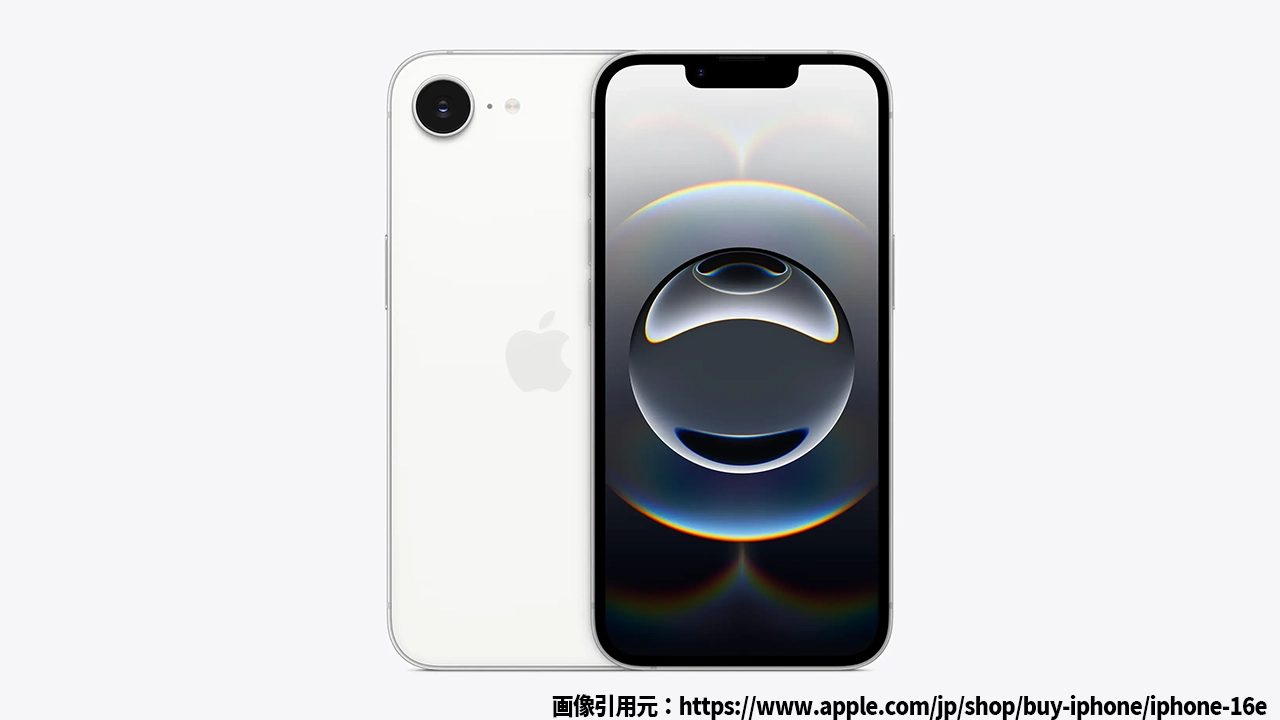
iPhoneのイメージ
システムデータとは何か?
システムデータは、iOS本体や一時ファイル、アプリのキャッシュ、ログ、メッセージの添付ファイル、SafariのWebデータなど、ユーザーが直接管理できないファイル群の総称です。通常のアプリや写真の削除では減らないため、知らない間に容量を圧迫します。
なぜ膨張するのか?
原因はさまざまですが、代表的なのは以下のようなものです。
- iOSアップデート時に残る一時ファイル
- 動画編集アプリやSNSのキャッシュが大量に保存される
- メッセージアプリに送受信された写真・動画の履歴
- 古いバックアップやシステムログが蓄積する
放置すればするほど大きくなり、知らないうちに10GB以上を占めてしまうこともあります。
システム データ 減らし方 iPhone 実践ステップ
ステップ1再起動とアップデートでリフレッシュ
意外と見落とされがちですが、iPhoneを再起動するだけで数GBの一時ファイルが解放されることがあります。また、最新iOSにアップデートすることで不要ファイルが整理されるケースも少なくありません。
ステップ2Safariとメッセージを徹底整理
Safariの履歴やWebサイトデータは肥大化の典型例です。「設定」→「Safari」→「履歴とWebサイトデータを消去」で一掃できます。
さらに、メッセージアプリは「30日後に自動削除」を設定すると、自動的に古いデータを整理してくれます。
ステップ3アプリキャッシュを間接的に削除
iOSはアプリキャッシュを直接削除できません。そのため効果的なのは「アプリの再インストール」です。特にInstagramやLINE、TikTokなどは数GBのキャッシュを抱え込むことが多いため、アプリ削除後に再インストールすると一気に容量が戻ります。
ステップ4iTunesやFinderで詳細を確認
PCと接続し、Finder(Mac)やiTunes(Windows)でストレージを分析すると、システムデータの実態をより詳しく把握できます。ここで「見えない容量」を突き止めることが、効率的な整理への第一歩です。
ステップ5iCloudと外部ストレージを賢く使う
本体にすべてを保存する必要はありません。iCloudを活用すれば写真や動画をクラウドに移し、本体には軽量データだけ残せます。また、外部SSDやUSBメモリを利用すれば、大容量動画も安心して退避できます。
システム データ 減らし方 iPhoneに関する疑問解決
Q1. システムデータは完全に消せないの?
完全にゼロにすることはできません。iOSの動作に必要な領域だからです。ただし、再起動やアップデート、キャッシュ削除で安全に最小化することは可能です。
Q2. 初期化するのは最終手段?
はい。どうしても容量が戻らない場合は「iPhoneを初期化」することでシステムデータをリセットできます。ただしデータ消失のリスクがあるため、必ずバックアップを取った上で行ってください。
Q3. iCloudは必須?有料プランは必要?
写真や動画を多く撮る方にとって、iCloudはほぼ必須といえます。無料の5GBではすぐにいっぱいになるため、50GB(月額130円)や200GB(月額400円)のプランを利用する人が多いです。
未来のiPhoneストレージ管理と賢い選び方
最新iPhoneではAIによるストレージ分析機能が進化しており、ユーザーの利用状況に応じて「自動で削除候補を提示」してくれるようになっています。今後はクラウドとのシームレスな連携や、外部デバイスとの自動同期も進化するでしょう。
購入時には128GBでは不安な時代になってきています。写真や動画を頻繁に撮る方は256GB以上を、ライトユーザーでもiCloudと併用することを前提に128GBを選ぶのがおすすめです。
まとめ
iPhoneのシステムデータは見えにくく、しかも削除しづらいため、多くの人がストレージ不足に悩まされます。しかし、本記事で紹介した
- 再起動やアップデートによる不要ファイル整理
- Safariやメッセージの定期的な削除
- アプリの再インストールでキャッシュ削除
といった手順を組み合わせることで、実際に数GB~数十GBの容量を取り戻せます。
さらに、iCloudや外部ストレージを活用することで、iPhoneの容量不足に悩まされない快適な環境を維持できます。
結論として、システム データ 減らし方 iPhoneは「こまめな整理+賢い外部活用」が最も効果的な答えです。今日から実践し、あなたのiPhoneをストレスフリーに蘇らせましょう。


コメント