
iPhone16の画面録画機能を使用している方にとって、突然「画面録画の通知が来ない」と感じることがあるかもしれません。これは新しいiPhone16やiOS18にアップグレードした場合、設定や仕様が異なったりするためです。この記事では、画面録画に関する重要な情報や、通知が来ない理由、解決策を詳しく解説します。さらに、画面録画をもっと便利に使いこなす方法も紹介するので、ぜひチェックしてください!
iPhone16で画面録画の通知が来ない理由

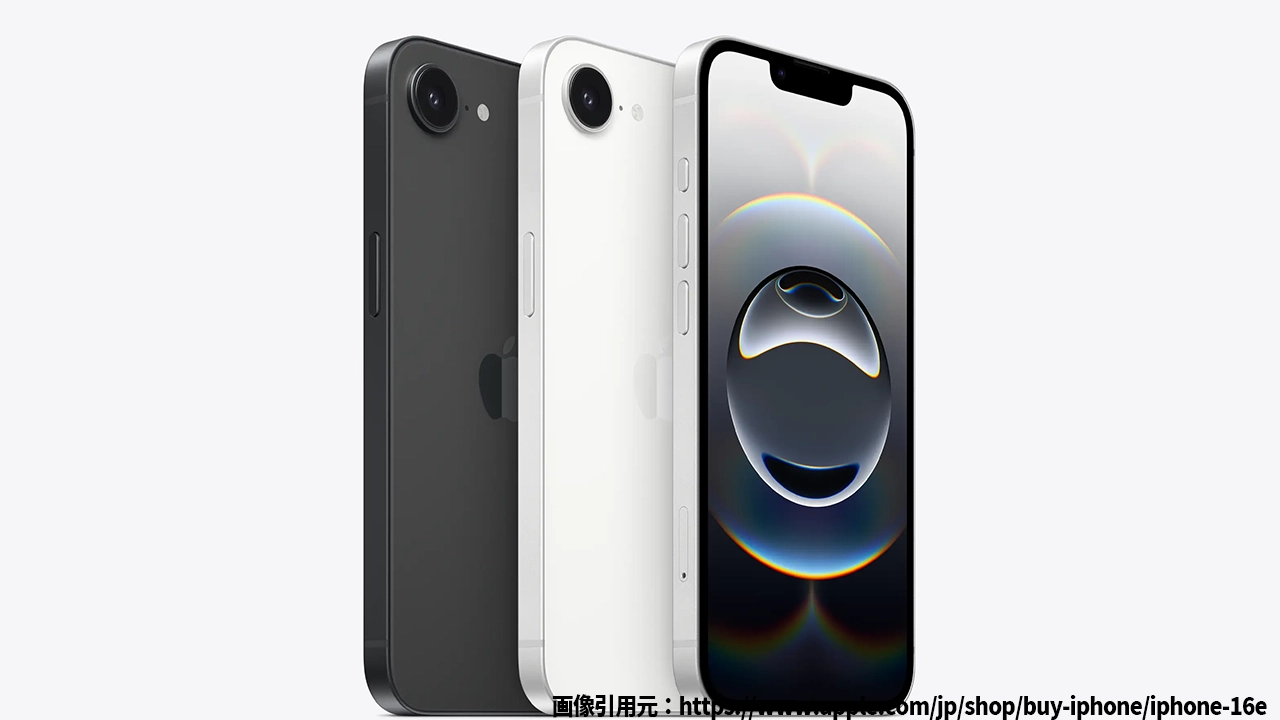
iPhoneのイメージ
iPhone16を使って画面録画をしている際、以前のモデル(例えばiPhone12)では見慣れた「画面録画を写真に保存しました」といった通知が表示されなくなることがあります。これには、iOSのバージョンアップや設定変更が関係している場合が多いです。以下にその理由を挙げてみましょう。
iOS18の設定変更
iPhone16では、iOS18が搭載されています。この新しいiOSでは、通知設定や通知の表示方法が以前のバージョンと異なる場合があります。特に、画面録画後に通知が来ないという問題が報告されていますが、実はこれが仕様変更によるものです。通知設定を見直すことで解決する可能性があります。
通知設定の確認
iPhoneの設定で「通知」を確認し、画面録画の通知がオフになっている可能性もあります。これを調整することで、録画後に通知が表示されるようになることがあります。
設定のカスタマイズ不足
コントロールセンターのカスタマイズが不十分だと、画面録画機能自体が見つからないこともあります。もしコントロールセンターに画面録画のボタンが表示されていない場合、設定から追加する必要があります。
iPhone16で画面録画を便利に使うための設定方法
iPhone16で画面録画をもっと快適に使うためには、いくつかの設定を見直して最適化することが重要です。以下の手順で、画面録画の機能を最大限に活用できます。
コントロールセンターに画面録画ボタンを追加
コントロールセンターに画面録画ボタンが見当たらない場合、手動で追加することができます。これを設定するには、以下の手順に従ってください
- 「設定」アプリを開き、「コントロールセンター」を選択。
- 「コントロールセンターをカスタマイズ」をタップ。
- 「画面録画」を追加し、コントロールセンターから簡単にアクセスできるようにする。
これで、画面録画を素早く始めることができます。
録画の設定を最適化
画面録画を使用する際に、音声の録音や他の設定も重要です。例えば、録音する音声を「マイク音声付き」にすることで、実況や解説を加えることができます。録画開始前に、音声設定を確認することをお勧めします。
画面録画後の保存場所を確認
録画後、画面録画がどこに保存されているのか確認することも大切です。通常、画面録画は「写真」アプリに自動保存されますが、設定によっては異なる場所に保存されることもあります。録画を後から見たい場合は、「写真」アプリをチェックしてください。
iPhone16 画面録画に関する疑問解決
画面録画に関してよくある質問とその解決策を紹介します。これらの疑問を解消することで、よりスムーズに画面録画を楽しむことができます。
Q1. 画面録画が保存されない場合の対処法
画面録画後に動画が保存されない場合、次の点を確認しましょう
- ストレージ容量が足りているか確認。
- 「設定」→「写真」→「保存先」の設定を見直す。
- 録画中にiPhoneが強制的に再起動していないか確認。
これらの確認を行うことで、録画の保存に問題がないかチェックできます。
Q2. 画面録画の音声が録音されない
画面録画中に音声が録音されない場合、コントロールセンターでマイクをオンにしていない可能性があります。画面録画を開始する前に、マイクのアイコンが赤く点灯しているか確認しましょう。
Q3. iPhone16での画面録画が途中で止まる
画面録画が途中で止まる場合、iPhoneのパフォーマンスに影響を与えるアプリや設定が原因かもしれません。バックグラウンドで動いているアプリを終了し、再度録画を試みてください。
まとめ
iPhone16の画面録画機能は非常に便利で、設定を少し調整するだけでさらに快適に使えます。もし通知が来ない場合や録画に問題が生じている場合でも、設定を見直すことで解決できます。ぜひ、これらの情報を参考にして、iPhone16の画面録画をもっと効果的に活用してください。


コメント