
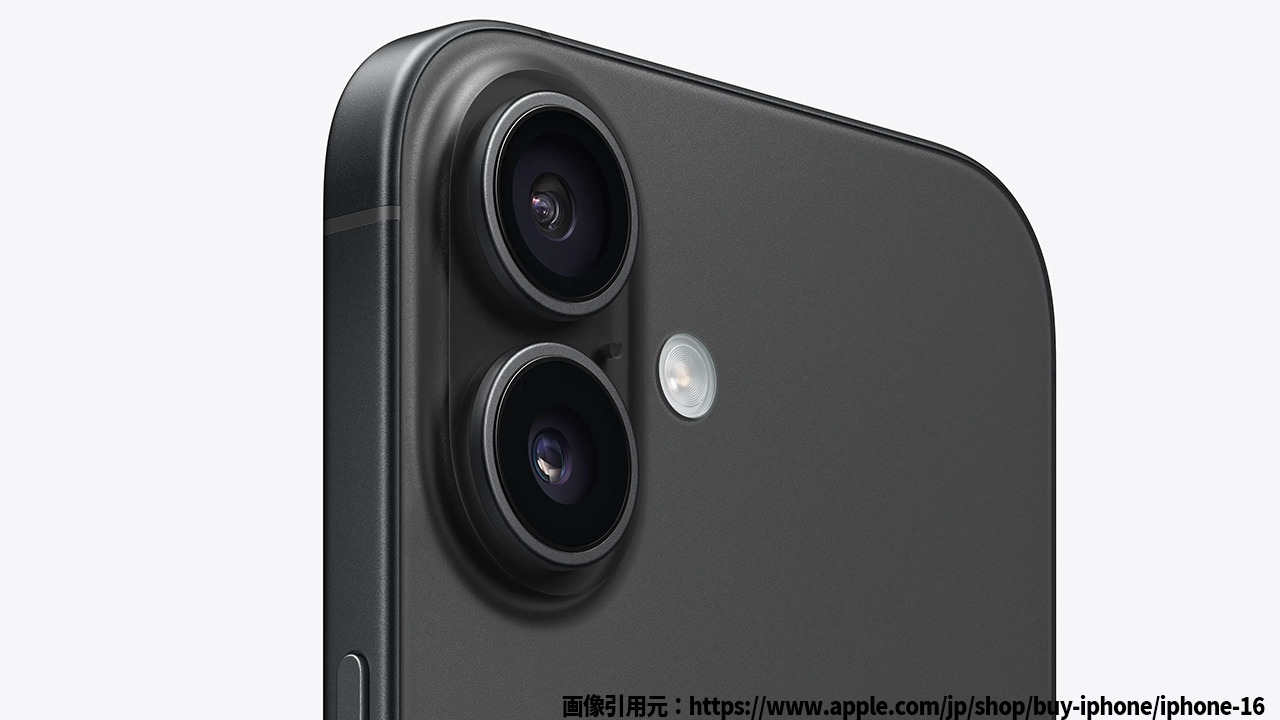
「iPhoneで写真を非表示にしたいけれど、誰でも見られるのでは意味がない…」そんな悩みを抱えるあなたへ。この記事では、iPhoneで写真を本当に隠すための方法と、セキュリティを強化するおすすめアプリをご紹介します。
iPhoneの「非表示」機能の限界とは?

iPhoneのイメージ
iPhoneには標準で「非表示」機能がありますが、これはあくまで「見えにくくする」だけの機能です。具体的には、写真アプリ内の「非表示」アルバムに移動することで、他のアルバムからは見えなくなります。しかし、このアルバム自体は簡単にアクセスできてしまいます。例えば、設定アプリから「写真」を選択し、「非表示アルバム」の表示をオン・オフすることが可能です。つまり、誰かが設定を変更すれば、簡単に非表示の写真を閲覧できてしまいます。
本当に写真を隠すための方法
「非表示」アルバムの表示をオフにする
まず、非表示にした写真を他の人に見られたくない場合、非表示アルバム自体を隠すことが有効です。設定方法は以下の通りです。
- 「設定」アプリを開きます。
- 「写真」を選択します。
- 「非表示アルバム」のスイッチをオフにします。
これで、写真アプリ内に「非表示」アルバムが表示されなくなります。ただし、この設定は誰でも変更可能なため、完全なセキュリティ対策とは言えません。
スクリーンタイムを活用してアクセス制限をかける
さらにセキュリティを強化するために、スクリーンタイムを利用して写真アプリへのアクセスを制限する方法があります。
- 「設定」アプリを開きます。
- 「スクリーンタイム」を選択します。
- 「App使用時間の制限」をタップします。
- 「制限を追加」を選択し、「写真」アプリを選びます。
- 使用時間を1分に設定し、「使用制限終了時にブロック」をオンにします。
これにより、設定した時間を過ぎると写真アプリが自動的にロックされ、他の人がアクセスできなくなります。
専用アプリで写真を隠す
より強固なセキュリティを求める場合、専用のアプリを利用するのが効果的です。以下におすすめのアプリを紹介します。
- Keepsafe Photo Vault: PINコードやTouch ID、Face IDでロック可能。侵入者アラート機能も搭載。
- Private Photo Vault: アルバムごとにロック設定が可能。おとりパスワード機能もあり。
- Darkbox: アプリのアイコンを変更でき、他人に気づかれにくい。
- UPDF: 写真や動画をPDF化して保存できる機能があり、セキュリティ性が高い。
- HiddenVault Secret Photo Album: 高度な暗号化技術を使用し、クラウドバックアップにも対応。
これらのアプリを活用することで、iPhone内の写真をより安全に保管できます。
iPhone 写真 非表示に関する疑問解決
Q1: iPhoneの「非表示」機能は誰でも解除できるのですか?
はい、前述の通り、設定アプリから「非表示アルバム」の表示をオン・オフすることが可能です。したがって、誰でも簡単に解除できてしまいます。
Q2: スクリーンタイムでの制限は他の人にバレませんか?
スクリーンタイムの設定は、パスコードで保護されているため、他の人が変更することはできません。ただし、設定を忘れないように注意が必要です。
Q3: 専用アプリを使う際の注意点はありますか?
専用アプリを使用する際は、信頼性の高いものを選ぶことが重要です。また、アプリ内でのバックアップや同期設定を確認し、データの安全性を確保してください。
まとめ
iPhoneで写真を非表示にする方法は複数ありますが、標準機能だけでは不十分な場合があります。スクリーンタイムを活用した制限や、専用アプリの導入により、より強固なセキュリティを実現できます。自分のニーズに合った方法を選び、大切な写真を安全に保管しましょう。

コメント