
iOS 26ベータ版をインストールした後、「動作が遅くなった」「バッテリーが持たない」「アプリがクラッシュする」など、多くのユーザーが困惑している問題に直面しています。もしあなたもこれらの不具合に悩まされているなら、この記事ではその解決法を実践的に説明します。さらに、iOS 26をダウングレードする方法についても、失敗しないためのポイントを詳しく解説していきます。
iOS 26の不具合とは?

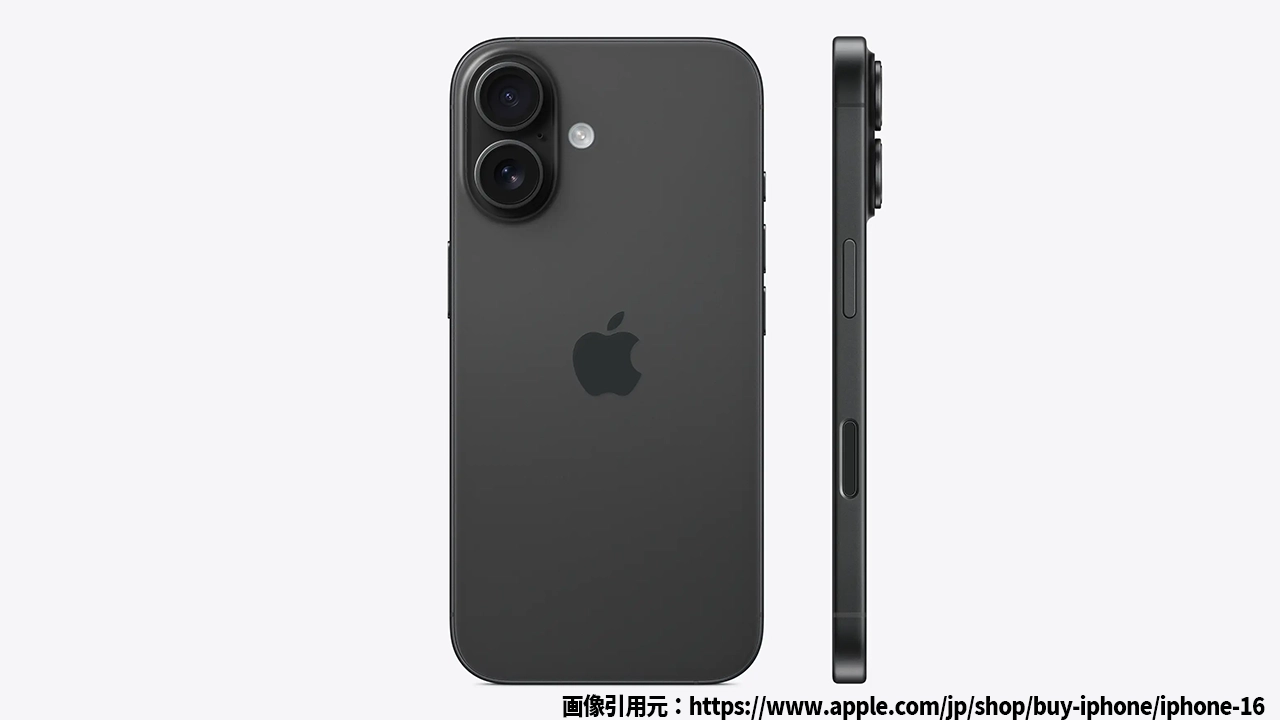
iPhoneのイメージ
まず、iOS 26ベータ版に関する不具合がどのようなものであるかを理解しておきましょう。多くのユーザーが体験している不具合には、以下のような問題があります。
アプリのクラッシュやフリーズ
iOS 26では、アプリが起動しない、または使用中に突然クラッシュする現象が頻発しています。特に、古いアプリやベータ版に未対応のアプリでこの問題が多く報告されています。
バッテリーの消耗が激しい
iOS 26にアップデート後、バッテリーが急速に消耗するという問題も多くのユーザーに影響を与えています。この現象は特に、背景で多くのアプリが動作しているときに顕著です。
通信の不安定さ
通信速度が遅くなったり、Wi-Fiやモバイルデータ接続が頻繁に切断されることがあるようです。これもiOS 26特有の問題として報告されています。
これらの不具合が原因でiOS 26から元の安定したiOSバージョンに戻したい場合、どのようにすればよいのでしょうか?次に、その方法について詳しく解説します。
iOS 26をダウングレードする方法
もし、iOS 26があなたのiPhoneにとって不具合を引き起こしている場合、ダウングレードを検討することになります。Appleから正式に提供されたiOSに戻すための手順は以下の通りです。
ダウングレードに必要な準備
まず、iOS 26をダウングレードするためには、いくつかの準備が必要です。
- 最新の正式版macOSまたはWindows PCが必要これらのオペレーティングシステムがインストールされたコンピューターを用意する必要があります。
- iTunesまたはApple DevicesアプリのインストールPCにこれらのアプリをインストールしておくことが前提です。
- バックアップを取るダウングレードする前にiPhoneのデータを必ずバックアップしてください。
リカバリーモードでの手順
次に、iPhoneをリカバリーモードにして、正式なiOSバージョンに戻します。手順は以下の通りです。
- 音量を上げるボタンを押し、すぐに放すこれを行った後、次に音量を下げるボタンを押して放します。
- サイドボタンを長押しする画面が暗くなった後、Appleロゴが表示されてもサイドボタンを押し続け、リカバリーモードの画面が表示されたら指を離します。
- PCで復元オプションを選択する画面に表示された「復元」オプションをクリックし、iPhoneのデータを消去します。
復元プロセスの完了
復元が完了した後、最新の正式版iOS(現時点ではiOS 18.5)が自動的にインストールされます。この手順が完了すると、iPhoneはまっさらな状態になります。
iOS 26の不具合に関する疑問解決
ここでは、iOS 26に関連するよくある疑問にお答えします。
Q1: ダウングレード中にエラーが発生した場合はどうすればよいですか?
ダウングレード中にエラーコードが表示された場合は、Appleのサポートページでそのコードに関する情報を確認しましょう。エラーが発生した場合でも、再度iPhoneをリカバリーモードにし直すことで解決できることがあります。
Q2: バックアップを取っていなかった場合、どうすればデータを復元できますか?
バックアップを取っていない場合は、データ復元は難しくなります。次回からは、iCloudやPCで定期的にバックアップを取ることを強くおすすめします。
結論iOS 26の不具合にお困りの方へ
iOS 26にアップデートしたことで不具合に直面している場合、ダウングレードという選択肢が有効です。リカバリーモードを使って、iPhoneを安定したiOSバージョンに戻すことで、快適な操作が可能になります。この記事で紹介した手順を試し、不具合から解放されることを願っています。
もし、ダウングレード後も問題が解決しない場合は、Appleのサポートに連絡して、さらなるアドバイスを求めることをお勧めします。

コメント