
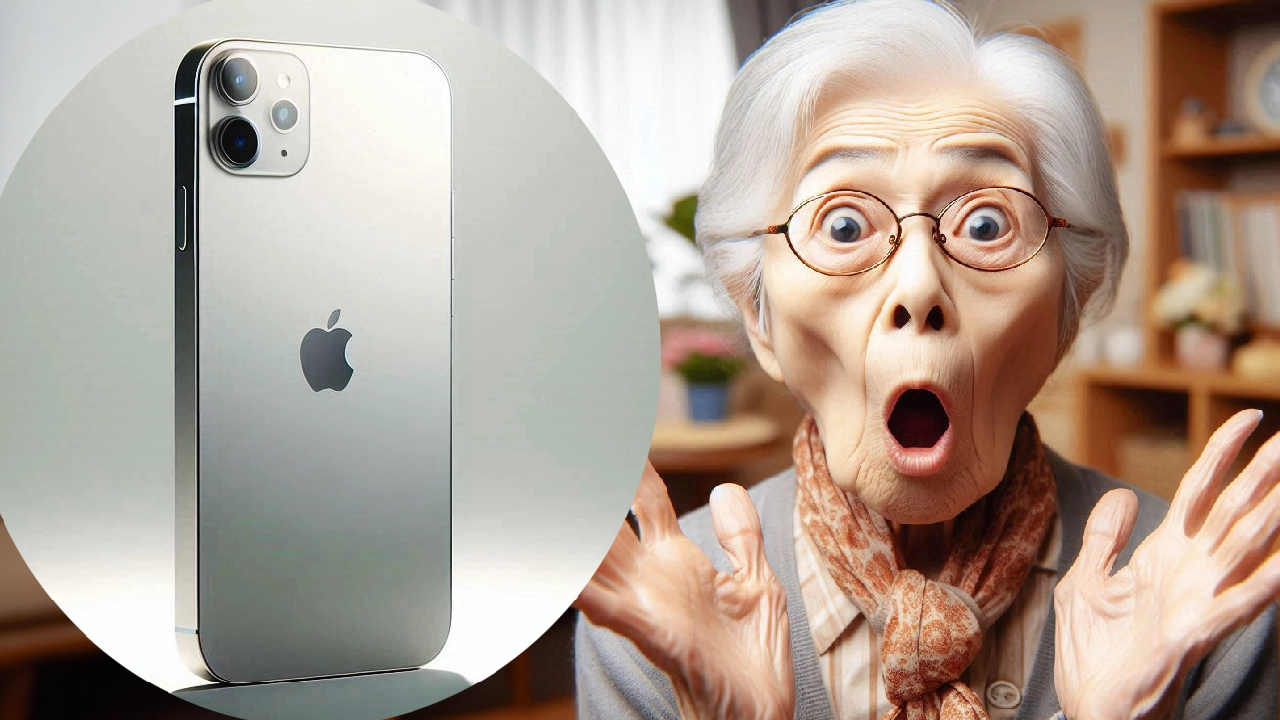
「LINEのトークが更新されない」「メッセージが届かない」とお困りの方へ。特にスマホやパソコンに詳しくない方でも安心して試せる方法を、順を追ってご紹介します。
LINEトークが更新されない原因とその対処法

iPhoneのイメージ
LINEのトークが更新されない原因は、主に以下の3つが考えられます。
- 通知設定の不具合
- 通信環境の問題
- アプリや端末の不具合
それぞれの原因に対する具体的な対処法を見ていきましょう。
通知設定を確認しよう
LINEの通知が届かない場合、アプリ内や端末の設定が影響していることがあります。
LINEアプリ内の通知設定
LINEアプリを開き、右下の歯車アイコン(設定)をタップします。「通知」を選択し、「通知を許可」がオンになっているか確認してください。
iPhoneの端末設定
ホーム画面から「設定」アプリを開き、「通知」を選択します。アプリ一覧から「LINE」を選び、「通知を許可」がオンになっているか確認してください。
通信環境を確認しよう
通信環境が不安定だと、LINEのメッセージが届かないことがあります。以下の方法で確認しましょう。
Wi-Fiの再接続
「設定」アプリを開き、「Wi-Fi」を選択します。現在接続中のネットワークを一度オフにし、再度オンにして接続し直します。
機内モードの確認
「設定」アプリを開き、「機内モード」をオンにし、数秒後にオフにします。これにより、通信がリセットされることがあります。
アプリや端末の不具合を解消しよう
アプリや端末の不具合が原因で、LINEのトークが更新されないことがあります。以下の方法を試してみましょう。
LINEアプリの再起動
ホームボタンを2回押し、LINEアプリを上にスワイプして終了させます。その後、再度LINEアプリを開いてみてください。
端末の再起動
電源ボタンと音量ボタンを同時に長押しし、「スライドで電源オフ」をスライドして電源を切ります。数秒後に電源を入れ直します。
よくある質問や疑問
Q1: LINEのトークが更新されないのは、LINE側の問題ですか?
LINE側のサーバーに問題が発生している場合もありますが、まずはご自身の端末や設定を確認することをおすすめします。
Q2: 上記の方法を試しても改善しない場合、どうすればよいですか?
LINEの公式サポートに問い合わせるか、LINEアプリをアンインストールし、再インストールしてみてください。
まとめ
LINEのトークが更新されない場合、通知設定や通信環境、アプリや端末の不具合が考えられます。上記の対処法を順に試してみてください。それでも解決しない場合は、LINEの公式サポートにお問い合わせください。


コメント