当サイトの記事にはプロモーションが含まれています。

iPhoneでステッカーを回転させる方法とは?簡単手順を解説!

iPhoneのステッカーを回転させる方法
スマホパソコン・スマホ教室
スポンサーリンク

iPhoneのステッカー機能は非常に便利で、メッセージのやり取りを楽しく彩ります。しかし、「ステッカーを回転させる方法がわからない」という声も多く聞かれます。この記事では、ステッカーを自由に回転させる方法を解説し、メッセージをさらに楽しむためのヒントを提供します。

スポンサーリンク

ステッカーを回転させる方法

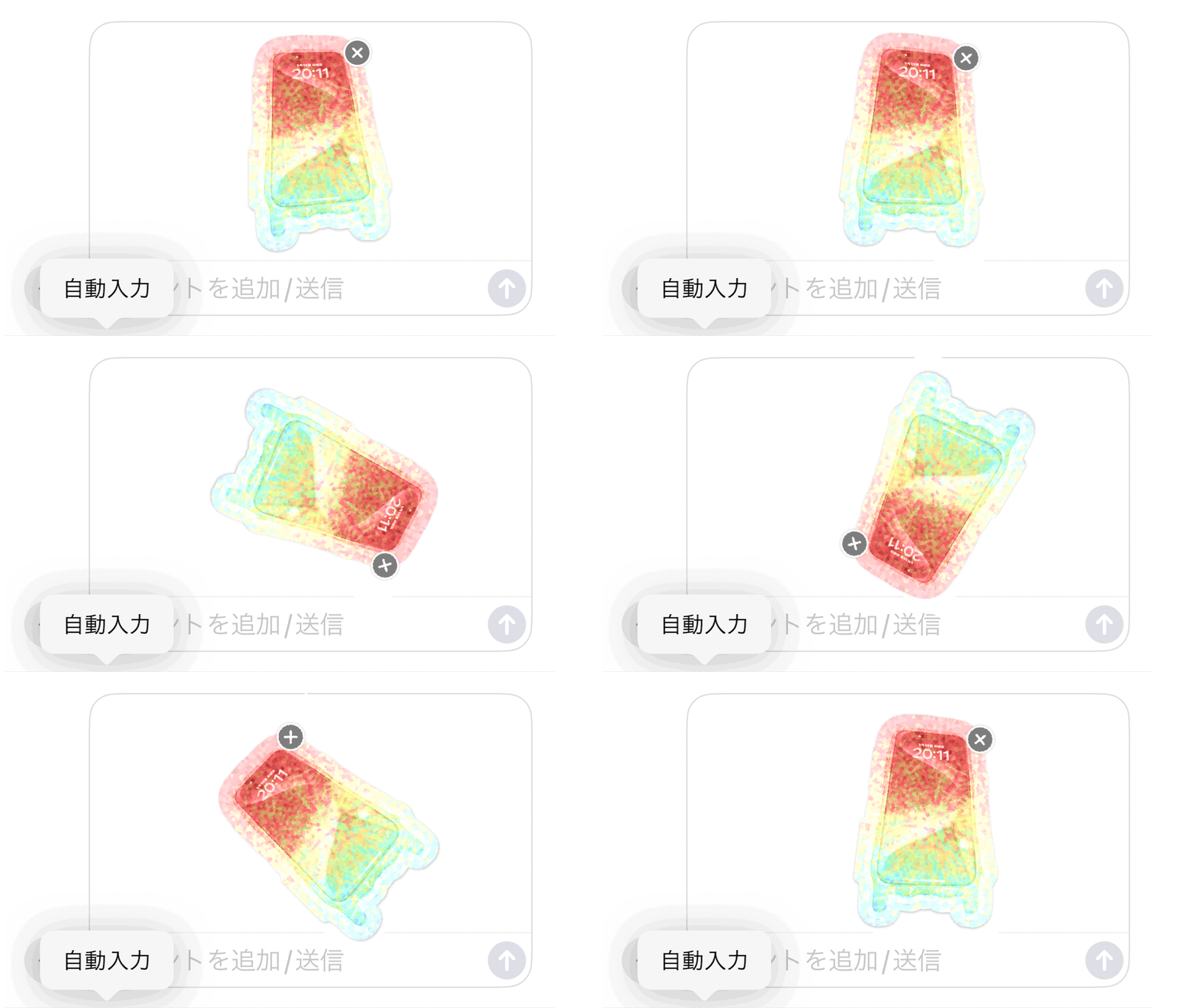
iPhoneでステッカーを回転させるのは簡単です。メッセージにステッカーを貼り付ける前に、指でステッカーをグゥーーーとして好きな方に傾ければできます。

ステッカーを回転させることで、メッセージの表現力がアップします。例えば以下のような場面です。

こんな時に使えるよ!

  • 特定の感情や雰囲気を強調したい時
  • ユーモアを加えたい時
  • 特定の方向を指示したい時

ステッカーを回転させたい方は、以下の手順に従って、ステッカーを思い通りの角度に調整しましょう。

ステッカーを回転させる手順

ステッカーを回転させるには、以下の手順を試してみてください。

  1. メッセージアプリを開き、ステッカーを選択します。
  2. ステッカーを貼り付ける前に、指でステッカーをピンチ(拡大/縮小)操作します。
  3. 同時にステッカーを回転させたい方向に指を回します。
  4. 希望の角度になったらステッカーを貼り付けます。

これで、ステッカーを好きな角度に回転させることができます。

結論として、ステッカーの回転機能を使いこなすことで、メッセージのやり取りがより楽しくなります。簡単な手順で、自由自在にステッカーをカスタマイズし、個性的なメッセージを送信しましょう。
この記事を書いた人
この記事を書いた人

企業の情報システム部門で10年以上、PC・アカウント・社内ネットワーク・Microsoft 365/Google Workspace運用を担当。年間数百件の問い合わせ対応(PC不調、メール送受信、Excel/Word資料、Teams会議、スマホ連携など)を通じて、初心者がつまずくポイントを「再現→原因切り分け→最短解決」の手順に落とし込んできました

現場や身近で実際に起きたトラブルをベースに、手順だけでなく「なぜそうなるか」「失敗しやすい落とし穴」「安全な設定(セキュリティ)」まで含めて解説します。

相談窓口(問い合わせ/LINE等)を設け、記事で解決しないケースも個別にサポートしていますので「パソコンが急に動かなくなった」「スマホの設定がわからない」などの悩みは一人で抱え込まず、お気軽にご相談ください。

【お問い合わせは下記URLから】
https://m32006400n.xsrv.jp/inquiry-form/

【公式LINEは下記URLから】
https://lin.ee/t8TDjcj

uri uriをフォローする
スポンサーリンク
よかったらシェアしてね! /
uri uriをフォローする

コメント

タイトルとURLをコピーしました