

Excelで作ったマクロ付きのボタンやチェックボックスをクリックしても反応しない――その多くは、Excelの設定でActiveXコントロールが無効になっていることが原因です。ここでは、Excel 2019/2021/Microsoft 365の最新画面に沿って、ActiveXコントロールを安全に有効化する手順を、つまずきやすいポイントまで含めて解説します。
ActiveXコントロールとは(フォームコントロールとの違い)
ActiveXコントロールは、シート上に置けるボタン・チェックボックス・テキストボックスなどの部品です。VBA(マクロ)と組み合わせると、クリック1つで複雑な処理を実行できます。よく似た「フォームコントロール」もありますが、両者は別物です。違いを整理すると次のとおりです。
| 項目 | ActiveXコントロール | フォームコントロール |
|---|---|---|
| 設定できる細かさ | プロパティで細かく調整可能 | シンプルで設定項目が少ない |
| 動かし方 | 主にVBAイベントで制御 | マクロを登録して実行 |
| セキュリティ | ブロックされやすい | ブロックされにくい |
| 初心者向き | △(無効化されがち) | ◎(扱いやすい) |
セキュリティ上の理由から、最近のExcelではActiveXがあらかじめ制限されている場合があります。そのため、まずは下の手順で有効化の設定を確認しましょう。
ActiveXコントロールを有効化する手順
設定は「Excelのオプション」内の「トラスト センター(旧称:セキュリティ センター)」から行います。次の順に進めてください。
- Excelを開き、画面左上の「ファイル」タブをクリックします。
- 左側のメニュー下部にある「オプション」を選びます。表示されていない場合は「その他」をクリックすると現れます。
- 「Excelのオプション」画面の左側で「トラスト センター」を選び、右側の「トラスト センターの設定」ボタンをクリックします。
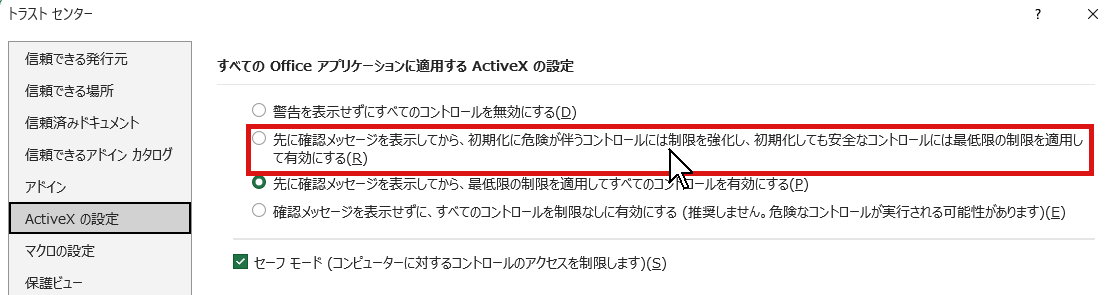
- 開いた画面の左側で「ActiveXの設定」を選びます。
- 「先に確認メッセージを表示してから、最低限の制限を適用してすべてのコントロールを有効にする」を選びます。
- 「OK」をクリックし、もう一度「OK」でオプション画面を閉じます。
- 設定を反映させるため、Excelを一度閉じて開き直します。


有効化してもボタンが動かないときの確認
ActiveXを有効化しても部品が反応しない場合は、次の点も確認します。
- 同じ「トラスト センター」の「マクロの設定」を開き、マクロが無効化されていないか確認します。
- シート上部に黄色い「セキュリティの警告」バーが出ていたら、「コンテンツの有効化」をクリックします。
- 「デザイン モード」がオンのままだとボタンを押しても処理は動きません。「開発」タブの「デザイン モード」がオフ(押し込まれていない状態)になっているか確認します。

安全に使うための注意点
ActiveXは便利な一方でセキュリティリスクがあります。信頼できる作成元のファイルでのみ使い、配布元が不明なファイルでは安易に有効化しないようにしましょう。単純なボタン操作であれば、ブロックされにくく扱いやすい「フォームコントロール」(「開発」タブ→「挿入」→上段のフォームコントロール)への置き換えも有効です。
よくある質問
Q1:設定を変えたのに「開発」タブが見当たりません
「開発」タブは初期状態では非表示です。「ファイル」→「オプション」→「リボンのユーザー設定」で、右側の一覧の「開発」にチェックを入れると表示されます。
Q2:それでもボタンが動かないときは?
ファイルが「保護ビュー」で開かれている可能性があります。画面上部の警告バーで「編集を有効にする」をクリックしてから、再度試してください。
Q3:フォームコントロールに切り替えるには?
「開発」タブの「挿入」から、上段に並ぶ「フォームコントロール」のボタンを選んでシートに配置します。配置後にマクロを登録すれば動作します。
まとめ
ActiveXコントロールが反応しないときは、「トラスト センターの設定」→「ActiveXの設定」で有効化し、Excelを再起動するのが基本の対処です。あわせて「デザイン モード」がオフになっているか、警告バーで「コンテンツの有効化」を押したかも確認しましょう。単純な操作ならフォームコントロールへの置き換えも検討してみてください。
最終確認日:2026年6月(Excel 2019/2021/Microsoft 365のデスクトップ版で画面表記を確認)

コメント
セキュリティ センターがない
コメントしていただいてありがとうございます。
記事の内容をセキュリティセンターがない場合でも対応できるようにアップデートいたしました。
もし、他にも疑問点がございましたらコメントいただけると幸いです。