

パソコンやスマホで文字を打つのが苦手な方、手が疲れやすい方に朗報です。Googleドキュメントには、声で文字を入力できる「音声入力」機能があります。これを使えば、手を使わずに文章を作成できるので、特にパソコンやスマホに不安がある方にぴったりです。
今回は、初心者の方でも安心して使えるように、Googleドキュメントの音声入力機能の使い方をわかりやすくご紹介します。
Googleドキュメントの音声入力とは?
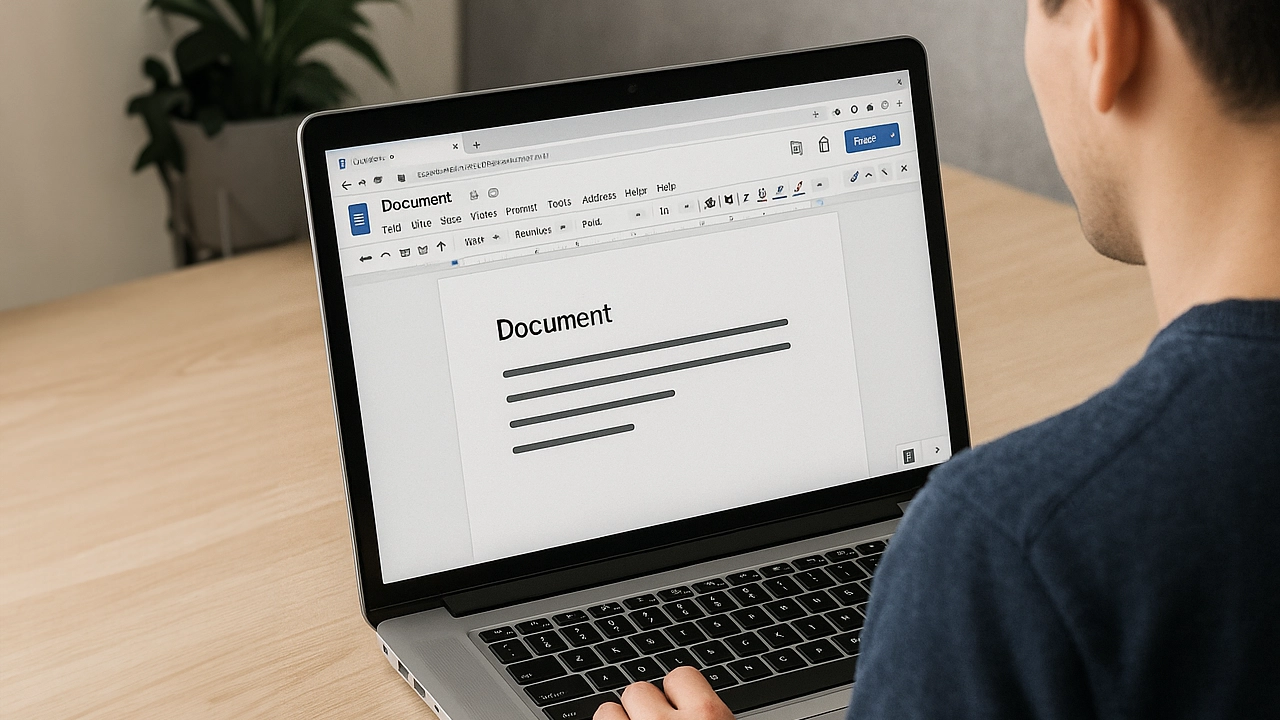
Googleドキュメントのイメージ
Googleドキュメントの音声入力機能は、文字通り、話した言葉をそのままテキストに変換してくれる便利なツールです。これを使えば、キーボードを使わずに文章を作成できます。特に、手が疲れやすい方や、パソコンやスマホの操作に不安がある方におすすめです。
音声入力の基本的な使い方
まずは、パソコンでの使い方からご紹介します。
パソコンでの音声入力手順
- Googleドキュメントを開きます。
- 上部のメニューから「ツール」をクリックし、「音声入力」を選択します。
- 画面左側にマイクのアイコンが表示されるので、それをクリックします。
- マイクが赤くなったら、話し始めます。
- 話し終わったら、もう一度マイクをクリックして音声入力を終了します。
スマホでの音声入力手順
- Googleドキュメントのアプリを開きます。
- 新しいドキュメントを作成するか、既存のドキュメントを開きます。
- キーボードのマイクのアイコンをタップします。
- 話し始めます。
- 話し終わったら、もう一度マイクをタップして音声入力を終了します。
音声入力を使うときのポイント
音声入力をより快適に使うためのポイントをご紹介します。
- はっきりと話すことで、認識精度が向上します。
- 静かな場所で使用すると、周囲の音が影響せず、より正確に入力できます。
- 句読点や改行は声で指示することで、文章が読みやすくなります。
- 長時間の使用は避けることで、誤認識を防ぎます。
音声入力の活用例
音声入力は、さまざまな場面で活用できます。
- 日記やメモの作成: 思いついたことをすぐに記録できます。
- 会議の議事録作成: 会議中に話した内容をそのままテキスト化できます。
- ブログ記事やレポートの下書き: アイデアを声で入力し、後で編集できます。
よくある質問や疑問
Q1: 音声入力はどんなデバイスで使えますか?
音声入力は、パソコンやスマートフォンで使用できます。パソコンでは、Google Chrome、Firefox、Edge、Safariなどのブラウザで利用可能です。スマートフォンでは、Googleドキュメントのアプリをインストールすることで使用できます。
Q2: 音声入力の精度を上げるにはどうすればいいですか?
音声入力の精度を上げるためには、はっきりとした発音で話すことが重要です。また、静かな場所で使用することで、周囲の音が影響せず、より正確に入力できます。
Q3: 音声入力中に間違えた場合、どうすればいいですか?
音声入力中に間違えた場合、カーソルを間違えた部分に移動し、マイクをオンにしたまま修正することができます。修正後、音声入力を再開することができます。
まとめ
Googleドキュメントの音声入力機能は、手を使わずに文章を作成できる便利なツールです。特に、パソコンやスマホの操作に不安がある方や、手が疲れやすい方におすすめです。はっきりと話すことや、静かな場所で使用することで、より正確に入力できます。ぜひ、この機能を活用して、快適な文章作成を実現してください。

コメント