
あなたのGmailアカウントには、個人情報や企業機密が詰まっています。もし、メールの添付ファイルが原因で情報漏洩が発生したら、取り返しのつかない事態になることも。Gmailを安全に使うためには、どんなセキュリティ対策が必要なのでしょうか?今回は、Gmailのセキュリティを強化し、添付ファイルによるリスクから個人情報を守るための具体的な方法を解説します。業務用メールで必須となるセキュリティ対策についても詳しく触れ、簡単に実行できる対策をご紹介します。これを読めば、あなたのGmailは格段に安全になります。
Gmailでのセキュリティリスクとその対策
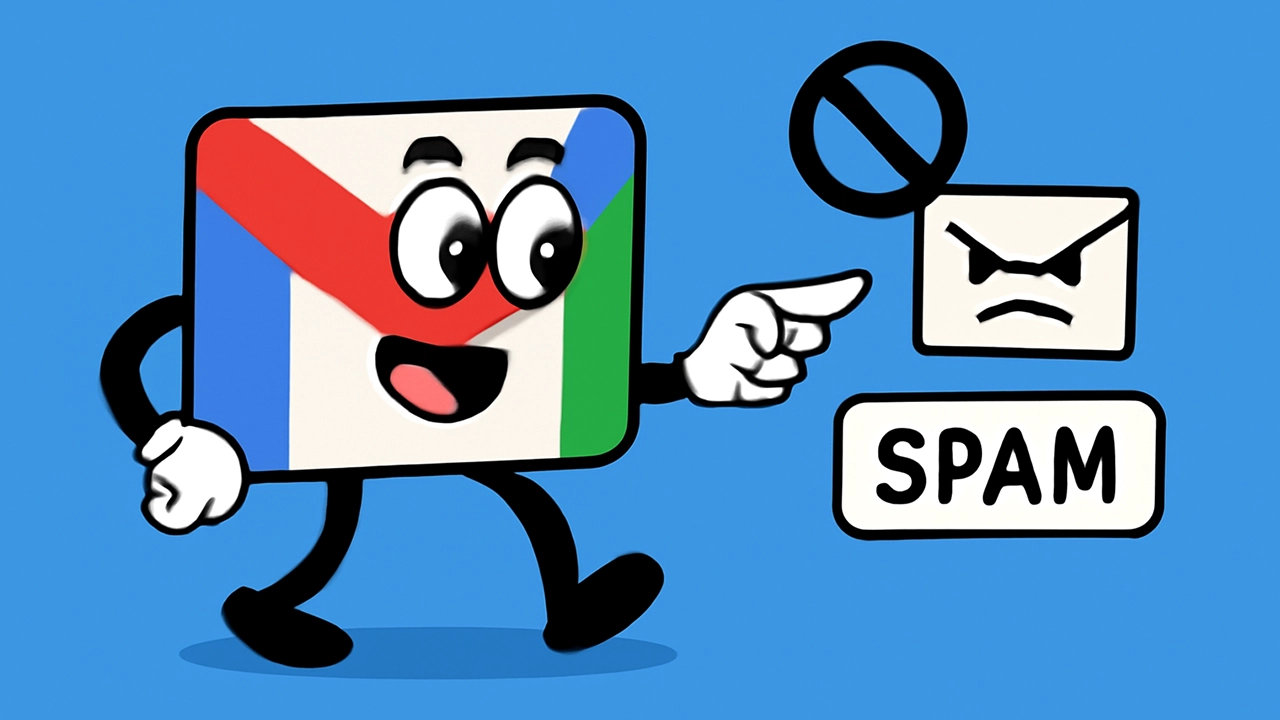
Gmailのイメージ
まずはGmailでよくあるセキュリティリスクを把握し、それに対する適切な対策を講じることが大切です。特にメールに添付されたファイルがリスクを引き起こす原因になりがちです。
不審なメールと添付ファイルのリスク
不審なメールが届いた場合、その添付ファイルに注意を払いましょう。悪意のある添付ファイルを開くことで、PCやスマートフォンにウイルスが感染し、最悪の場合、個人情報が漏洩してしまう可能性があります。特に注意すべきは、取引先や友人を装ったフィッシングメールです。
フィッシング詐欺の危険性
フィッシング詐欺とは、偽のWebサイトに誘導され、個人情報を盗まれる手口です。Gmailでも不正リンクや偽のログインページが送られてくることがあります。リンクをクリックする前に、そのURLが本物かどうかを必ず確認しましょう。
誤送信による個人情報漏洩
Gmailで最も多いリスクの一つは、誤送信による個人情報漏洩です。間違った宛先にメールを送信してしまうと、意図せず重要な情報が外部に漏れてしまいます。このようなリスクを防ぐためには、事前の確認と自動化されたチェックが有効です。
Gmailのセキュリティ強化のために実行すべき対策
Gmailのセキュリティを高めるためには、いくつかの基本的な設定を行うことが必要です。ここでは、Gmailのセキュリティを強化するための具体的な対策をご紹介します。
2段階認証の設定
Gmailでは、アカウントを守るために2段階認証を有効にすることが推奨されています。これにより、パスワードだけでは不正アクセスができなくなり、セキュリティが強化されます。設定方法は非常に簡単で、携帯端末に送られる認証コードを入力するだけです。
定期的なセキュリティ診断
Gmailには「Googleセキュリティ診断」機能があります。この機能を使うことで、アカウントのセキュリティ状態を確認し、不正アクセスの兆候を早期に発見できます。定期的に診断を行い、アカウントの状態をチェックしましょう。
パスワードの管理徹底
強力なパスワードを設定するだけでなく、定期的に変更することが大切です。簡単に推測できるパスワードや、同じパスワードを複数のアカウントで使い回すことは避けましょう。パスワード管理ツールを活用するのも一つの方法です。
添付ファイルの取扱いに注意
Gmailで添付されたファイルを開く前に、そのファイルが本当に安全なものであるかどうか確認することが重要です。怪しいファイルは開かないようにし、もし開いた後に不審な動作があれば、すぐにPCをシャットダウンしてウイルススキャンを行いましょう。
Gmail添付ファイルと個人情報に関する疑問解決
次に、Gmailを使っているユーザーがよく抱える疑問を解決します。
Q1: 添付ファイルがウイルスに感染していた場合、どうすれば良いですか?
まずは、そのファイルを開かないことが最も重要です。既に開いてしまった場合は、すぐにPCをシャットダウンし、ウイルススキャンを実行しましょう。セキュリティソフトを使用して、全ファイルをチェックすることをおすすめします。
Q2: Gmailのアカウントが不正アクセスを受けた場合、どのように対処すれば良いですか?
不正アクセスが発覚した場合、まずはパスワードをすぐに変更しましょう。さらに、2段階認証を有効にして、アカウントを守るための対策を強化します。セキュリティ診断を実施し、アカウントに関連する不審な活動を確認しましょう。
まとめ
Gmailは便利なサービスですが、添付ファイルや不審なリンクなどから個人情報を守るためのセキュリティ対策は欠かせません。2段階認証やパスワード管理、定期的なセキュリティ診断を徹底し、情報漏洩を未然に防ぎましょう。あなたのGmailアカウントを守るための第一歩を、今すぐ踏み出しましょう!


コメント