
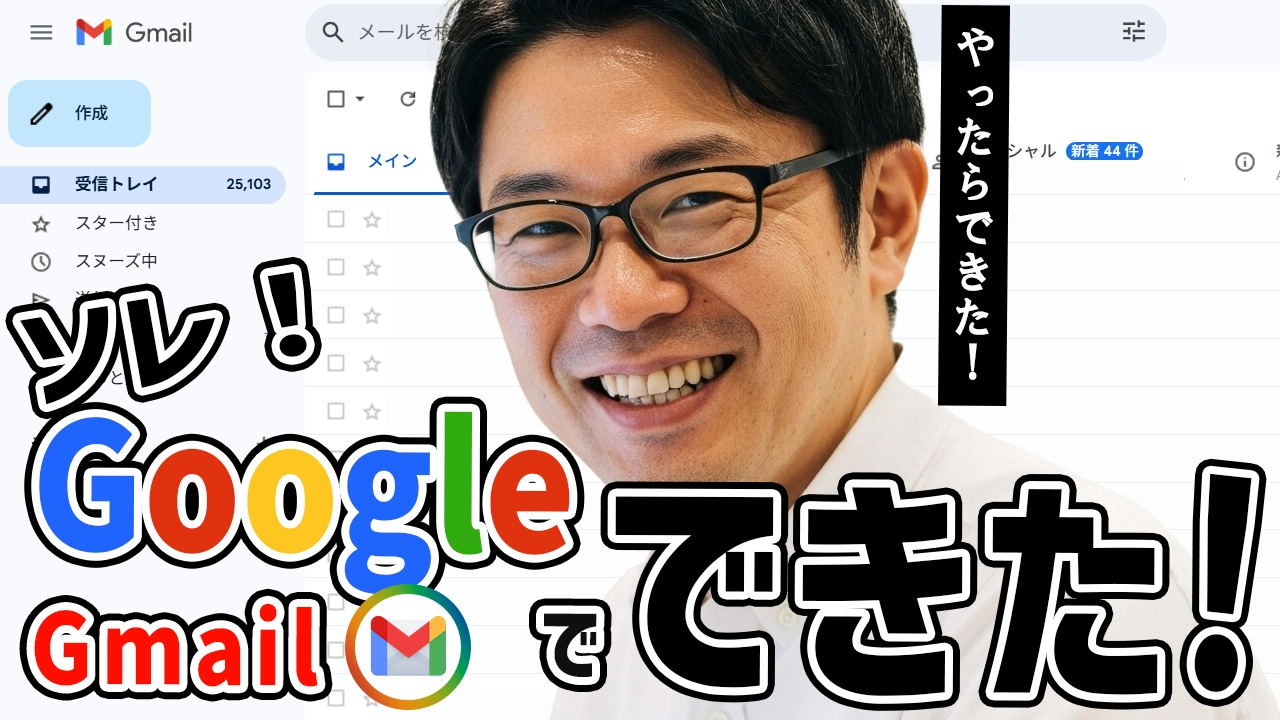
Gmailを開いたときに、左側のメニューが正しく表示されず、「もっと見る」や「ゴミ箱」、「ラベル」が見当たらないと困ったことはありませんか?この問題は意外とよくあることで、特に初めてGmailを使用する方にとっては大きなストレスとなりがちです。しかし安心してください。この記事では、誰でも簡単にできる「Gmailメニューが表示されない」問題の解決法を徹底的に解説します。これを読めば、あなたもすぐに解決できるはずです!
Gmailのメニュー表示がうまくいかない理由と対策
Gmailのイメージ
Gmailのメニューが表示されない理由としては、いくつかの原因が考えられます。多くの場合、画面の表示スペースが限られていたり、設定がうまく反映されていない場合です。特に画面サイズが小さい、あるいはブラウザの設定に問題がある場合に、メニューが隠れてしまうことがあります。
まずは、これらの問題を解決するために試すべき基本的な対策を紹介します。
メニュー表示されない問題の解決法3選
画面左側のメニューを引っ張って「もっと見る」を表示させる
PC版Gmailで「もっと見る」や「ゴミ箱」などの項目が表示されない時、まず確認すべきなのは画面左側のメニューの端にある薄い線です。この線を利用してメニューを引き出せるので、以下の手順で確認してみましょう。
- Gmailを開き、画面左側のメニューに注目します。
- 「受信トレイ」などの項目の下に薄い線が表示されています。
- その線にマウスポインタを合わせ、左クリックしたまま下に引っ張ります。
- 引っ張ると、「もっと見る」の項目が表示され、隠れていたゴミ箱やラベルが現れます。
この方法を試せば、スペースの問題で隠れていたメニューが簡単に表示されます。
メニューをスクロールして表示させる
もう一つの方法は、メニューをスクロールすることです。左側のメニューにはスクロールバーが隠れていることがあります。マウスポインタをメニューの少し右に移動させると、スクロールバーが表示されるので、下にスクロールしてみましょう。
- マウスポインタを画面左側のメニューの右側に移動させます。
- スクロールバーが表示されるので、下にスクロールします。
- スクロールすると、ゴミ箱や他のラベルが表示されることがあります。
これでも表示されない場合は、メニューが狭く表示されている可能性があるので、引き続き調整してみてください。
ブラウザの設定を確認する
もし上記の方法でも解決しない場合、ブラウザの設定が影響している可能性も考えられます。特にブラウザのキャッシュや拡張機能が原因となることがあります。
- ブラウザを最新の状態に更新します。
- キャッシュとクッキーを削除してから再度Gmailを開きます。
- もし拡張機能が影響している場合は、一度拡張機能を無効化して再試行します。
これで問題が解決しない場合は、ブラウザを変更してみるのも一つの手です。
Gmailメニュー表示に関するよくある質問
Q1: メニューがどうしても表示されない場合はどうすればいい?
まずはPCの画面サイズを調整したり、ブラウザの設定を見直したりしてみてください。それでも解決しない場合、Gmailの設定が影響している可能性があるので、Googleアカウントの設定を確認してみましょう。
Q2: スマホでも同じ問題が起きるの?
スマホの場合、画面のサイズが小さいため、メニューが隠れていることがあります。アプリの「メニュー」アイコンをタップして、必要な項目にアクセスできるか確認してみてください。
まとめ
Gmailで「もっと見る」や「ゴミ箱」、「ラベル」などのメニューが表示されない問題は、意外と簡単に解決できます。まずは画面を引っ張ったり、スクロールしたりするだけで多くの場合解決できます。それでもダメならブラウザの設定を見直すのも効果的です。これらの対策を実行すれば、Gmailの使い勝手が格段に向上しますので、ぜひ試してみてください!

コメント