
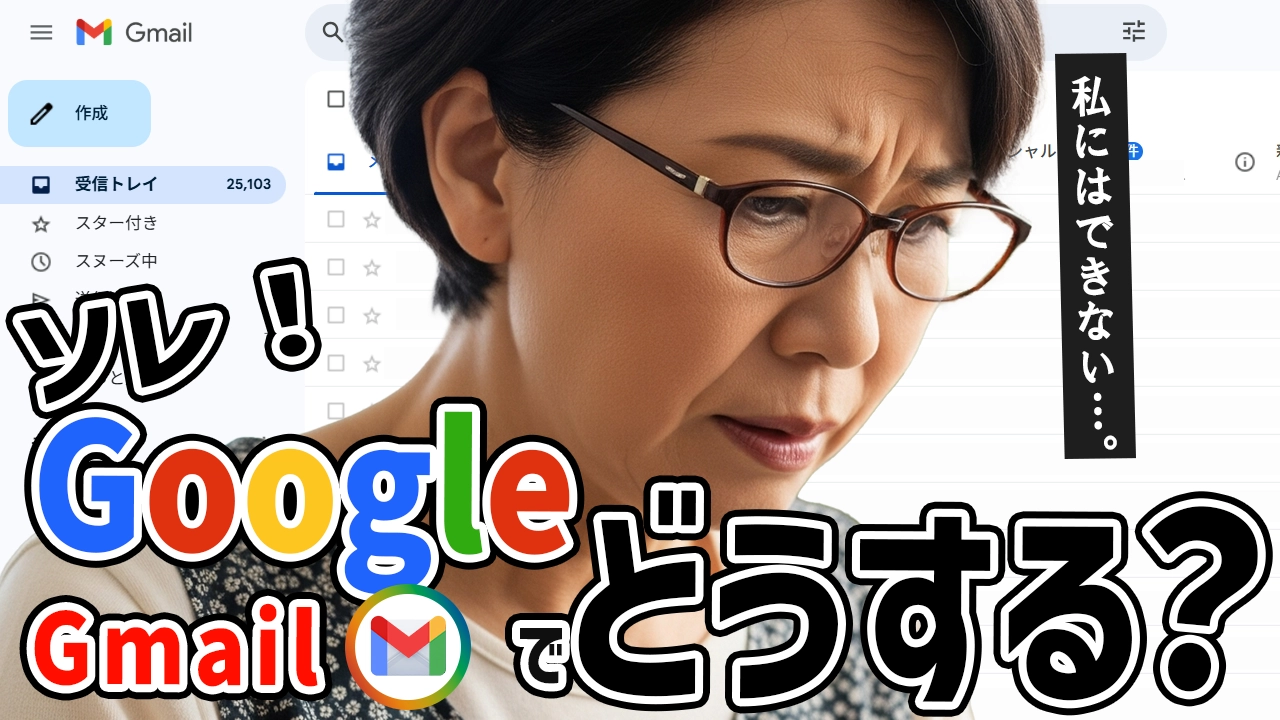
毎日使うGmail、気づけば画面がごちゃごちゃしていて「余計なアイコンやメニューを消したい!」と思ったことはありませんか?特にスターマークやサイドバーの不要な項目は、使わない人にとっては視界のノイズでしかありません。しかし標準設定では細かく非表示にできず、多くの人がモヤモヤしたまま使い続けています。この記事では、検索ワード「gmail 表示 されない よう に する」で調べている人が知りたい悩みを徹底的に解決。PC版Gmailを徹底的にカスタマイズして、驚くほどスッキリした画面を作り出す方法をわかりやすく解説します。
なぜGmailには「表示されないようにする」設定が必要なのか
Gmailのイメージ
Gmailは世界中で使われるメールサービスだけあって豊富すぎる機能が搭載されています。しかし、すべての人がすべての機能を使うわけではありません。むしろ「スター」「重要マーク」「プロモーションタブ」など、人によっては一切使わない機能が常に表示されているため、画面が煩雑になってしまうのです。
また業務用として毎日何百通もメールを処理する人にとっては1クリックの視認性が集中力に直結します。不要な要素を消して自分好みにカスタマイズすることは、仕事効率化にも繋がるのです。
CSSを使ってスターやサイドバーを非表示にする方法
標準のGmail設定ではスターマークを消すことはできません。そこで登場するのがカスタムCSSです。Chrome拡張機能「Stylebot」や「Stylus」を使えば、好きなページに独自のCSSを当てて見た目を自由に変えられます。
導入手順
以下の手順で進めれば初心者でも迷わず設定できます。
- Chromeウェブストアから「Stylebot」または「Stylus」をインストールします。
- Gmail(mail.google.com)を開き、拡張機能アイコンから「Stylebotを開く」を選びます。
- 表示されたエディタに非表示にしたい要素用のCSSコードを貼り付けます。
- 保存後、受信トレイをリロードすればスターマークやサイドバー項目が消えます。
これで視界から不要な情報をシャットアウトできます。
非表示にできる代表的な要素とコード例
スターやサイドバー以外にも、CSSを活用すればさまざまな要素を消せます。下記は代表的な項目です。
| 対象 | 非表示にできる要素 |
|---|---|
| スターマーク | メール一覧左横の★アイコン |
| スター付きフォルダ | 左サイドバーの「スター付き」メニュー |
| 重要マーク | 黄色い矢印アイコン(標準設定でも非表示可) |
| プロモーションタブ | 受信トレイ上部の「プロモーション」タブ |
こうした細かいカスタマイズを積み重ねることで自分だけの最適化されたGmail環境が完成します。
スマホ版で「表示されないようにする」は可能?
残念ながら、スマホアプリ版のGmailではCSSを直接当てられません。ただし、通知設定や受信トレイの表示設定を工夫すれば近い効果を得られます。例えばプロモーションメールを自動で振り分けて通知オフにすれば「実質的に表示されない」状態を作り出せるのです。
gmail表示されないようにするに関する疑問解決
CSSで非表示にしたら機能自体は消える?
いいえ。CSSで消すのはあくまで「見た目」だけで、Gmail内部の機能はそのまま残っています。過去にスターを付けたメールも検索すれば表示されます。安心してください。
初心者でも本当にできるの?
難しく聞こえますが、手順通りに進めれば数分で完了します。しかも「オン・オフ」もワンクリックで切り替えられるので、安心して試せます。
設定が反映されないときは?
拡張機能がオフになっていないか確認してください。また、GmailのUI変更でコードが効かなくなることがあります。その場合は最新のCSS情報を調べて微調整が必要です。
まとめ
「gmail 表示 されない よう に する」と悩んで検索している人にとって、解決のカギはCSSを活用したカスタマイズにあります。スターマークや不要なサイドバーを非表示にすれば、受信トレイは驚くほどシンプルで集中できる空間に変わります。スマホ版でも完全に同じことはできませんが、通知や振り分けを工夫すれば近い効果を得られます。
結論として、余計なものを視界から消すことは作業効率を劇的に高める魔法の第一歩です。あなたも今日から、自分だけのスッキリGmailを手に入れてください。


コメント