
Gmailで「自動で既読判定をする」機能を活用したい!そんな悩みを持つあなたに、圧倒的に価値のある情報をお届けします。実は、Gmailの「自動既読判定」は、ただの便利機能ではありません。企業向けのセキュリティ強化の一環として使われており、設定方法やその利便性を知らずに使っている方が多いのが現実です。今回はそのしくみと最新の設定方法、さらに活用法まで徹底解説します。これを読めば、Gmailの既読機能を最大限に活用し、あなたの仕事やセキュリティ向上に役立てることができます。
Gmail自動既読判定とは?基本的な仕組みを理解しよう
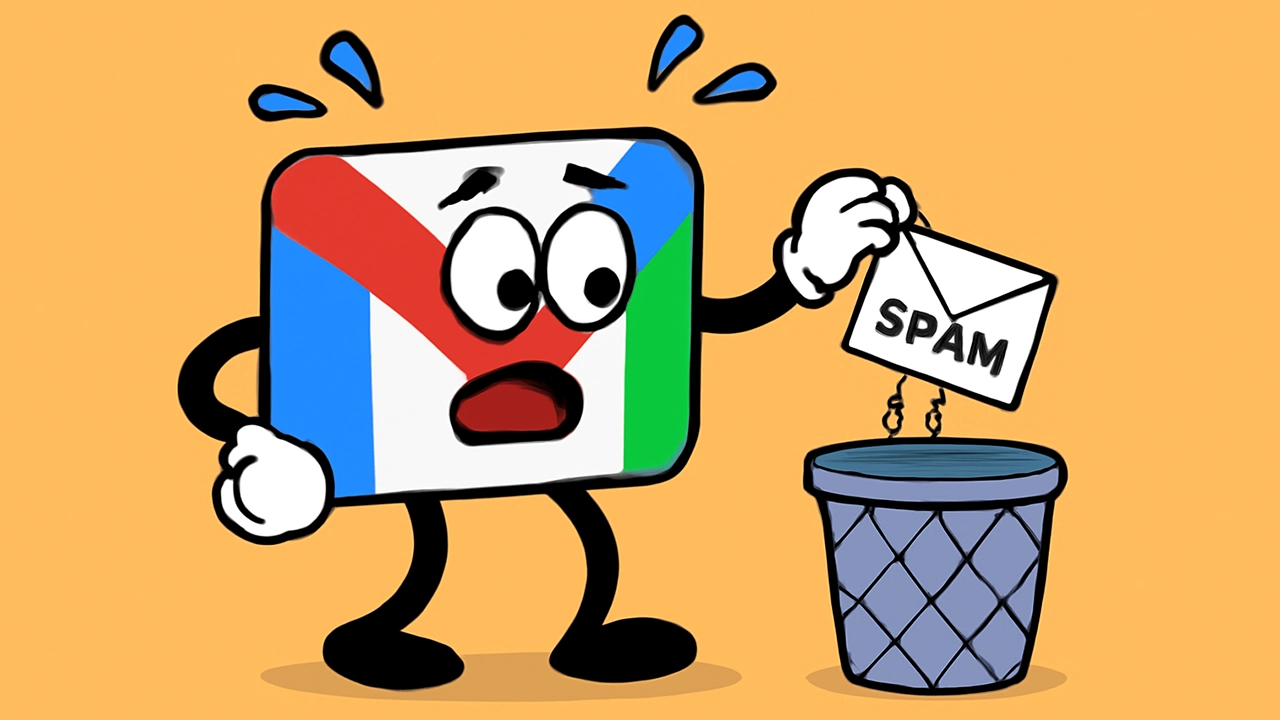
Gmailのイメージ
Gmailにおける「自動既読判定」機能は、ただ単にメールを開封した時点で既読がつく仕組みではありません。実は、その背後には「Webビーコン」という技術が使われています。この仕組みを理解しておくことが、機能をしっかり活用するための第一歩です。
Webビーコンとは?
Webビーコンとは、HTMLメールやWebページに埋め込まれた画像のことです。この画像は通常、目に見えないサイズで埋め込まれており、メールが開封されたタイミングでその画像をサーバーから読み込むことで「メールが既読された」という情報を送信します。これは、企業向けの訓練メールやセキュリティ強化のために非常に有効な技術です。
自動既読判定の注意点
ただし、Webビーコンが正しく機能するためには、受信者のメール環境が画像を読み込む設定になっている必要があります。例えば、画像の表示をブロックする設定がされている場合、Webビーコンの画像は表示されず、結果として既読判定がされません。この点を理解しておかないと、誤解が生じることもあります。
GmailにおけるWebビーコンの挙動と対処法
実際にGmailで自動既読判定がうまく機能しない場合、その原因と対策について詳しく見ていきましょう。
GmailでのWebビーコン表示の確認方法
Gmailの設定で、Webビーコンがブロックされている場合、通常以下のような表示が出ます。
- メール内に画像が埋め込まれているにも関わらず「画像を表示」ボタンが表示されている
- 「画像を表示」ボタンをクリックしない限り、Webビーコンが読み込まれず、既読判定が行われない
この現象が発生した場合、画像の表示設定を変更し、「画像を表示」ボタンを押すことで、正常に既読判定が行われるようになります。
Microsoft 365環境におけるWebビーコンの設定方法
Microsoft 365(Exchange Online)環境では、Webビーコンが自動的に表示されるように設定を行うことができます。具体的には、「信頼できる差出人のリスト」に特定のドメインやメールアドレスを追加することで、画像が自動的に表示され、メールが正しく既読判定されます。この設定をしないと、セキュリティ上、Webビーコンがブロックされるため注意が必要です。
Gmail自動既読機能を最大限に活用する方法
ここでは、Gmailの自動既読判定を効果的に活用するための実践的なアドバイスを紹介します。ビジネスシーンで活用する際の注意点や、設定方法について詳しく説明します。
セキュリティ訓練で活用する
企業では、標的型攻撃メールに対する訓練として、メールの開封・既読判定を利用することが一般的です。この機能を利用することで、社員が訓練メールを開封したかどうかを確実に把握することができます。これは、メールセキュリティ強化のために非常に重要な要素となります。
Gmailの設定変更手順
Gmailで自動既読判定をうまく活用するためには、いくつかの設定を確認する必要があります。以下の手順で設定を調整できます。
- Gmailの設定画面にアクセスする
- 「メール設定」タブを開き、画像表示の設定を確認する
- 「画像を常に表示」にチェックを入れる
- セキュリティ設定でWebビーコンの表示を許可する
これらの設定を行うことで、Gmailに届いたメールが適切に既読判定され、重要なメールを見逃すリスクが減ります。
よくある質問
Gmailの自動既読機能が動作しない場合、どうすれば良いですか?
自動既読機能が動作しない場合、まずはGmailの設定で画像表示を有効にしているか確認してください。それでも問題が解決しない場合は、受信環境で画像の表示がブロックされている可能性があります。その場合は、表示を許可することで正常に動作します。
自動既読判定を利用した企業向けのセキュリティ強化にはどんなメリットがありますか?
自動既読判定を利用することで、社員が訓練メールを開封したかどうかを正確に確認でき、セキュリティ意識の向上に役立ちます。さらに、攻撃メールに対する反応を測定することで、対策を強化することができます。
まとめ
Gmailの「自動既読判定」機能は、単なる便利機能にとどまらず、セキュリティ強化や業務効率化にも大いに役立つ重要な機能です。正しい設定を行い、機能を最大限に活用することで、メール管理の効率が格段に向上します。今後のビジネスや個人のGmail利用において、ぜひこの知識を活用してください。


コメント