
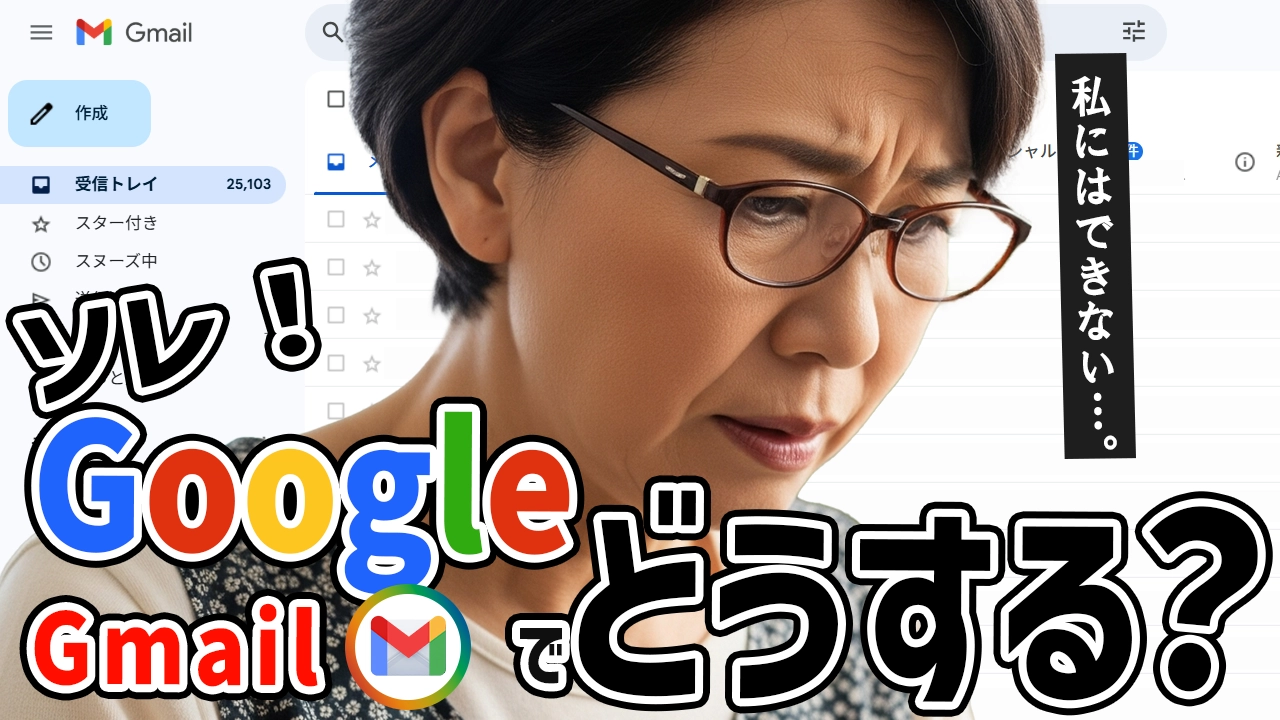
あなたも、毎日の業務で膨大なメールを管理していませんか?特に「Gmail」に届く問い合わせや重要なメールが増えると、処理に手間がかかり、時間を浪費することも多いはず。そんなあなたに朗報です!Gmailを使った「自動処理」の仕組みを活用すれば、業務を大幅に効率化でき、面倒な手間を省けます。
今回は、AppSheetと連携してGmailの受信をトリガーにした「自動化」について、誰でも実践できる形でご紹介します。これを活用すれば、たった数分で自動化が実現し、今までの作業時間を劇的に短縮することが可能です。さらに、業務の中でよく使われるシーンをピックアップし、あなたの仕事にどう役立つかも解説します。
Gmail自動処理で業務効率化が実現する理由
Gmailのイメージ
Gmailを使った自動処理を導入する最大のメリットは、手動で行う繰り返し作業を全て自動化できることです。たとえば、フォームに送信された内容がメールで届き、その後の処理(スプレッドシートへの記録や返信メールの送信)を全て自動化することで、1日に数時間を節約できます。これにより、業務の進行をよりスムーズにし、集中すべき本来の業務に専念できるのです。
AppSheetとGmail自動処理の連携方法
AppSheetを使ってGmailの受信をトリガーにした自動化を行う手順はとても簡単です。以下のステップで、自動化の流れを構築できます。
- Gmailのラベルを活用する: 特定の問い合わせメールにラベルを付けて、そのラベルが付いたメールをトリガーにする。
- AppSheetの自動化機能を使う: Gmailの受信トリガーでAppSheetのAutomationが起動し、その後のアクションを設定する。
- スプレッドシートにデータを保存する: 受信したメールの内容をスプレッドシートに自動で記録。
これだけで、フォームからのメールが届くたびに、自動的にタスクが登録され、必要なデータが集まる仕組みが完成します。
Gmail自動処理をビジネスにどう活用するか
Gmailを活用した自動処理は、ただのメール管理に留まりません。特にビジネスシーンで活用すると、その利便性はさらに顕著に現れます。以下に、ビジネスシーンでの活用例をいくつかご紹介します。
お問い合わせ対応の自動化
例えば、顧客からの問い合わせフォームに自動応答を設定し、さらにその内容をスプレッドシートに自動的に記録することができます。これにより、1件1件手動で応答したり、データを入力する必要がなくなり、時間を大幅に削減できます。
リマインダーやタスク管理
特定のメール(例えば納期が近づいた案件など)を受け取った際に、自動でリマインダーやタスク管理のアクションを起こすことができます。これにより、重要なタスクを見逃すことなく管理できます。
複数アカウントの効率的な管理
複数のメールアカウントを管理している場合でも、特定のアカウントに届いたメールに対して自動で処理を行うことができ、業務の整理が格段に簡単になります。
Gmail自動処理に関する疑問解決
「Gmail自動処理を導入してみたいけど、わからないことが多い…」そんなあなたのために、よくある疑問を解決します。
Q1: Gmail自動処理で注意すべき点はありますか?
A1: 自動処理を利用する際に気をつけるべき点は、フィルタ設定を慎重に行うことです。誤って重要なメールを処理してしまうことを防ぐために、フィルタ条件を適切に設定することが大切です。
Q2: 受信したメールが自動でラベル付けされる仕組みはどうなっていますか?
Gmailでは、メールの内容に基づいてフィルタを設定し、特定のラベルを付けることができます。このラベルがAppSheetの自動化トリガーを引き起こすため、特定のメールを自動で処理することができます。
Q3: AppSheetを使うのは難しくないですか?
AppSheetは、ノーコードで使えるアプリ開発ツールであり、プログラミング知識がなくても簡単に自動化の流れを作ることができます。初心者でも直感的に使えるので安心です。
まとめ
Gmailを使った自動処理を導入することで、業務の効率化が格段に進みます。特にAppSheetとの連携により、ノーコードで簡単に自動化が実現できるため、時間を節約し、手間を省くことが可能です。自動処理を活用することで、業務の煩雑さを解消し、さらに効率的に働ける環境を作り上げましょう。
今すぐ、Gmailの自動処理を導入し、あなたの仕事をもっとスマートに効率化してみてください!


コメント