
Galaxyユーザーの中には、「アップデートができない」という問題に直面している方が多くいます。特に、最新のAndroidバージョンが手に入らない、あるいはアップデートが途中で止まってしまう現象は、日常的に発生しており、困っている方も多いことでしょう。この記事では、そんな悩みを抱えているあなたに向けて、Galaxyスマホでのアップデートができない原因を徹底的に解説し、その解決方法をお伝えします。さらに、今後のアップデートをスムーズに行うための予防策や、問題を未然に防ぐためのコツもご紹介します。これを読めば、あなたのGalaxyスマホは最新の状態に保たれ、快適に使い続けることができます。
Galaxyのアップデートができない主な原因とその対策

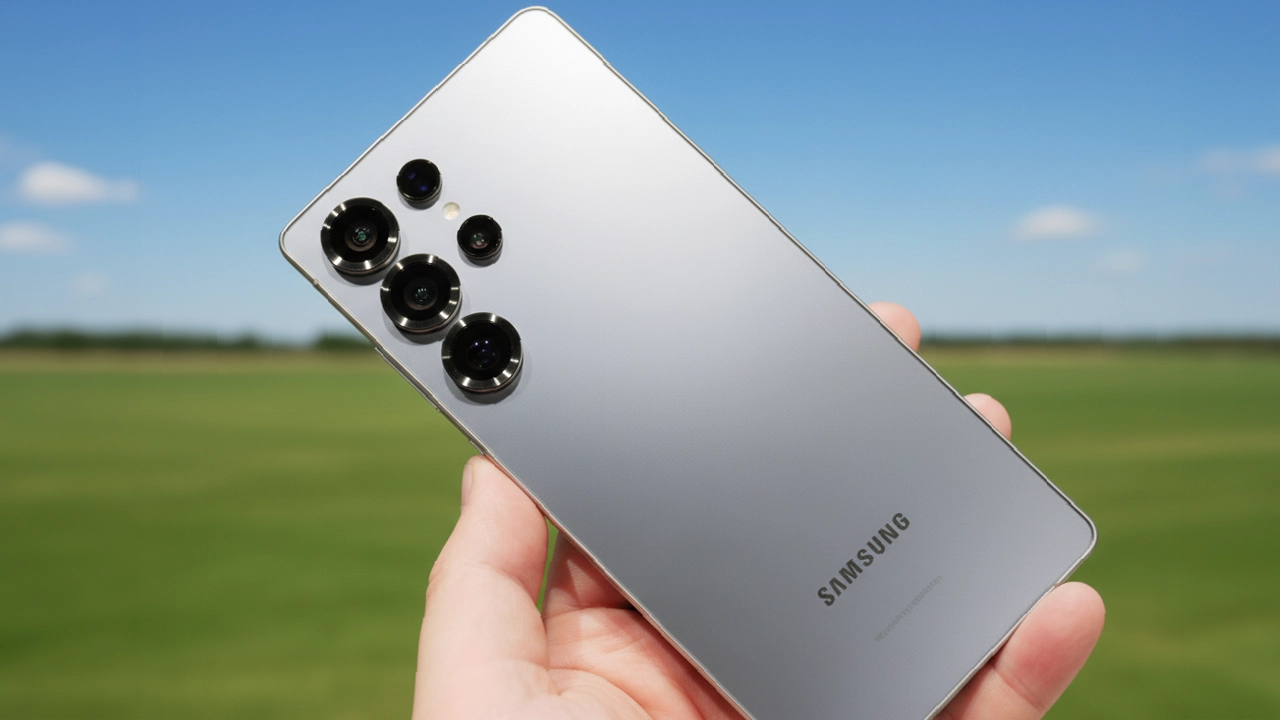
Galaxyのイメージ
まず、Galaxyスマホのアップデートができない理由として考えられる主な原因を挙げ、それぞれの問題に対する解決策を紹介します。
原因1: インターネット接続の不具合
スマホのアップデートには安定したインターネット接続が必須です。Wi-Fi接続が不安定だったり、モバイルデータ通信が遅かったりすると、アップデートが途中で止まったり、失敗したりします。これを解決するためには、まずインターネットの接続状況を確認しましょう。
- Wi-Fiが正常に接続されているか確認する
- 他のデバイスでインターネットを使用しても問題がないかチェックする
- モバイルデータ通信を利用している場合は、通信速度を確認する
原因2: ストレージ容量不足
アップデートをインストールするには十分なストレージ容量が必要です。容量が不足している場合、アップデートが実行できません。ストレージが満杯であることが原因でアップデートができない場合は、不要なアプリやファイルを削除することで対処できます。
- 不要なアプリやキャッシュを削除する
- 写真や動画をクラウドストレージにバックアップする
- ストレージを定期的に確認し、不要なデータを整理する
原因3: ソフトウェアのバージョン互換性
古いAndroidバージョンや、一部のGalaxyモデルでは、最新バージョンのAndroidに対応していない場合があります。このような場合、アップデートができないことがあります。特に、古い機種を使用している場合は、サポート終了の可能性も考慮する必要があります。
- 最新の対応OSバージョンを確認する
- サポートが終了していないか確認する
- 場合によっては新しい機種に乗り換えを検討する
Galaxyスマホのアップデート方法を詳しく解説
次に、Galaxyスマホのアップデート手順を詳しく解説します。実際にアップデートを行う際に役立つ情報をまとめているので、安心して作業を進めましょう。
アップデート手順1: 設定から「ソフトウェア更新」を選択
最初に「設定」アプリを開き、画面を下にスクロールして「ソフトウェア更新」のオプションを見つけます。ここで、最新のAndroidバージョンがあるか確認できます。
アップデート手順2: ダウンロードとインストール
「ソフトウェア更新」を選択すると、ダウンロードが自動で開始されます。ダウンロードが完了したら、インストールを進めましょう。この際、Wi-Fi接続の確認やストレージの空き容量も再度確認しておくと安心です。
アップデート手順3: 再起動して完了
インストールが完了したら、スマホを再起動してアップデートを完了させます。再起動後、最新のAndroidバージョンが反映され、さまざまな新機能やセキュリティ対策が適用されます。
Galaxyできない?アップデートに関するよくある質問とその回答
ここでは、Galaxyスマホでアップデートができない場合に関するよくある質問を集め、その疑問にお答えします。
Q1: Galaxyでアップデートをしようとするとエラーメッセージが表示される
このエラーが表示される場合、通常はインターネット接続が不安定であったり、ストレージ容量が不足している可能性があります。まずはWi-Fi接続やデータ容量を確認し、必要な場合は不要なアプリやファイルを削除してから再試行してください。
Q2: 古いGalaxyモデルは最新のAndroidにアップデートできないのか?
古いモデルでは最新のAndroidに対応していない場合があります。この場合、メーカーのサポートが終了しているか、ハードウェアの制限が原因です。最新機能を利用するためには、新しいモデルへの乗り換えを検討することをおすすめします。
Galaxyのアップデートをスムーズに行うための予防策
アップデートをスムーズに行うためには、日頃からの管理が重要です。以下の予防策を実践することで、今後のアップデートをよりスムーズに行うことができます。
- 定期的にソフトウェアアップデートを確認し、早めにインストールする
- ストレージ管理をこまめに行い、必要なデータを整理する
- Wi-Fi環境が安定している時にアップデートを行う
今すぐパソコンやスマホの悩みを解決したい!どうしたらいい?

いま、あなたを悩ませているITの問題を解決します!
「エラーメッセージ、フリーズ、接続不良…もうイライラしない!」
あなたはこんな経験はありませんか?
✅ ExcelやWordの使い方がわからない💦
✅ 仕事の締め切り直前にパソコンがフリーズ💦
✅ 家族との大切な写真が突然見られなくなった💦
✅ オンライン会議に参加できずに焦った💦
✅ スマホの重くて重要な連絡ができなかった💦
平均的な人は、こうしたパソコンやスマホ関連の問題で年間73時間(約9日分の働く時間!)を無駄にしています。あなたの大切な時間が今この悩んでいる瞬間も失われています。
LINEでメッセージを送れば即時解決!
すでに多くの方が私の公式LINEからお悩みを解決しています。
最新のAIを使った自動応答機能を活用していますので、24時間いつでも即返信いたします。
誰でも無料で使えますので、安心して使えます。
問題は先のばしにするほど深刻化します。
小さなエラーがデータ消失や重大なシステム障害につながることも。解決できずに大切な機会を逃すリスクは、あなたが思う以上に高いのです。
あなたが今困っていて、すぐにでも解決したいのであれば下のボタンをクリックして、LINEからあなたのお困りごとを送って下さい。
ぜひ、あなたの悩みを私に解決させてください。
まとめ
Galaxyスマホのアップデートができない場合の原因と解決策を徹底解説しました。インターネット接続やストレージ容量、互換性の問題をチェックし、適切な対策を講じることで、スムーズに最新のAndroidバージョンにアップデートできます。今後のアップデートも安心して行えるよう、予防策を実践し、快適なスマホライフを楽しんでください。


コメント