
あなたがGalaxyを使い始めたばかりなら、最初はちょっと戸惑うかもしれません。どこから手を付けていいのか、どんな機能があるのか、何をどう活用すれば自分にぴったりなのか…。そんな悩みを解消するために、今回は「Galaxy 使い方」を徹底解説します。実はGalaxyは、知っておくと便利な機能が盛りだくさん!この記事では、あなたが毎日使いたくなるような、必ず役立つ「使い方」を5つに絞って紹介します。これさえ読めば、あなたのGalaxyライフがもっと快適になること間違いなしです。
Galaxyの基本操作をマスターしよう

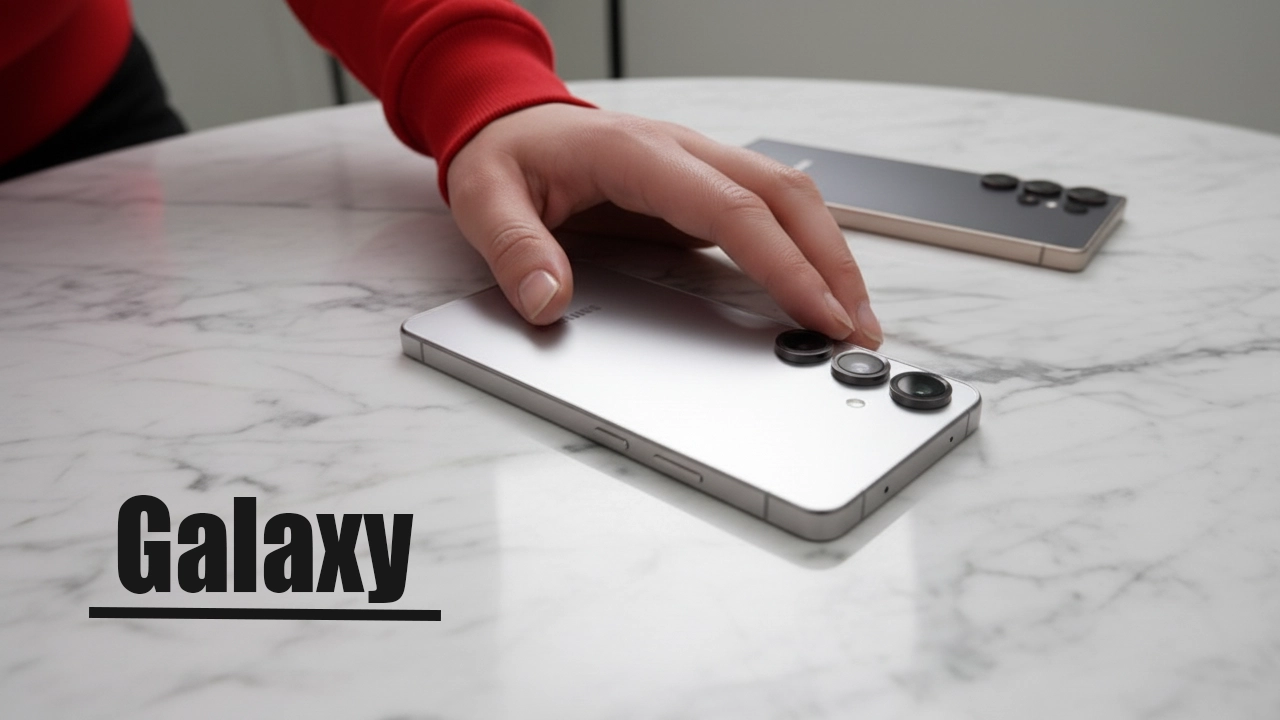
Galaxyのイメージ
ホーム画面のカスタマイズ方法
Galaxyのホーム画面は、あなたの好みに合わせて自由にカスタマイズできます。例えば、アプリのアイコンを並べ替えたり、ウィジェットを追加して、よく使う機能にすぐアクセスできるように設定できます。また、壁紙やテーマも変更できるので、自分だけのオリジナルなホーム画面を作成することが可能です。操作方法は以下の通りです。
- ホーム画面を長押しして「ホーム設定」メニューを開く
- 「テーマ」や「壁紙」を選択して、自分の好きなデザインを選ぶ
- アプリをドラッグしてアイコンを並べ替えるか、「ウィジェット」を追加する
ジェスチャー操作を使いこなそう
Galaxyでは、ボタンを使わずに画面をタッチしたりスワイプしたりして操作する「ジェスチャー機能」を使うことができます。これにより、より直感的で快適な操作が可能になります。特に「フルスクリーンジェスチャー」や「ナビゲーションバーの非表示設定」は、画面をより広く使いたい方におすすめです。ジェスチャー操作を設定するには、以下の手順を試してみましょう。
- 設定メニューから「ディスプレイ」を選択
- 「ナビゲーションバー」をタップし、「フルスクリーンジェスチャー」を選ぶ
- スワイプ操作の動作を確認し、好みに合わせて調整する
便利な機能を活用しよう
Samsung DeXでPCのように使える!
Samsung DeXは、GalaxyをデスクトップPCのように使用できる機能です。これを使うと、スマートフォンを大画面のモニターやPCに接続して、まるでパソコンのように作業できます。例えば、仕事で資料作成をしたり、デザインソフトを使ったりするときに、スマホだけでなく大画面で操作することで効率がアップします。簡単な接続手順を説明します。
- DeXモードを有効にするために、GalaxyとモニターをHDMIケーブルで接続
- モニターに表示された指示に従い、DeXモードを選択
- マウスとキーボードを接続して、PCのように使用する
ワイヤレス充電の活用法
Galaxyのワイヤレス充電は、スマホを置くだけで簡単に充電ができる便利な機能です。特に、充電ケーブルを差し込む手間がなく、デスクやテーブルに置いておくだけでOK。さらに、Galaxy Sシリーズなどは「ワイヤレスパワーシェア」という機能も搭載しており、他のデバイスにワイヤレスで充電を行うことができます。以下の手順で設定できます。
- 設定メニューから「接続」を選択
- 「ワイヤレス充電」をタップし、オンにする
- デバイスを置くだけで、充電が開始されます
Galaxy 使い方に関する疑問解決
画面のスクリーンショットを簡単に撮る方法は?
Galaxyでスクリーンショットを撮る方法は非常に簡単です。画面をキャプチャするだけでなく、スクリーンショット後に簡単に編集することもできます。手順は以下の通りです。
- 画面を表示した状態で、音量ダウンボタンと電源ボタンを同時に押す
- スクリーンショットが撮れたら、下部のツールバーから「編集」ボタンを選択
- 必要な編集を行った後、保存する
バッテリーの節約方法は?
Galaxyを長時間使用したい場合、バッテリーの節約は重要です。省電力モードや、バックグラウンドアプリの管理、ディスプレイ設定の調整を行うことで、バッテリーの消費を抑えることができます。以下の方法で節約が可能です。
- 設定メニューから「バッテリー」を選択
- 「省電力モード」をオンにする
- アプリのバックグラウンドデータの使用を制限する
今すぐパソコンやスマホの悩みを解決したい!どうしたらいい?

いま、あなたを悩ませているITの問題を解決します!
「エラーメッセージ、フリーズ、接続不良…もうイライラしない!」
あなたはこんな経験はありませんか?
✅ ExcelやWordの使い方がわからない💦
✅ 仕事の締め切り直前にパソコンがフリーズ💦
✅ 家族との大切な写真が突然見られなくなった💦
✅ オンライン会議に参加できずに焦った💦
✅ スマホの重くて重要な連絡ができなかった💦
平均的な人は、こうしたパソコンやスマホ関連の問題で年間73時間(約9日分の働く時間!)を無駄にしています。あなたの大切な時間が今この悩んでいる瞬間も失われています。
LINEでメッセージを送れば即時解決!
すでに多くの方が私の公式LINEからお悩みを解決しています。
最新のAIを使った自動応答機能を活用していますので、24時間いつでも即返信いたします。
誰でも無料で使えますので、安心して使えます。
問題は先のばしにするほど深刻化します。
小さなエラーがデータ消失や重大なシステム障害につながることも。解決できずに大切な機会を逃すリスクは、あなたが思う以上に高いのです。
あなたが今困っていて、すぐにでも解決したいのであれば下のボタンをクリックして、LINEからあなたのお困りごとを送って下さい。
ぜひ、あなたの悩みを私に解決させてください。
まとめ
Galaxyは非常に多機能なスマートフォンで、使いこなすことでその価値を最大限に引き出せます。今回は、基本的な操作から便利な機能までを紹介しましたが、これらを活用すれば、あなたのスマホライフが劇的に向上すること間違いなしです。これからもGalaxyの使い方を深く学び、より快適で効率的な使い方を見つけていきましょう。


コメント