

あなたもGalaxyを手に入れて、最新のテクノロジーを楽しもうと思っていませんか?しかし、最初に使い始めるときには「操作方法がわからない」と感じることが多いもの。これから紹介する「Galaxy使い方のコツ」さえ押さえておけば、簡単にあなたのスマホライフが格段に向上します。特に初心者にとって、便利な使い方や設定方法を知っておくことが、日々の操作を快適にし、さらに「知らなかった!」という驚きの使い方を発見することができるはずです。
この記事では、Galaxyユーザー必見の使い方や、初心者が最初に試しておきたい必須操作を5つに絞って解説します。これを読めば、Galaxyをもっと使いこなせるようになること間違いなし!また、疑問に思っている操作方法や設定についても、しっかり解決できる内容をお届けします。
初心者必見!Galaxy使い方の基本操作を押さえよう
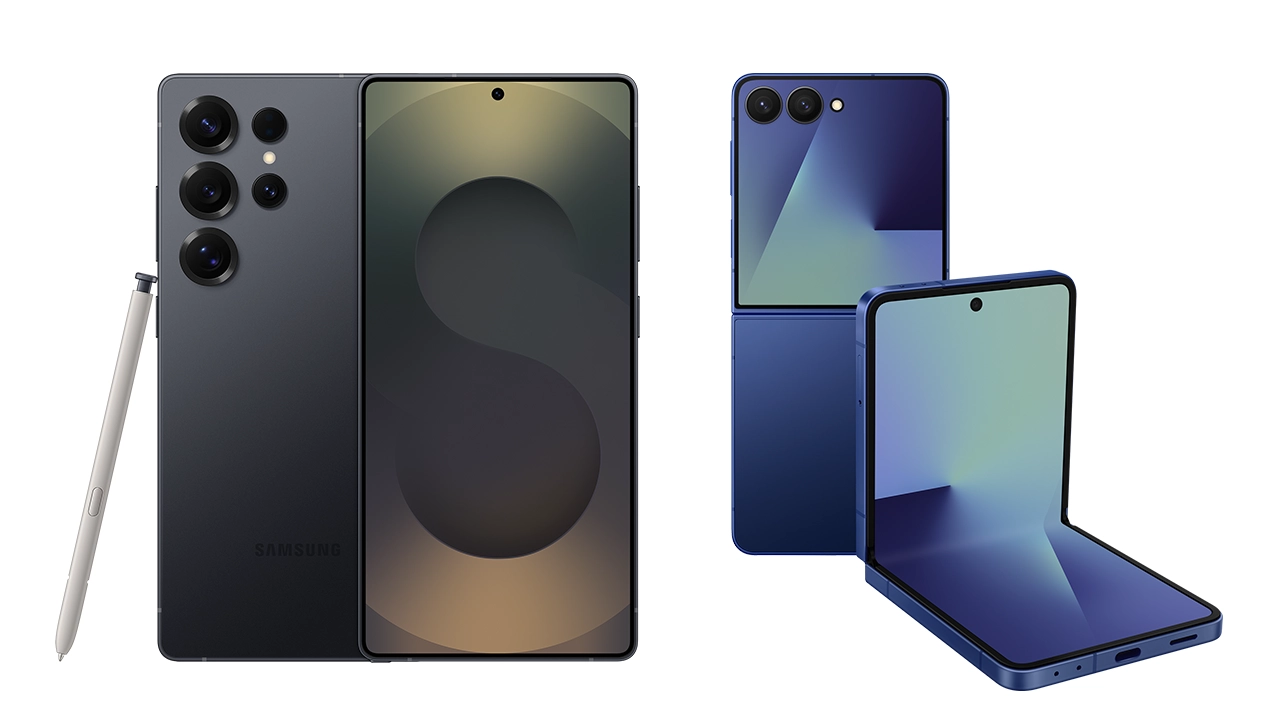
Galaxyのイメージ
Galaxyを手に入れたばかりのあなたへ。まずは、基本的な操作方法を覚えることが最初のステップです。GalaxyはAndroidOSを搭載しているため、直感的に操作できる部分が多いですが、細かい設定や便利な機能もたくさんあります。ここでは、Galaxyを使いこなすためにまず覚えておきたい基本操作を紹介します。
ホーム画面のカスタマイズ方法
Galaxyでは、ホーム画面を自分の使いやすいようにカスタマイズできます。アプリのアイコンを並べ替えたり、ウィジェットを追加して、もっと便利に操作できるようにしましょう。自分にぴったりなレイアウトを作成することが、毎日の操作を快適にします。
通知設定と通知バーの活用
通知バーを使うと、すぐに必要な情報を確認できます。例えば、着信やメッセージの確認、Wi-Fiのオンオフなど。通知設定をカスタマイズして、重要な通知だけを受け取るようにしておくと、日常的に便利です。
画面分割でマルチタスクを実現
Galaxyには「画面分割」機能があります。これを使えば、一度に2つのアプリを並べて表示し、効率的に作業ができます。例えば、メールをチェックしながらブラウザを開くなど、同時に複数のことをこなすのにとても便利です。
知って得する!Galaxyの便利機能5選
次に、Galaxyならではの便利機能を5つ紹介します。これらの機能を覚えることで、日々の操作が格段に楽になりますよ。
ビジュアル検索機能「Bixby Vision」
Bixby Visionを使えば、カメラで見たものを即座に検索することができます。例えば、街で見かけたレストランの情報をすぐに調べたり、商品を撮影してオンラインショップで購入することができます。
一括設定でバッテリー節約
Galaxyには「省電力モード」があり、バッテリーが少なくなった際には、このモードをオンにすることで、電力消費を抑えることができます。さらに、バッテリーの使用状況を詳細に把握できる機能も搭載されています。
サイドキーによるショートカット
Galaxyのサイドキーは、ボタンを長押しすることで、任意のアプリや機能に素早くアクセスできる便利なショートカット機能です。よく使うアプリを設定しておけば、素早く起動することができます。
高度なセキュリティ機能「Samsung Knox」
Galaxyには「Samsung Knox」というセキュリティシステムが組み込まれています。これにより、個人情報やデータを安全に保護することができ、万が一デバイスが盗まれた場合でも情報を守ることができます。
「Samsung Pay」でかんたん決済
Galaxyでは、Samsung Payを使ってスマホでかんたんに支払いができます。クレジットカードや電子マネーをスマホに登録し、店頭でタッチするだけで決済が完了します。
Galaxy使い方に関する疑問解決
Galaxyを使っていると、誰しもが直面する疑問があります。ここでは、よくある質問を取り上げ、それに対する実用的な解答をお伝えします。
Q1. Galaxyのバッテリーがすぐに減るのはどうして?
バッテリーの消耗が早い場合は、バックグラウンドで動いているアプリや通知が影響していることが考えられます。設定からアプリの管理や通知設定を見直し、不要なアプリを停止しましょう。また、省電力モードを有効にするのも効果的です。
Q2. アプリのインストール方法がわからない
Galaxyにアプリをインストールするのは非常に簡単です。Google Playストアを開き、欲しいアプリを検索してインストールするだけです。さらに、SamsungのGalaxy Storeでも専用アプリを見つけることができます。
まとめ
Galaxyの使い方を理解し、実際に操作方法を覚えることで、あなたのスマホライフはさらに便利で快適になります。基本操作に加えて、便利な機能を活用することで、さらに効率的に日常生活をサポートしてくれるでしょう。この記事で紹介した操作方法や機能をぜひ試して、あなたのGalaxyをもっと使いこなしてみてください!


コメント