

エクセルで日付を扱っていると、こちらが頼んでもいないのに勝手に日付にされてしまうことがあります。品番のつもりで打った「1-2」が1月2日に化ける。曜日の列を作ったら、そこだけ足し算ができなくなる。土日を抜いた表を作ろうとして[連続データ]の画面を開いたのに、肝心の欄が灰色で押せない。日付の自動入力でつまずく人の多くは、この3つのどれかに当たっています。
この記事では、その3つを実際に手元のエクセルで再現して、何が起きているのかを画面と数値の両方で確かめました。あわせて、日付の入れ方の違い、見た目と中身の関係、連続した日付をまとめて入れる方法、土日を飛ばして平日だけ並べる方法まで、順番に説明します。入力を自動化したい人が最初に知っておくと迷わなくなる部分だけを、実際に手を動かして確かめた結果と一緒に並べました。灰色の欄については、押せないまま[種類]で[オートフィル]を選ぶと下のセルが埋まってしまい、しかも7月32日という存在しない日付が並ぶところまで、実際に画面で試して確かめています。
確かめに使ったのは、日本語版のエクセルです。製品名は Microsoft Excel、バージョンは 16.0、ビルドは 19127 と記録されています。この記事に出てくる数字は、その1台で実際に測った値です。確かめられなかったことは「確かめていません」とはっきり書き、公式の説明を紹介するだけにとどめます。どこまでが実際に見た結果で、どこからが公式の説明なのかが分かるように、章ごとに分けて書いていきます。
なお、この記事で「公式」と書いているのは、次の Microsoft のページ5本のことです。サポートの4ページ(セルに現在の日付と時刻を入力する/日付または時刻として数値の書式を設定する/連続する日付のリストを作成する/日付を曜日で表示する)と、Microsoft 自身が出しているオートフィルのコラム1本です。記事の最後に、すべてリンクを載せています。
エクセルの日付は「あとで変わる入れ方」と「変わらない入れ方」がある
日付の自動入力でいちばん最初に押さえたいのは、入れ方によって、あとから勝手に変わるものと変わらないものがあるという点です。ここを知らないまま作業すると、昨日作った表を今日開いたときに日付が全部今日に書き換わっていて驚くことになります。逆に、毎回開くたびに今日の日付を自動表示したいのに、固定の日付を打ち込んでいて更新されない、ということも起こります。

3つを並べて開き直したら、変わったのはNOW関数だけだった
この違いは、1つだけを見ていても分かりません。動かないものと動くものを同じシートに並べて、まったく同じ操作をしたときに何が起きるかを比べて、はじめて意味が出ます。そこで当サイトでは、キーボードから打ち込んだ日付・=TODAY()・=NOW() の3つを1枚のシートに並べました。入力はすべてキーボードで、ファイルの保存・閉じる・開き直しはプログラムから行っています。先に =SUM(1,2) を打ち込んで 3 と表示されることを確かめてから、3つを打ち込みました。

打ち込んだ直後の画面では、3つとも同じ日付に見えました。打ち込んだ日付が「2026/7/27」、TODAY関数のセルも「2026/7/27」、NOW関数のセルだけが「2026/7/27 10:58」と時刻まで出ています。この時点では、どれが固定でどれが自動かは見た目から判断できません。
ここからが本題です。このファイルを保存して閉じ、もう一度開きました。こちらからは再計算をいっさい命令していないのに、開き直したあとで値が変わっていたのはNOW関数のセルだけでした。打ち込んだ日付と、TODAY関数のセルは、保存する直前の値とぴったり同じままでした。
ここで「打ち込んだ日付は動かなかった」だけを取り出しても、それは実験になりません。打ち込んだ値が動かないのは、エクセルの決まりごとそのものだからです。意味があるのは、同じシートに置いて同じ操作をしたのに、片方だけが動いたという差のほうです。この差が、あとで変わる入れ方と変わらない入れ方を分けている境目にあたります。
なお、開き直したあとにNOW関数がどれだけ進んだかという秒数は、この記事では出しません。測るときの読み取りのタイミングに左右されてしまい、読者が同じことをしても同じ数字にはならないからです。ここでお伝えできるのは、命令していないのに値が変わった、変わらなかった、という二択の事実です。
TODAY関数とNOW関数は開き直すと計算し直される
=TODAY() と =NOW() は関数なので、ブックを開いたときや再計算されたときに計算し直されます。公式には「値が更新される日付や時刻を挿入する」という見出しがあり、その下で、ワークシートが再計算されたときやブックが開かれたときに更新されるものを動的な日付・時刻として説明しています。同じページには「更新可能となるように現在の日付または時刻を挿入するには、使用例に示すように、 TODAY 関数および NOW 関数を使用します。」という案内もあります。
また、注意書きとして「TODAY 関数および NOW 関数の計算結果は、ワークシートが再計算されたとき、またはこの関数を記述したマクロが実行されたときにだけ更新されます。 これらの関数が格納されているセルが、時間の経過と共に自動的に更新されることはありません。」とも書かれています。開いているあいだ、時計のように秒が進み続けるわけではない、ということですね。
この2つの違いは、セルの中身を数値で見るともっとはっきりします。TODAY関数の中身は 46230 という整数で、時刻の情報を持っていません。NOW関数の中身は 46230.45748… という小数で、小数点以下が時刻にあたります。だからTODAY関数は、同じ日のうちに何度開き直しても表示が変わりません。日付だけでよいならTODAY関数、時刻まで必要ならNOW関数、という選び方になります。
今日の日付をショートカットキーで固定して入れる方法
「今日の日付は入れたいけれど、あとで変わってほしくない」という場面はよくあります。日報や受付簿がそうですね。公式の「セルに現在の日付と時刻を入力する」には、その方法として「現在の日付を挿入するには、Ctrl キーを押しながら ; (セミコロン) キーを押します。」「現在の時刻を挿入するには、Ctrl キーと Shift キーを押しながら ; (セミコロン) キーを押します。」と書かれています。同じページには、この入れ方で入る値について「挿入されたセルの値は変更されないので、値は固定されていると見なされます。」という説明もあります。
当サイトでは、このキーを実際に押して、入ったものの正体を読み取りました。Ctrlキーとセミコロンで入った日付は、数式ではなく数値そのもの(46230という整数)で、表示形式は yyyy/m/d が付いていました。つまり、キーボードで日付を打ち込んだ場合とまったく同じ形で入っています。だから、あとから開き直しても計算し直されようがありません。公式が「固定されていると見なされます」と書いているものの中身は、この整数のことです。
ちなみに、公式のもう1つのページには、この入れ方と対にする形で「ワークシートを再度開くか数式を再計算するたびに現在の日付に更新される日付を挿入するには、空のセルに「=TODAY()」と入力し、Enter キーを押します。」という案内もあります。固定したいならキー操作、更新したいなら関数、と公式も同じ分け方をしています。
3つの入れ方の使い分け
ここまでを一枚の表にまとめます。どれが正解というものではなく、その表に日付を何のために書くのかで選び分けるものだと思ってください。表の値は、キーボードから打ち込んで測った実測値です。ただし「保存して開き直したとき」の欄のうち、Ctrlキーとセミコロンの行だけは公式の説明で、当サイトでは測っていません。
| 入れ方 | 画面の表示 | 打ち込んだ直後の中身 | 保存して開き直したとき | 向いている場面 |
|---|---|---|---|---|
| キーボードで 日付を打ち込む |
2026/7/27 | 46230 (整数) |
変化なし (実測) |
その日の記録として 残したい日報・受付簿 |
| Ctrlキーと セミコロン |
2026/7/27 | 46230 (整数・実測) |
変わらない (公式の説明) |
打ち込む手間を 省いて固定したいとき |
| =TODAY() | 2026/7/27 | 46230 (整数・時刻なし) |
変化なし (同じ日のため・実測) |
開いた日を 自動表示したい表紙 |
| =NOW() | 2026/7/27 10:58 | 46230.45748… (小数・時刻あり) |
値が変わった (実測) |
開いた時刻まで 出したいとき |
この表の中身の列に注目してください。上の3つは同じ 46230 という整数です。時刻を持っているのはNOW関数だけで、だから開き直したときに動いたのもNOW関数だけでした。あとで変わってほしくないなら関数を使わない、開くたびに更新したいなら関数を使う、この一点で決めてしまってかまいません。
日付が5桁の数字や #### に見えるときの正体
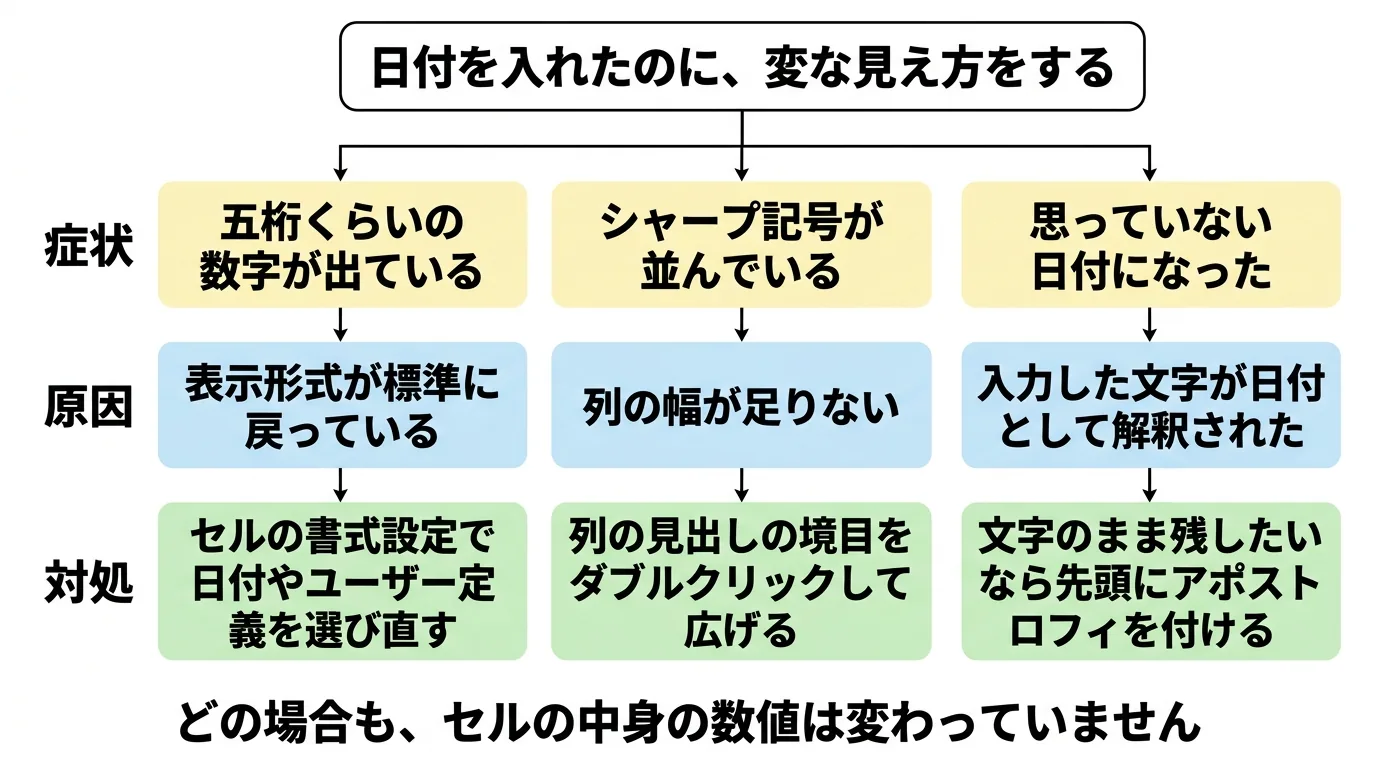
ここからは、見た目と中身の話です。日付を入れたはずのセルが、5桁の数字になったり、記号だけが並んだりする。この2つは初心者の方がいちばん驚く場面ですが、原因が分かってしまえばどちらも一瞬で直せます。
先にお断りしておきます。この章の数値は、いくつかの通しに分けて、プログラムからエクセルに数式と書式を設定して読み取った結果です。写真は、同じ6通りの書式を別のブックで作り直して撮ったもので、数値を測ったブックそのものではありません。読者の方が[セルの書式設定]のダイアログボックスを開いて同じことをしたときの操作感まで測ったものではありません。ここで確かめているのは「表示形式を変えると画面はどう変わり、中身はどうなるか」という一点です。

見た目を6通りに変えても中身は同じ数値のまま
まず、いちばん大事なところです。同じ1つの日付を6つのセルに入れ、セルごとに表示形式だけを変えて、画面の表示と中に入っている数値の両方を読み取りました。表示は6通りに変わりましたが、中身の数値は6つとも 46230 のまま、まったく同じでした。
| 設定した書式コード | 画面の表示 | セルの中身 | 別のブックの写真 での呼び名 |
|---|---|---|---|
yyyy/m/d |
2026/7/27 | 46230 | そのままの日付 |
aaa |
月 | 46230 | 曜日だけ |
aaaa |
月曜日 | 46230 | 曜日(長い) |
m"月"d"日"(aaa) |
7月27日(月) | 46230 | 日付と曜日 |
[$-ja-JP]ggge"年"m"月"d"日" |
令和8年7月27日 | 46230 | 和暦 |
yyyy"年"m"月"d"日" |
2026年7月27日 | 46230 | 年月日 |
この表の意味するところは、表示形式は化粧のようなもので、セルが持っている値は一つも変わっていない、ということです。だから曜日を「月」と表示させたセルでも、そのセルは日付として計算に使えます。逆に言えば、見た目を変えただけでは、中身は日付のままだということでもあります。
和暦の行だけ、書式コードが少し長いことに気づいたと思います。ここには続きがあります。設定したのは表に書いたとおり [$-ja-JP]ggge"年"m"月"d"日" ですが、そのあとで実際に付いた書式を読み直すと [$-411]ggge"年"m"月"d"日" に置き換わっていました。先頭の部分がエクセルの側で別の書き方に直されるということです。和暦の書式コードを自分で書き写して使い回そうとしている方は、頭の片隅に置いておくと混乱しないと思います。
もっとも、和暦を出したいだけなら、自分でコードを書く必要はありません。当サイトの検証機では、[セルの書式設定]の[種類]の一覧に、当サイトが追加したものとは別に和暦の書式が3つ並んでいました。このあと出てくる[セルの書式設定]の写真は、[種類]の欄に aaa と入れた状態のもので、その aaa のすぐ上に和暦の3つが写っています。ただし、書式を1つも追加していないまっさらなブックで同じ一覧を撮って比べたわけではないので、どのエクセルにも最初から入っているかどうかまでは確かめていません。一覧から選ぶだけで済むので、書式コードを自分で書くより早い場面も多いはずです。
公式が案内する曜日コードは日本語版だと英語で出てきた
曜日の表示は、この手の記事でいちばんよく聞かれるところです。そして、ここに公式と実機の食い違いがありました。
公式の「日付を曜日で表示する」というページは、[種類]の欄に dddd または ddd と入力するよう案内しています。そして、dddd は完全な曜日名(月曜日、火曜日など)を、ddd は曜日の省略名(月、火、水など)を表示すると説明しています。日本語の曜日が出るように読めますね。
当サイトでは、同じ1つの日付に対して、書式コードだけを4通りに変えて当て、画面の表示を読み取りました。結果はこうです。
| 当てた書式コード | 画面に出た表示 | 出どころ |
|---|---|---|
ddd |
Mon | 公式が案内するコード |
dddd |
Monday | 公式が案内するコード |
aaa |
月 | 公式のページには出てこない |
aaaa |
月曜日 | 公式のページには出てこない |
公式の説明どおりに ddd や dddd を入れると、当サイトの検証機では Mon・Monday と英語で表示されました。日本語の「月」「月曜日」を出したいときは、aaa と aaaa を使う必要があります。この2つのコードは、確認した公式ページのどこにも出てきません。なお、当サイトが確かめたのは、これらのコードを表示形式として当てた場合です。同じ公式ページには TEXT関数に ddd や dddd を渡す例も載っていますが、そちらの戻り値までは確かめていません。
公式の説明が間違っていると言いたいわけではありません。英語版のエクセルであれば、説明のとおりの動きになるはずです。ただ、日本語のページに日本語の曜日名を例として書きながら、日本語版で当てると英語で出る、という食い違いが実際に起きています。曜日の表示でつまずいたことのある方は、たいていここに引っかかっています。日本語版のエクセルを使っていて曜日を出したいなら、覚えるのは aaa と aaaa の2つで足ります。

aaa とその下の2つは、この検証で追加した書式です。画面から書式を設定するときの入り口は2つあります。公式の「セルに現在の日付と時刻を入力する」には「日付または時刻の形式を変更するには、セル内を右クリックし、[ セルの書式設定 ] を選択します。」と書かれています。もう1つ、公式の「日付または時刻として数値の書式を設定する」のほうには「Ctrl キーを押しながら 1 キー を押して、[ セルの書式設定 ] ダイアログ ボックスを開くこともできます。」という案内があります。どちらの入り口でも、公式が案内しているのは同じ[セルの書式設定]のダイアログボックスです。
開いたら、[分類]の一覧から[ユーザー定義]を選んで、[種類]の欄に書式コードを打ち込みます。打ち込むと、上の[サンプル]の欄に仕上がりが先に出るので、OKを押す前に確かめられます。上の写真は、[種類]に aaa を入れて、サンプルに「月」と出ているところです。
書式コードの読み方を覚えると自分で組み立てられる
書式コードは丸暗記するものではなく、部品の組み合わせです。公式の一覧から、日付でよく使う部品を抜き出して並べておきます。左が仕上がり、右が打ち込む文字です。いちばん下の2行だけは、公式の一覧には見当たらず、当サイトで実際に設定して表示を確かめたものです。
| 仕上がりの見え方 | 打ち込むコード | 出どころ |
|---|---|---|
| 1 ~ 12 (月) | m |
公式の一覧 |
| 01 ~ 12 (月) | mm |
公式の一覧 |
| 1 ~ 31 (日) | d |
公式の一覧 |
| 01 ~ 31 (日) | dd |
公式の一覧 |
| 00 ~ 99 (年) | yy |
公式の一覧 |
| 1900 ~ 9999 (年) | yyyy |
公式の一覧 |
| Sun ~ Sat (曜日) | ddd |
公式の一覧 |
| Sunday ~ Saturday (曜日) | dddd |
公式の一覧 |
| 月(日本語の曜日) | aaa |
当サイトで表示を確認 |
| 月曜日(日本語の曜日) | aaaa |
当サイトで表示を確認 |
この部品を並べて、間に入れたい文字を二重引用符でくくると、自分の好きな形が作れます。たとえば yyyy"年"m"月"d"日" で「2026年7月27日」、m"月"d"日"(aaa) で「7月27日(月)」です。どちらも当サイトで表示を確かめた形です。
ひとつだけ、時刻を混ぜるときの落とし穴があります。公式には、hのコードやhhのコードの直後、またはssのコードの直前にmを置くと、月ではなく分として表示される、という注意書きがあります。同じ m が、置く場所によって月にも分にもなるということです。時刻つきの書式を組み立てるときは yyyy/m/d h:mm のような並びになりますが、前半の m は月、h の後ろの mm は分にあたります。この並び自体は、前に載せた[セルの書式設定]の写真の一覧にも、上から2番目として写っています。この順番を崩さないようにしてください。
標準に戻すと5桁の数字が出てくる
日付のセルが急に5桁の数字になってしまった、という相談の正体がこれです。表示形式が日付ではなく標準に戻ってしまうと、セルが持っている数値がそのまま見えます。当サイトでも、書式を標準に戻したセルの表示が 46230 になり、中身の数値と一致することを確かめました。公式にも「[カテゴリ] ボックスの一覧で [ 全般 ] を選択して日付または時刻の形式を元に戻そうとすると、数値コードが表示されます。」と書かれています。ただし、この引用にある[カテゴリ][全般]は機械翻訳の言葉で、日本語版の画面では[分類][標準]です。前に載せた[セルの書式設定]の写真の左側が、その[分類]の一覧にあたります。
直し方は簡単で、そのセルの表示形式をもう一度日付にするだけです。数字に見えているだけで、日付の情報は消えていません。入れ直す必要はありません。
#### が並ぶのは列の幅が足りないだけ
もうひとつの驚きが、セルいっぱいに記号が並ぶ現象です。当サイトでは、同じセルの列の幅を数値で指定して狭くしたとき(幅4)と、幅を自動で合わせたあと(幅13.4)で、それぞれ表示と中身を読み取りました。狭いときの表示は ####、幅を広げたあとの表示は「2026年7月27日」で、中身の数値はどちらも 46230 のまま変わりませんでした。なお、この4と13.4という数字はこのパソコンでの値です。フォントの種類や大きさによって変わります。
直し方は公式に書かれています。「日付または時刻の書式設定を適用した後にセルに ##### が表示される場合、セルの幅がデータを表示するのに十分ではありません。 列の幅を展開するには、セルを含む列の右境界をダブルクリックします。」とあります。列の見出しの境目をダブルクリックすれば、中身に合わせて幅が自動的に決まる、という公式の手順です。なお、公式の文中では記号が5つ、当サイトの画面では4つ並びました。同じ検証の別の場面では、同じ日付のセルに8つ並んだこともあります。記号の数は列の幅によって変わるということです。壊れたわけではないので、慌てて入力し直さないでください。
TEXT関数で曜日にすると計算できなくなる
曜日の出し方には、表示形式ではなくTEXT関数を使うやり方もあります。ここに落とし穴があります。この記事でお伝えしたい柱の2つめが、ここです。
日付のセル・そのセルをTEXT関数で曜日にしたセル・それぞれに1を足した数式を並べて読み取ったところ、日付のセルに1を足したほうは翌日の「2026/7/28」になりました。ところが、TEXT関数で曜日にしたセルに1を足すと #VALUE! になりました。TEXT関数の結果は文字になっていて、セルの中身の型も文字列でした。見た目は「月」という1文字で、表示形式で曜日を出したセルと画面上は区別がつきません。それなのに、片方は計算できて、片方はエラーになります。
つまり、曜日を文字として取り出したいならTEXT関数、日付としても使い続けたいなら表示形式、という使い分けになります。あとから日数を足し引きする予定があるなら、表示形式で曜日を見せるほうが安全です。曜日の列だけ計算がおかしい、という相談は、これが原因のことがあります。
連続した日付をまとめて入れる2つの道
ここからが、日付の自動入力の本題といっていい部分です。1日ずつ手で打っていたら日が暮れますから、連続した日付はまとめて入れます。やり方は大きく2つあり、ひとつはマウスでのドラッグ、もうひとつは[連続データ]のダイアログボックスを使う方法です。
公式が案内するオートフィルのドラッグ操作
先に、この記事で正直に書いておきたいところをお伝えします。フィルハンドルをマウスでドラッグする操作は、当サイトが使っている自動で操作する仕組みでは成立させられませんでした。つかむ位置の座標が本当に目当てのセルを指していることを先に確かめたうえで、2通りのやり方で試したのですが、下のセルが埋まらないまま終わりました。
ここは誤解のないように書いておきます。これは、自動でマウスの動きを作り出す仕組みの都合であって、お使いのパソコンでドラッグが効かないという意味ではありません。手で普通にドラッグすれば動く操作です。ただ、当サイトが自分の目で結果を確かめられなかったので、ドラッグしたらどうなるかについて、当サイトの結果としては何も申し上げません。
次に公式の手順を紹介しますが、その前にひとつ注意があります。公式のこのページは英語から機械翻訳された日本語で、日本語版のエクセルの画面に出てくる言葉と一致していない箇所があります。とくにボタンの名前は実際の画面と違います。手順の言葉としては、このあとに出てくる実機の表記のほうを見てください。
そのうえで引用します。公式の「連続する日付のリストを作成する」には「最初の日付が含まれているセルを選択します。 連続した日付で塗りつぶしたい隣接するセルにフィル ハンドルをドラッグします。」「セルの右下隅にある [塗りつぶしハンドル] を選択し、長押ししてドラッグして系列の残りの部分を塗りつぶします。 フィル ハンドルは、上、下、またはスプレッドシート全体にドラッグできます。」と書かれています。
日本語版のエクセルの画面では、選んだセルの右下の角に小さな四角が出ますので、そこにマウスの矢印を合わせると形が変わり、その状態で下にドラッグします。オートフィルという呼び名で紹介されることが多い機能です。Microsoft 自身のコラムのほうにも、フィルハンドルは選択した範囲の右下のセルにポインターを合わせると表示される、という説明があります。
[ホーム]から[フィル]→[連続データの作成]を開く
ドラッグがうまくいかないとき、長い範囲を一気に埋めたいとき、そして今回の主役である土日を飛ばしたいときは、ダイアログボックスから指定する道があります。当サイトが実際に画面で操作できたのはこちらです。日本語版のエクセルでの手順は次のとおりです。
- 開始したい日付を、いちばん上のセルに入れます。
- そのセルから、日付を埋めたい範囲までを縦に選びます。
- [ホーム]タブの中にある[フィル]をクリックします。
- 出てきた一覧から[連続データの作成]をクリックします。
- 「連続データ」というダイアログボックスが開きます。
- [種類]が[日付]になっていることを確かめます。ここが[加算]になっていると、右の[増加単位]が選べません。
- [増加単位]の欄で、日・週日・月・年のどれかを選びます。
- [OK]を押すと、選んだ範囲が一度に埋まります。
なお、当サイトが実際に確かめたときは、この一覧をキーボード操作(Altキーのあと H、F、I、S の順に押す)で開いています。この開き方は Microsoft のコラムにも「連続データのダイアログを表示」する方法として載っているものです。開き方が違っても、開いたあとのダイアログボックスは同じものです。

写真が、そのダイアログボックスです。左から[範囲][種類][増加単位]と3つの区画が並び、下に[データ予測][増分値][停止値]があります。日付が入っているセルを含めて範囲を選んでからこのダイアログボックスを開いたところ、[種類]は[日付]、[増加単位]は[日]が選ばれた状態で開きました。この2か所が、これから説明する土日飛ばしの分かれ道になります。
この道のよいところは、埋める範囲を先に自分で決められる点です。ドラッグは、どこまで引っ張ったかがマウスの動きしだいになりますが、この方法なら「ここからここまで」を選んでからOKを押すので、行数がずれません。100行、200行と長い表を作るときほど、こちらのほうが楽です。
増加単位が灰色で選べないときは開始のセルが文字になっている
ここからが、この記事の中心です。[連続データ]のダイアログボックスを開いたのに、右側の[増加単位]が丸ごと灰色になっていて、日も週日も月も年も押せない。そんな経験はないでしょうか。当サイトは、その状態を意図的に作り出して、何が起きているのかを確かめました。
同じ1つのブックの中で、同じ1回の通しの中で、2種類の開始セルを用意しました。一方は日付として認識される形で 2026/7/27 をキーボードから打ち込んだセル。もう一方は、先頭にアポストロフィを付けて同じ文字を打ち込み、わざと文字として入れたセルです。どちらも9セル分を縦に選んでから、まったく同じキー操作でダイアログボックスを開き、開いた瞬間の状態をそれぞれ撮影しました。

結果は、はっきり分かれました。開始のセルが文字だと、[種類]は[加算]の状態で開き、[増加単位]の4つがまとめて灰色になって選べませんでした。日付として入っているセルのときは、この章のはじめに載せたダイアログの写真のとおり[種類]が[日付]、[増加単位]が[日]で開いています。同じ手順、同じキー操作、同じブックで、違うのは開始のセルが日付として入っているか文字として入っているかです。なお日付のほうのセルには、ダイアログを開く前に、曜日つきの表示形式をプログラムから当てています。この表示形式のあるなしが結果を変えたかどうかまでは確かめていません。
さらに、灰色のまま何も変えずにOKを押すとどうなるかも測りました。開始のセルの下は1つも埋まりませんでした。開始のセルに入れた文字が、そのまま残っただけです。これとは別に、同じ手順をもう一度たどって、OKを押した直後に新しいウィンドウが出ていないかを機械的に確かめました。新しいウィンドウは開きませんでした。何も起きないので、何が悪いのか分からないまま画面をにらむことになります。
ここで確かめた範囲も書いておきます。見たのは、OKを押したあとに新しいウィンドウが開いているかどうかの一点だけです。それも、押してから約1.8秒後に一度だけ、画面のいちばん手前にある特定の種類のウィンドウを探しています。画面の下のほうに一瞬だけ出るメッセージや、警告音までは見ていません。ですので「エクセルが何も知らせてこなかった」と言い切れるところまでは測れておらず、確かなのは「新しいウィンドウは開かなかった」ということだけです。
この組み合わせ、つまり[種類]が[加算]で開いたうえに[増加単位]が灰色になって選べず、そのままOKを押しても埋まらない、というところまでを書いているページは、確認したMicrosoftのページ5本の中にはありませんでした。ただし、文字を開始にしたときに[種類]が[加算]にあること自体は、このあと引くMicrosoftのコラムの注記から読み取れます。公式には単位を選べること自体は書かれていますが、[増加単位]の選択肢の名前も、選べなくなる条件も書かれていません。当サイトが実際に画面を2枚並べて比べたからこそ分かった部分です。
[種類]を[日付]に変えても埋まらなかった
ここで多くの方が最初に取る行動は、たぶんこうです。灰色になっているのは[増加単位]だけで、左隣の[種類]のほうは押せる状態のまま残っています。だったら[種類]の[日付]を選べば直るのではないか、と考えますよね。当サイトも同じことを考えて、実際に押してみました。この結果は、日付のセルと文字のセルのダイアログを2枚並べて撮った通しとは別に、あらためて文字のセルから同じ手順をたどって測ったものです。

写真のとおり、[種類]で[日付]を選ぶと、灰色だった[増加単位]は選べる状態に戻りました。ここまでは期待どおりです。ところが、その状態でOKを押しても、下のセルは1つも埋まりませんでした。このときも、OKの直後に新しいウィンドウは開きませんでした。[種類]を[日付]に変えるだけでは直らない、ということです。
[オートフィル]を選ぶと埋まるが7月32日という日付ができる
ところが、ここには続きがあります。[種類]の選択肢は[日付]だけではありません。[加算][乗算][日付][オートフィル]の4つが並んでいます。そして、この記事が出典に挙げている Microsoft のコラムには、干支の「子」「丑」を入れたセルから同じダイアログを開いた場合の手順として、「[Tab] キーで種類を選択」「※種類が選択されると加算の周りが点線で囲まれる」「[↓] または [F] でオートフィルを選択し、[Enter] キーを押下し決定」「データが入力される」と書かれています。そのうえで「例では干支が順番に入力されています。」と書かれています。文字が開始でも、[種類]の選び方しだいで埋まる場合がある、と公式の側が書いているわけです。
そこで当サイトでも、日付の形をした文字で同じことを試しました。1つのブック・1回の通しで、先頭にアポストロフィを付けて '2026/07/27 を文字として打ち込み、9セル分を選び、同じキー操作でダイアログを開いてから、[増加単位]ではなく[種類]のほうの[オートフィル]を選んでOKを押しています。文字の入力はキーボードで、セルや範囲の選択と列の幅の自動調整はプログラムから行っています。

まず、写真を見てください。[オートフィル]を選んでも、右側の[増加単位]は4つとも灰色のままです。灰色は直っていません。それなのに、OKを押すと、今度は9つのセルが全部埋まりました。
問題は、その中身です。

並んだのは、2026/07/27、2026/07/28、2026/07/29、2026/07/30、2026/07/31、そして 2026/07/32、2026/07/33、2026/07/34、2026/07/35 です。7月は31日までしかありません。日付として1日ずつ増えたのではなく、文字の末尾の数字が1ずつ増えただけで、7月32日という存在しない日付が3つも並びました。9つのセルは全部、中身も文字のままです。そしてこのときも、OKの直後に新しいウィンドウは開きませんでした。
ここがこの記事でいちばんお伝えしたいところです。埋まらないより、埋まってしまうほうが危ないのです。埋まらなければ、おかしいと気づいて手を止められます。ところが埋まってしまうと、画面には日付らしいものが9行きれいに並び、新しいウィンドウも開きませんでした。そのまま提出した表の中に、7月32日が入っていることになります。あとから日数を数えたり並べ替えたりしたときに、はじめて話が合わなくなります。
Microsoft のコラムに書かれているのは、干支のような文字を開始にすると連続データが入る、というところまでです。日付の形をした文字を開始にしたときに、末尾の数字だけが増えて存在しない日付が並ぶことは書かれていません。確認したMicrosoftのページ5本にも、その記載はありませんでした。
正直に書いておくことが2つあります。1つは、当サイトが試したのは日付の形をした文字1通りで、コラムに載っている干支そのものは試していないことです。もう1つは、同じ通しで文字と数字を組み合わせた対照も試したのですが、こちらは日本語をキーボードから入力できず、狙った文字が入らないまま終わったため、結果として使っていないことです。ですので、文字ならなんでも末尾の数字が増える、という言い方はしません。当サイトが確かめたのは、日付の形をした文字で[オートフィル]を選ぶと、存在しない日付が並んだ、という一点です。
ここまでを整理すると、こうなります。灰色になるのは[増加単位]だけで、[種類]を[日付]にすれば選べる状態には戻る。けれども、それでは埋まらない。[オートフィル]なら埋まるけれど、日付としては増えず、存在しない日付ができる。当サイトが試したのは、開いたままの[加算]・[日付]・[オートフィル]の3通りで、[乗算]は試していません。この3通りではどれも、日付の連続データにはなりませんでした。直すのは、セルの中身のほうです。
開始のセルを日付として入れ直す手順
ここから先は、当サイトが実測した「文字だと[増加単位]が選べない、[種類]を[日付]にしても埋まらない、[オートフィル]なら埋まるが日付として増えない」という結果から組み立てた直し方です。開始のセルを日付として入れ直します。
- 開始のセルをクリックして、数式バーの表示を見ます。先頭にアポストロフィが見えていたら、そのセルは文字です。
- セルの表示が左に寄っているかどうかも目印になります。日付として入っていれば右に寄ります。
- そのセルを選んで Delete キーで中身を消します。
- 表示形式が標準でないなら、[セルの書式設定]で日付か標準を選び直します。
- あらためて、スラッシュ区切りで日付を打ち直します。右に寄れば日付として入っています。
- もう一度、範囲を選んで[連続データの作成]を開きます。[種類]が[日付]になっていれば成功です。
他人から受け取ったファイルで、日付の列が全部左に寄っているときは、この状態を疑ってください。見た目は日付でも、エクセルにとっては文字の並びでしかありません。
文字として入った日付は、足し算だけは通ってしまう
ここで、当サイトがもうひとつ測ったことをお伝えします。「文字として入った日付は計算に使えない」と説明されることがありますが、実際に試すと、そう単純ではありませんでした。1つのブックの中で、日付や数式の入力はすべてキーボードから打ち込んで(セルや範囲の選択と列の幅の自動調整はプログラムから行っています)、3種類のセルにそれぞれ1を足した結果を並べています。

| 元のセルの入れ方 | 元のセルの表示 | 1を足した結果 |
|---|---|---|
| 先頭にアポストロフィを 付けて文字として入れた |
2026/07/27 | 46231 (エラーにならない) |
| 日付として入れた | 2026/7/27 | 2026/7/28 (翌日になる) |
| TEXT関数で曜日にした | 月 | #VALUE! (エラーになる) |
文字として入れた日付に1を足しても、エラーにはならず 46231 という5桁の数字が返りました。ここがいちばん厄介なところです。エラーで止まってくれるなら気づけますが、計算はできてしまい、結果の見え方だけが変わります。日付として入っているセルなら「2026/7/28」と翌日になるところが、文字のセルでは5桁の数字になる。じつは、この2つのセルに返ってきた数値はどちらも 46231 で同じです。違うのは表示形式のほうで、この記事の2つめの章で見た「中身は同じ数値、見た目だけが違う」という話が、そのままここでも起きています。
いっぽう、TEXT関数で曜日にしたセルに1を足したほうは #VALUE! になりました。これは、この記事の前半でプログラムから数式を入れて測ったときと同じ結果で、別の通しでも同じになったことになります。同じ「文字」でも、日付として読める形の文字は数値に読み替えられ、曜日の「月」は読み替えられない、ということです。文字として入った日付は、計算できないのではなく、計算はできてしまうのに結果の見え方が変わる。これが、他人から受け取った表で日付の計算がおかしくなるときの、いちばん見つけにくい形です。
なお、この列を並べ替えたときにどうなるかは、当サイトでは確かめていません。
土日を飛ばして平日だけの日付を並べる
勤務表やシフト表、営業日ベースの進捗表を作るとき、土日の行がじゃまになることがあります。あとから土日の行を消していく人も見かけますが、その手間は要りません。[増加単位]で「週日」を選べば、最初から土日を抜いた日付が並びます。

週日を選んだときの増分を1つずつ数えた
「週日を選べば土日が飛ぶ」という話そのものは、目新しいものではありません。ほかのページでもよく紹介されています。当サイトがここでお見せできるのは、選べることではなく、そのとき隣り合うセルの差がいくつになっているかという数値と、画面から操作した場合とプログラムから実行した場合の両方で同じ結果になったという裏取りです。
日付のセルと文字のセルのダイアログを2枚並べて撮ったのと同じ通し(1つのブック・1回の通し)の中で、月曜日である2026年7月27日を開始として9つのセルを選び、実際の画面で[連続データ]のダイアログボックスを開き、[増加単位]を「週日」にしてOKを押しました。埋まった9つのセルの表示と中身の数値を読み、隣り合うセルの差も計算しています。
結果はこうなりました。7月27日(月)、7月28日(火)、7月29日(水)、7月30日(木)、7月31日(金)、8月3日(月)、8月4日(火)、8月5日(水)、8月6日(木)。増分は 1、1、1、1、3、1、1、1 で、7月31日(金)の次だけが3日ぶん飛んでいました。飛ばされたのは8月1日(土)と8月2日(日)で、ちょうど土日にあたります。
同じことを、画面を使わずにプログラムだけでエクセルに実行させた通しでも測りました。埋め方だけを6通りに変えて9セルずつ埋めた結果、週日単位のときの日付の並びと増分は、画面のダイアログボックスから操作したときと1つの数字も違わずに一致しました。画面の操作でもプログラムの実行でも同じ数値が出たので、たまたま画面の操作を間違えて出た値ではないと言えます。
さらに、画面のダイアログボックスからの週日の操作は、これとはまた別の通しでももう一度行っています。そちらは開始のセルをプログラムから入れているという違いがありますが、そのときも9つの日付と増分は同じで、7月31日(金)の次が8月3日(月)になりました。同じ画面操作を2回、プログラムからの実行を1回、合わせて3回とも同じ値です。

上の写真は、日付のセルと文字のセルのダイアログを2枚並べて撮った、その同じ通しのシート全体です。この記事にはほかの通しで測った結果も出てきますので、この1枚がすべてというわけではありません。A1に較正の3、A3にCtrlキーとセミコロンで入れた日付、C列に1/2とハイフン区切りとアポストロフィ付き、E列に週日で埋めた9日分、そしてG列に文字のまま埋まらなかった1件が並んでいます。1つのブックの中で、1回の通しで測ったもので、日付や文字の入力はすべてキーボードです。E列の表示形式(日付+曜日)と、セルや範囲の選択・列の幅の自動調整は、プログラムから行っています。E列の6行目から7行目にかけて、7月31日(金)の次が8月3日(月)になっているところと、G列が1件しか埋まっていないところを見比べてみてください。
この結果を、この記事の前半で説明した曜日の書式と組み合わせると、そのまま使える表になります。週日で埋めた日付の列に m"月"d"日"(aaa) の書式を設定すれば、月曜から金曜までの日付と曜日だけが並びます。当サイトが測ったのは、開始のセルに m"月"d"日"(aaa) を先に設定してから週日で埋めるという順序で、そのとき埋まったセルにも同じ表示形式が引き継がれました。逆に、埋めたあとで書式を設定する順序は測っていません。勤務表、シフト表、営業日ごとの進捗表を作る場面が、いちばん分かりやすい活用例だと思います。
ひとつ、こちらも正直に添えておきます。今回埋めた範囲は7月27日から8月6日までで、この間に祝日は入っていません。祝日が週日単位でどう扱われるかは、当サイトでは確かめていません。祝日を抜いた表を作りたい場合は、埋めたあとで手直しする前提で考えてください。
埋め方を6通り変えて並べ方の違いを測った
週日の話をはっきりさせるために、ほかの埋め方も同じ条件で測って表にしました。ここから下の表は、プログラムからエクセルに埋め方を指示して読み取った結果です。画面の操作で確かめたのは、この中の週日単位です。
| 埋め方の指定 | 並んだ日付(9つ) | 隣同士の差 | ひとことで言うと |
|---|---|---|---|
| 既定のまま | 7/27、7/28、7/29、7/30、 7/31、8/1、8/2、8/3、8/4 |
すべて1日 | 土日も含めて 1日ずつ増える |
| コピー | 7/27 が9つ | すべて0日 | 同じ日付が そのまま並ぶ |
| 系列として | 7/27 から 8/4 まで | すべて1日 | 既定と同じ結果 |
| 日単位 | 7/27 から 8/4 まで | すべて1日 | 既定と同じ結果 |
| 週日単位 | 7/27、7/28、7/29、7/30、 7/31、8/3、8/4、8/5、8/6 |
1,1,1,1, 3,1,1,1 |
土日だけ飛ぶ |
| 月単位 | 2026/7/27、8/27、9/27、 10/27、11/27、12/27、 2027/1/27、2/27、3/27 |
31,31,30,31, 30,31,31,28 |
毎月同じ日付。 差は月の長さで変わる |
この表で面白いのは月単位です。日付としては毎月27日できれいに並びますが、隣同士の差は31日だったり30日だったり、2月をまたぐところでは28日だったりと、ばらばらです。エクセルが日数を足しているのではなく、月を1つ進めているからこうなります。月単位の活用例としては、毎月の集計表の見出しを一気に作るような場面が向いています。なお、月末で始めたときにどうなるかは今回の検証に入れていないので、月末締めの表を作る方は、埋めたあとで日付を目で確かめてください。
- 増加単位が灰色で押せないときは、開始のセルが日付ではなく文字になっている。日付として入れ直せば選べるようになる
- 灰色のまま[種類]で[オートフィル]を選ぶと埋まってしまうが、日付として増えず7月32日のような存在しない日付が並ぶ
- 土日を抜きたいときだけ[増加単位]を「週日」にする。ほかは既定のままで1日ずつ増える
- 「コピー」を選ぶと日付が増えずに同じ日付が並ぶので、増えないときはここを疑う
思っていない日付に変わってしまうときの対処
最後は、日付にするつもりがなかったのに日付にされてしまう問題です。品番や分数、章立ての番号を入れたつもりが日付になってしまい、慌てて消した経験のある方は多いと思います。この記事の柱の1つめが、ここです。
スラッシュだけでなくハイフンでも日付になる
公式には「たとえば、セルに 「2/2 」と入力すると、Excel はこれを日付として自動的に解釈し、 セルに 2-Feb と表示されます。」と、スラッシュの例が載っています。当サイトでは、ここにハイフンの場合を足して確かめました。1つのシートの3つのセルに、スラッシュの「1/2」、ハイフンの「1-2」、先頭にアポストロフィを付けた '1/2 を、すべてキーボードから打ち込んで、表示と中身と書式を読み取っています。

| 打ち込んだ文字 | 画面の表示 | セルの中身 | 付いた表示形式 |
|---|---|---|---|
| 1/2 | 1月2日 | 46024 (数値になった) |
m"月"d"日" |
| 1-2 | 1月2日 | 46024 (数値になった) |
m"月"d"日" |
| アポストロフィを 先頭に付けた 1/2 |
1/2 | 1/2 (文字のまま) |
G/標準 |
ハイフンで区切った「1-2」も、スラッシュと同じく1月2日になりました。しかも中身の数値は、どちらも 46024 でまったく同じです。つまりエクセルの側では、区切り文字がスラッシュだったかハイフンだったかは、入れ終わった時点で区別されていません。公式の説明にはスラッシュの例しか載っていないので、ハイフンなら大丈夫だろうと考えて品番を打ち込むと、そのまま日付に変わってしまいます。
写真の数式バーを見てください。「1月2日」と表示されているセルを選ぶと、数式バーには 2026/1/2 と出ています。年を打っていないのに、その年が補われています。これも、文字ではなく日付として取り込まれた証拠です。
文字のまま残したいときは、先頭にアポストロフィを1つ付けて入力します。実測でも、アポストロフィを付けたセルだけは「1/2」のままで、表示形式も標準のままでした。中身の型も文字列です。写真でそのセルだけ左に寄っているのが、文字として入っている印です。アポストロフィ自体はセルには表示されません。日付として扱われては困る値を入れる列があるなら、この入れ方を覚えておくと作業が止まりません。
なお、公式の説明にある「2-Feb」という英語の表示は、公式ページに載っている例です。当サイトの日本語版のエクセルでは「1月2日」と表示されました。表示のされ方は環境によって違うということだけ、頭に入れておいてください。
ここでひとつ、連続データの話とつながる点があります。文字のまま残すのは便利ですが、そのセルを開始にして連続データを作ろうとすると、[増加単位]が灰色になって選べなくなる、あの状態になります。文字のまま残したい列と、日付として並べたい列は、はっきり分けて考えてください。
うまくいかないときの切り分け
ここまでに出てきた症状を、ひとつの表にまとめておきます。困ったときは上から順に当てはめてみてください。根拠の列には、当サイトで実際に確かめたことか、公式の説明かを書き分けました。
| 起きていること | たしかめること | 対処 | 根拠 |
|---|---|---|---|
| 入れた日付が 翌日変わっていた |
数式バーに =TODAY() が出るか |
変えたくないなら 日付を打ち込む形にする |
実測 (開き直しで比較) |
| 5桁の数字が 表示される |
表示形式が 標準になっていないか |
セルの書式設定で 日付を選び直す |
実測+公式 |
| #### が並ぶ | 列の幅が 足りているか |
列の見出しの境目を ダブルクリック |
実測+公式 |
| 増加単位が 灰色で選べない |
開始のセルが 左に寄っていないか |
日付として 入れ直してから開く |
実測 (種類が加算になる) |
| 連続データで 日付が増えない |
コピーの指定に なっていないか |
増加単位を 日か週日にする |
実測 (コピーは差0日) |
| 7月32日のような 日付が並んだ |
開始のセルが文字のまま オートフィルを選んでいないか |
開始のセルを日付として 入れ直してから埋め直す |
実測 (文字のまま9つ並んだ) |
| 土日の行が じゃまになる |
増加単位が 日のままでないか |
週日を選んで 埋め直す |
実測 (画面とプログラム) |
| 品番が 日付に変わる |
スラッシュや ハイフンで区切っていないか |
先頭にアポストロフィ を付けて入力 |
実測 |
| 曜日が 英語で出る |
表示形式が ddd や dddd でないか |
aaa か aaaa に 書き替える |
実測 (Mon と表示された) |
| 日付に1を足したら 5桁の数字になった |
そのセルが文字として 入っていないか |
日付として 入れ直す |
実測 (46231 が返った) |
| 曜日のセルに 足し算ができない |
TEXT関数で 作っていないか |
表示形式で 曜日を出す形に変える |
実測 (#VALUE! を確認) |
日付の自動入力でよくある質問
連続データの増加単位が灰色で押せません
開始のセルが日付ではなく文字として入っています。実測では、その状態だと種類が加算で開き、増加単位の4つがまとめて選べませんでした。ダイアログボックスで[種類]を[日付]に変えると増加単位は選べる状態に戻りますが、それでもOKを押すと1つも埋まりませんでした。日付として入れ直してから開き直してください。
[種類]でオートフィルを選んだら埋まりましたが、7月32日になります
開始のセルが文字のままだからです。実測では、文字として入れた 2026/07/27 から[オートフィル]で9つ埋めると、2026/07/31 の次が 2026/07/32 になり、33・34・35 と続きました。日付として増えたのではなく、文字の末尾の数字が増えているだけで、OKの直後に新しいウィンドウも開きませんでした。開始のセルを日付として入れ直してから、埋め直してください。
今日の日付を入れたのに、次の日に開いたら変わっていました
TODAY関数かNOW関数で入れています。変えたくないなら日付を打ち込むか、公式が案内するCtrlキーとセミコロンで固定して入れてください。
日付のセルが5桁の数字になってしまいました
表示形式が標準に戻っています。中身の日付は消えていないので、セルの書式設定で日付を選び直せば元の見た目に戻ります。
セルに #### が並んで日付が読めません
列の幅が足りていないだけです。列の見出しの境目をダブルクリックして広げれば戻ります。中身の数値は変わっていません。
土日を抜いた日付を一気に並べられますか
できます。範囲を選んで[ホーム]の[フィル]から[連続データの作成]を開き、[増加単位]で「週日」を選んでOKを押します。
週日を選ぶと祝日も飛びますか
今回埋めた範囲に祝日が入っていないため、当サイトでは確かめていません。祝日は別に手直しする前提で考えてください。
品番の 1-2 を入れたいのに日付になります
ハイフン区切りもスラッシュと同じく日付として読まれます。先頭にアポストロフィを付けて入力すると文字のまま残ります。
曜日が Mon と英語で出てしまいます
表示形式に ddd か dddd を使っています。日本語で出したいときは aaa か aaaa に書き替えてください。実測でも、表示形式の ddd は Mon、aaa は月と表示されました。
曜日だけを別の列に出したいときはどうしますか
日付のセルに aaa を設定します。TEXT関数でも出せますが、結果が文字になり日付の計算に使えなくなります。
TODAY関数とNOW関数はどちらを使えばよいですか
日付だけでよいならTODAY関数です。NOW関数は時刻まで持っているので、開き直すたびにそのときの時刻に変わります。
日付の自動入力は開始のセルと増加単位で決まる
長くなりましたので、要点をもう一度だけまとめます。この記事でお伝えしたかったのは、次の3つです。
1つめ。ハイフンで区切った「1-2」も、スラッシュの「1/2」と同じく1月2日になり、中身の数値まで同じ 46024 でした。公式の説明にはスラッシュの例しかありません。品番や章番号を文字のまま残したいなら、先頭にアポストロフィを付けて打ち込んでください。
2つめ。TEXT関数で曜日を取り出すと、そのセルは文字になります。実測では1を足すと #VALUE! になりました。見た目は表示形式で曜日を出したセルと区別がつきませんが、片方だけ計算できません。あとから日数を足し引きする予定があるなら、表示形式で曜日を見せてください。
3つめ。開始のセルが文字だと、[連続データ]の[種類]は[加算]で開き、[増加単位]の4つがまとめて灰色になって選べず、そのままOKを押しても1つも埋まりませんでした。[種類]を[日付]に変えると増加単位は選べる状態に戻りますが、それでも1つも埋まらず、新しいウィンドウも開きませんでした。そして[種類]で[オートフィル]を選ぶと、今度は9つとも埋まります。ただし日付として増えたのではなく、文字の末尾の数字が増えただけで、2026/07/31 の次に 2026/07/32 という存在しない日付が並びました。埋まらないより、埋まってしまうほうが危ないということです。当サイトが試した[加算]・[日付]・[オートフィル]の3通りではどれも日付の連続データにならず([乗算]は試していません)、直すのはセルの中身のほうでした。増加単位が押せないと気づいたら、まず開始のセルが左に寄っていないかを見てください。しかも、その文字として入った日付は、1を足しても止まってくれません。実測では 46231 という5桁の数字が返り、日付として入っているセルなら翌日になるところが、まったく違う見え方になりました。
そのうえで、土日を飛ばしたいときは[増加単位]で「週日」を選びます。当サイトの実測では、増分が 1、1、1、1、3、1、1、1 となり、7月31日(金)の次が8月3日(月)になりました。これは画面のダイアログボックスから操作しても、プログラムから実行しても同じ数値でした。曜日の書式は、日本語版なら aaa と aaaa です。公式が案内する ddd と dddd は、当サイトの検証機では英語で表示されました。
いっぽうで、フィルハンドルをマウスでドラッグしたときの結果は、当サイトの自動で操作する仕組みでは成立させられず、確かめられていません。公式の手順としては紹介しましたが、当サイトが自分の目で見たのは[連続データ]のダイアログボックス側だけです。どこまでが実際に見た結果なのかを、はっきり分けてお伝えしておきます。
出典・引用サイト
- セルに現在の日付と時刻を入力する(Microsoft サポート)
- 日付または時刻として数値の書式を設定する(Microsoft サポート)
- 連続する日付のリストを作成する(Microsoft サポート)
- 日付を曜日で表示する(Microsoft サポート)
- 「オートフィル」機能で繰り返しのデータ入力を自動化 & 生産性アップ!(Microsoft コラム)
最終確認日 2026年7月27日/記事作成 uri uri


コメント