

毎日の予定表や勤務表、スケジュール管理でExcelを使っていると「カレンダーから日付をクリックするだけで入力できたら楽なのに」と思ったことはありませんか。手で「2026/7/4」と打つのは地味に面倒ですし、打ち間違いも起きやすいところです。
ところが、いざ調べてみると「開発タブからカレンダーを追加する」という手順ばかり出てきて、その通りにやっても自分のExcelでは動かなかった、という声がとても多いのです。この記事では、まず大前提として「なぜカレンダーが出ないのか」をはっきりさせたうえで、インストール版のExcel(2019・2021・Microsoft 365)で今すぐ確実にできる代わりのワザを、実際の操作画面つきで紹介します。
大前提 Excelのセルに出るカレンダー日付ピッカーは標準搭載されていない
先にいちばん大事なことをお伝えします。インストール版のExcelには、セルをクリックすると小さなカレンダーが開いて日付を選べる機能は標準搭載されていません。「開発タブから追加できる」と紹介されているカレンダー部品は、条件がそろわないと一覧に表示すらされない古い部品で、今の多くのパソコンでは使えません(理由は後半で解説します)。
とはいえ、がっかりする必要はありません。カレンダーそのものは無くても、日付をラクに・正確に入れる方法はちゃんと用意されています。まずは下の早見表で全体像をつかんでください。
| 方法 | 使える環境 | できること | おすすめ度 |
|---|---|---|---|
| データの入力規則 | インストール版・Web版どちらも | 日付のドロップダウンリスト(カレンダーではない) | ◎ 実務向き |
| Ctrl+;(セミコロン) | すべてのExcel | 今日の日付を一発入力 | ◎ 最速 |
| Officeアドインを追加 | 環境により可(法人は制限あり) | 提供元によりカレンダー入力に近い操作 | △ 環境依存 |
| 開発タブのActiveX(DTPicker) | 32bit版Officeのみ | カレンダー部品 | × 64bitでは使えない |
方法1 データの入力規則で日付のドロップダウンリストを作る
いちばん実用的なのがデータの入力規則です。これはカレンダーではありませんが、セルの右に出る▼から日付を選ぶだけで入力できるので、手打ちのミスをぐっと減らせます。締め日・給料日・当番日など「よく使う決まった日付」を候補にしておく使い方に向いています。
- 日付を選ばせたいセル範囲を選択します。
- 「データ」タブの「データの入力規則」をクリックします。
- 「設定」タブの「入力値の種類」で「リスト」を選びます。
- 「元の値」に候補の日付を
2026/7/1,2026/7/15,2026/7/31のようにカンマ区切りで入力し、OKを押します。
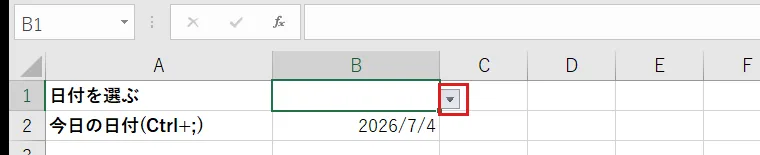

このように、カレンダーの代わりに「日付の一覧から選ぶ」だけで入力が完了します。もし「決まった日付」ではなく「ある期間内なら自由に手入力させたい」場合は、入力値の種類を「リスト」ではなく「日付」にして開始日と終了日を指定すると、その範囲外の日付を打ったときにエラーで止めてくれます。手順の詳細はMicrosoftの公式ページ「ドロップダウン リストを作成する」でも確認できます。
方法2 今日の日付はキーひとつで入る Ctrl+;
「入れたいのはたいてい今日の日付」という方も多いはずです。その場合はカレンダーもリストも不要です。日付を入れたいセルを選んで Ctrl キーを押しながらセミコロン(;) を押すだけで、今日の日付が一発で入ります。会議のメモや日報など、その日の日付を素早く記録したいときにいちばん速い方法です。

ちなみに今日の「時刻」を入れたいときは Ctrl と Shift を押しながらセミコロン(;)を押します。キーボードによってセミコロンの位置が違いますが、多くの日本語キーボードでは「L」キーの右どなりにあります。この操作はMicrosoft公式の「セルに現在の日付と時刻を入力する」でも案内されている定番のショートカットです。
なぜ「開発タブのカレンダー」手順は多くのパソコンで動かないのか
検索でよく出てくるのが「開発タブ>挿入>コントロールの選択>Microsoft Date and Time Picker Control」という手順です。これはExcelに古くから付属する「DTPicker」というカレンダー部品なのですが、この部品は32bit版のOfficeでしか使えません。
今のパソコンにインストールされているExcelは、近年の既定インストールでは64bit版が主流です。64bit版では、そもそも「その他のコントロール」の一覧に「Microsoft Date and Time Picker Control」が表示されないため、この手順は途中で行き詰まります。64bit版では「その他のコントロール」の一覧にこの部品が並びません。
64bit版のExcelでは、一覧にこの部品自体が用意されていません。「手順どおりにやったのにカレンダーが出ない」原因のほとんどは、あなたの操作ミスではなく、Excelが64bit版だからです。なお、部品ファイル(MSCOMCT2)を手動で登録する裏ワザがネットで紹介されていることがありますが、これを登録しても64bit版Officeではこの部品は動作しません。時間をかけても徒労に終わるため、64bit版をお使いの方は方法1・方法2に切り替えるのが確実です。
どうしてもカレンダーUIが欲しいときの選択肢
「クリックできるカレンダーそのものが欲しい」という場合は、次のような選択肢があります。ただしどちらも環境によって使い勝手が変わるため、まず無料で試して合わなければやめる、くらいの気持ちで使うのが安全です。
- Officeアドイン:挿入タブの「アドインを入手」からストアで「カレンダー」「日付」などを検索して追加します。提供元により日本語対応や操作性に差があり、会社のパソコンでは管理者にブロックされて追加できないこともあります。
- 新しいExcelやブラウザのExcel for the web:バージョンや環境によっては日付が扱いやすくなっている場合があります。お使いの環境で表示されるかは実際に開いて確かめてください。
確実さを優先するなら、追加インストールの要らない方法1(入力規則)と方法2(Ctrl+;)が失敗しません。
よくある質問
Q1 開発タブから追加する手順どおりにやってもカレンダーが出ません
お使いのExcelが64bit版である可能性が高いです。DTPickerという部品は32bit版限定のため、64bit版では一覧にそもそも表示されません。操作ミスではないので、方法1の入力規則か方法2のCtrl+;に切り替えてください。
Q2 自分のExcelが32bitか64bitかを確認するには
Excelで「ファイル」>「アカウント」>「Excelのバージョン情報」を開くと、先頭に「32ビット」か「64ビット」と表示されます。ここで64ビットと出ていれば、開発タブのカレンダー手順は使えません。
Q3 いちばん簡単に日付を入れる方法は
今日の日付だけなら方法2のCtrl+;が最速です。決まった日付を選んで入れたいなら、方法1のデータの入力規則でドロップダウンリストを作るのが実務向きです。どちらも追加インストールは不要です。
まとめ
Excelには、セルに出るカレンダー日付ピッカーは標準搭載されていません。ネットで多い「開発タブから追加」は64bit版では動かないため、代わりに、決まった日付ならデータの入力規則のドロップダウン、今日の日付ならCtrl+;、という順で使うのが失敗しません。「開発タブの手順を試したのに動かない」というときは、まずご自身のExcelが32bitか64bitかを確認してみてください。
「自分のExcelでどの方法が使えるのか分からない」「入力規則やショートカットの設定でつまずいた」というときは、画面を見せていただければ、お使いのバージョン(32bit・64bit・Web版)に合わせて最短のやり方をLINEで一緒に確認します。日付入力に限らずExcelの困りごとがあれば、気軽にLINEからご相談ください。下の緑のボタンからどうぞ。

コメント