

Excelで数式を入力したとき、覚えのない@という記号が勝手に付いて戸惑ったことはありませんか。あるいはネット上の数式をコピーしたら先頭に@が付いていて、意味がわからず不安になった方もいるはずです。この記号は打ち間違いでも故障でもなく、Excelがきちんと意味を持たせて付けているものです。この記事では、なぜ付くのか、消してよいのか、消すと何が起きるのかを、順を追ってやさしく解説します。
先に結論をお伝えすると、@は「今の1行分だけを使いますよ」「ひとつの答えだけを返しますよ」という合図です。使っているExcelのバージョンによって現れ方が変わるため、そこも含めて整理していきます。

@記号が現れるおもな場面
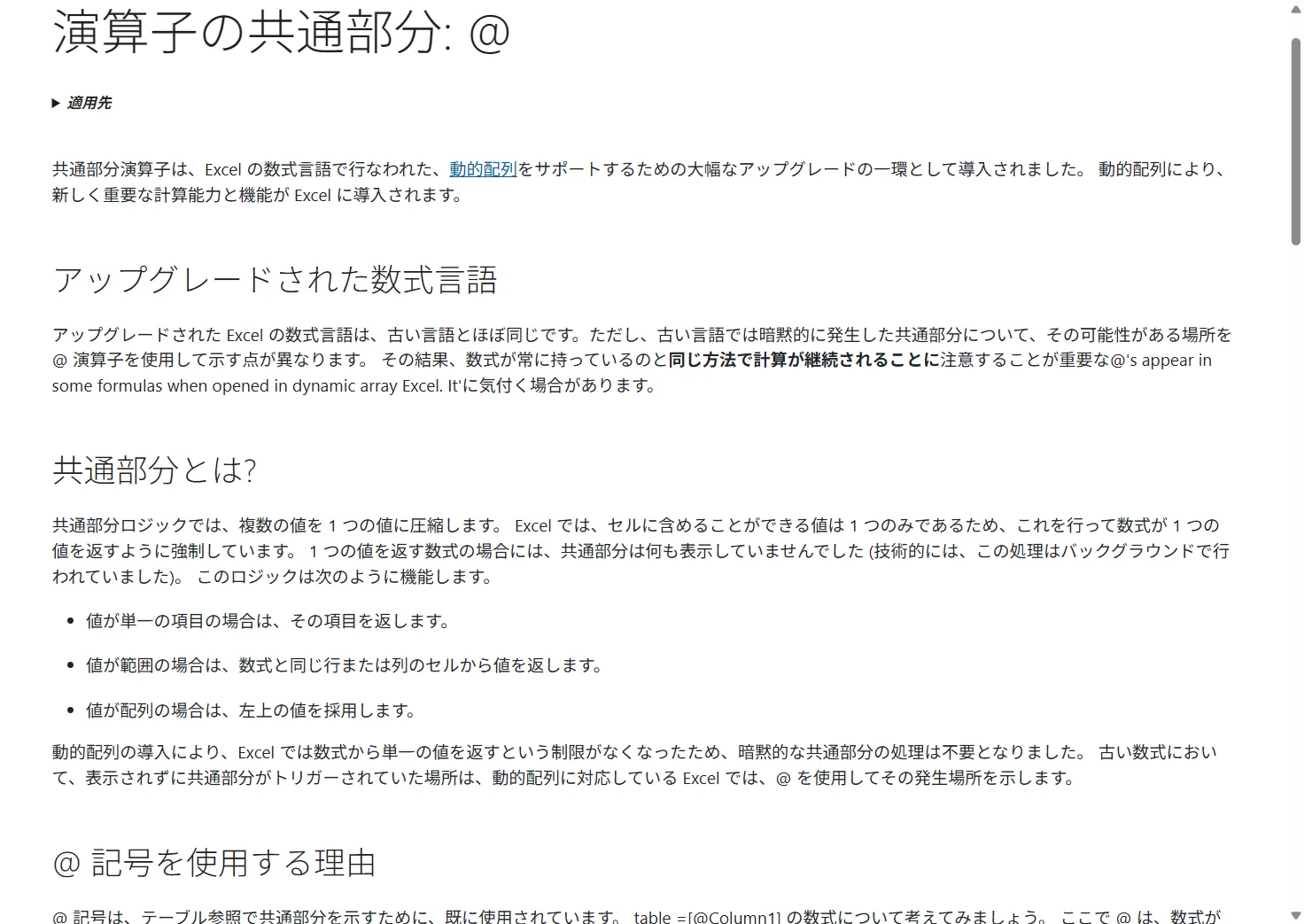
Microsoftの公式ドキュメントでは、この@は「暗黙的なインターセクション演算子(implicit intersection operator)」と呼ばれています。むずかしい名前ですが、やっていることは「たくさんの値の中から1つ(1行分)だけを取り出す」という単純な働きです。公式の説明でも、値がひとつならそのまま返し、範囲であれば数式と同じ行または同じ列にあるセルの値を返し、配列であれば左上の値を返す、とされています。
同じ@でも、初心者の方が実際に出会うのは、おもに次の2つの場面です。同じ演算子が場面によって少し違う顔を見せる、とイメージしてください。
- テーブルの中の@…Excelの「テーブル」機能で数式を作ると付く。「この行のこの列」を指し示す道しるべ
- スピルまわりの@…新しいExcelで、答えを1個だけに抑え、昔ながらの動きに戻すための合図
テーブルで数式を作ると自動で付く@
Excelには、表を「テーブル」という形式に変換して扱う機能があります。たとえば商品名・単価・数量が並んだ表をテーブルにして、その中で金額の数式を作ると、=[@単価]*[@数量]のように、列名の前へ@が自動で付きます。これは「今、数式を入れているその行の単価・数量を使いなさい」という指示です。
列名だけを[単価]と書くとその列全体を指してしまうため、行を1つに絞るために@が添えられるわけです。たとえば3行目に数式を入れれば3行目の単価と数量、5行目なら5行目、という具合に、行ごとに正しく計算されます。もしこの@をうっかり消すと列全体を指してしまい、金額が合わなくなることがあります。テーブル内の@は消さないのが正解です。実際にテーブルで数式を組むと、次のように付く様子が確認できます。

=[@単価]*[@数量]のように@付きの構造化参照が自動で入ります。@は「この行の単価・数量」という意味です。スピル対応版で数式の頭に付く@の意味
もうひとつの@は、数式の先頭に付くタイプです。たとえば=@A1:A10のような形です。これは新しいExcelにそなわった「スピル(結果が自動で下や右へあふれて表示される動き)」と深く関わっています。
新しいExcelでは、範囲をそのまま計算に使うと、答えが複数のセルへ自動的に広がります。これがスピルです。ところが数式の頭に@が付いていると、Excelはあえて答えを1個だけに抑えて、昔のExcelと同じ動きに戻します。古いブックを新しいExcelで開いたときなどに、動作を変えないようExcelが自動で付けることがあるのは、このためです。
そして大切なのが、この@を消したときの挙動です。公式の説明でも、答えが1個の場合は@を消しても変化はなく、答えが範囲や配列の場合は@を消すと隣のセルへスピルする、と示されています。つまり「頭の@を消す=スピルを解禁する」と考えるとわかりやすいです。

@を消したい・付けたくないときの対処
状況によって対応が変わります。あわてて消す前に、まず自分がどちらの@を見ているのかを確かめましょう。
- テーブル内の
[@列名]の@は、行を指すための正しい記号なので消さないのが基本です。消すと列全体を指して結果が変わってしまうことがあります - 数式の先頭の@を消してスピルさせたいときは、数式バーで先頭の
@だけを削除してもう一度確定します。答えが複数あれば下・右へ自動で広がります - スピルさせたくない(1個だけ欲しい)ときは、先頭に
@を付けたままにするか、あらためて付け直します - 広げた先のセルに他のデータが入っていると
#SPILL!エラーになるため、あふれる範囲を空けてから試します
なお、スピルさせる操作は誰のExcelでもできるわけではありません。次のバージョンの違いが、つまずきの原因になりがちです。
バージョンによる@の扱いの違い
動的配列(スピル)は、Microsoft 365 および Excel 2021 以降で使える新しい機能です。それ以前のバージョンでは、数式は昔ながらの一括計算のまま動きます。そのため、同じ数式でも版によって見え方や動きが変わり、ここを取り違えると「解説どおりにやってもスピルしない」という行き違いが起きます。
| Excelの版 | @の主な現れ方 |
|---|---|
| Microsoft 365 / 2021以降 | テーブル内の[@列名]に加え、数式先頭の@でスピルを抑える動きが使える。@を消すとスピルする |
| それ以前のバージョン | @は主にテーブルの構造化参照で登場。数式は従来どおりの一括計算で動く |
公式ドキュメントによれば、新しいExcelで自動的に付いた@を削除したうえで、それ以前のバージョンで開き直すと、中かっこ{}で囲まれた昔ながらの配列数式の形に変換して表示されます。これは古い版で意図しない動きが起きないようにするための仕組みです。一方、@を含んだままの数式を古い版で開くと_xlfn.SINGLE()という表示になり、#NAME?エラーとして扱われることがあります。版をまたいでファイルをやり取りするときは、この差に注意してください。

公式情報での確認方法
より正確に確かめたいときは、Microsoftの公式サポートページで「暗黙的なインターセクション演算子」や「動的配列とスピル」の解説を参照するのが確実です。演算子の正式な定義や、@を消したときの挙動、版ごとの互換性が図入りで説明されています。
よくある質問
Q. @は勝手に付いたのですが消して大丈夫ですか。テーブル内の[@列名]なら消さないでください。行を特定する正しい記号で、消すと合計などが崩れることがあります。数式先頭の@は、スピルさせたい場合のみ消します。
Q. @を消したのに何も変わりません。その数式の答えがもともと1個だと、消しても見た目は変わりません。答えが複数になる数式のときだけスピルが起きます。
Q. 解説どおりに@を消してもスピルしません。お使いのExcelが古いバージョンの場合、スピル機能そのものにまだ対応していません。この場合は版の違いが原因なので、Microsoft 365 や 2021以降が必要です。
@という小さな記号ひとつですが、「テーブルで行を指す@」と「スピルを抑える@」を見分けられれば、もう慌てることはありません。まずは自分のExcelの版を確認し、どちらの@なのかを見分けるところから始めてみてください。
Excelの数式や表の操作で「この記号は何だろう」「消していいのか不安」と手が止まってしまうことはよくあります。もし文章だけではわかりにくいときは、公式LINEから画面の写真を送っていただければ、あなたのExcelの版に合わせて@の意味と対処をひとつずつご案内します。ひとりで悩まず気軽にご相談ください。


コメント