

Wordやインターネットのページは問題なく印刷できるのに、Excelだけ印刷できない――印刷ボタンを押しても何も出てこない、印刷プレビューが真っ白になる、といったトラブルです。このページでは、2026年現在のExcel(Microsoft 365/Excel 2021/2024/2019)で確認できる原因と、実際に効く対処を順番にまとめます。
「Excelだけ」印刷できないときの考え方
他のアプリでは印刷できてExcelだけできない場合、原因はプリンター本体ではなくExcelの設定(印刷範囲・プリンターの選択・モノクロ指定など)にあることがほとんどです。プリンターやケーブルの故障なら、Wordなど他のアプリでも印刷できないはずだからです。まずはExcel側の設定から確認していきます。
| 原因 | 説明 |
|---|---|
| 印刷範囲の設定ミス | 意図しない範囲が「印刷範囲」に固定され、何も印刷されない/真っ白になる |
| プリンターの選択違い | 使っていないプリンターやPDF出力先が選ばれている |
| モノクロ指定・白文字 | 「白黒印刷」設定や白い文字で、見た目上は何も出ていないように見える |
| ファイルの不具合 | 特定のファイルだけ印刷できない(ファイル破損) |
対処1:印刷プレビューとプリンターの選択を確認する
まず印刷画面を開き、「そもそも何が・どのプリンターに出ようとしているか」を確認します。
- Excelで「ファイル」タブ →「印刷」をクリックします。
- 右側の印刷プレビューに内容が表示されているか確認します。真っ白なら印刷範囲の問題(対処2へ)です。
- 中央の「プリンター」欄を見て、実際に使うプリンターが選ばれているか確認します。「Microsoft Print to PDF」など別の出力先になっていたら、正しいプリンターに変更します。
- 選んだプリンターが「準備完了」と表示されているか確認します。

対処2:印刷範囲をクリアする(真っ白・一部しか出ないとき)
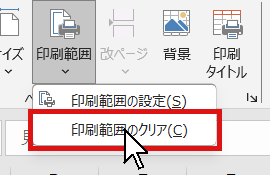
過去に設定した「印刷範囲」が残っていると、その範囲しか印刷されなかったり、空欄の範囲が固定されて真っ白になったりします。いったんクリアして設定し直します。
- 「ページレイアウト」タブをクリックします。
- 「印刷範囲」ボタンをクリックします。
- 「印刷範囲のクリア」を選びます。
- 印刷したい範囲を改めてドラッグで選び、必要なら「印刷範囲の設定」を選び直します。
対処3:モノクロ・白黒指定を確認する
「何も印刷されない」のではなく「色が出ない/薄い」場合は、白黒(モノクロ)印刷の設定や白文字が原因のことがあります。
- 「ページレイアウト」タブ →「ページ設定」グループ右下の小さな矢印をクリックします。
- 「シート」タブを開きます。
- 「白黒印刷」にチェックが入っていたら外します。
- 文字が白くないか(背景と同色でないか)も確認します。
対処4:特定のファイルだけ印刷できない場合
別のExcelファイルなら印刷できるなら、そのファイル自体に問題があります。新しいブックを作り、データをコピーして貼り付け、別名で保存し直してから印刷してください。
対処5:それでも直らないとき
- Excelをセーフモードで起動して印刷を試す(Ctrlキーを押しながらExcelを起動)。アドインの影響を切り分けられます。
- プリンタードライバーを最新版に更新、または削除して入れ直す(メーカー公式サイトからダウンロード)。
よくある質問
Q1:他のアプリでは印刷できるのに、なぜExcelだけできないのですか?
多くはExcel側の印刷範囲・プリンター選択・白黒指定といった設定が原因です。対処1〜3を順に確認してください。プリンター本体の故障なら他のアプリでも印刷できないはずです。
Q2:印刷プレビューが真っ白です。
印刷範囲が空のセル範囲に固定されている可能性が高いです。対処2の「印刷範囲のクリア」を試してください。
まとめ
「Excelだけ印刷できない」ときは、まず印刷プレビューとプリンターの選択(対処1)、次に印刷範囲のクリア(対処2)を確認するのが近道です。それでも直らなければモノクロ指定・ファイルの作り直し・ドライバー更新を順に試してください。
最終確認日:2026年6月

コメント