

Excelで名簿や座席表を作っていると、「㊿の次の51を丸囲みで入れたいのに、変換しても出てこない」という場面に出くわします。実はこれ、あなたの操作が間違っているわけでも、フォントが足りないわけでもありません。51以上の丸囲み数字は、そもそも1つの文字としてパソコンの中に用意されていないのが原因です。
とはいえ、あきらめる必要はありません。図形を少し組み合わせれば、51でも100でも、見た目のきれいな丸囲み数字を作れます。ここでは「なぜ作れないのか」という仕組みから、実際に手を動かして作る手順、そして用途ごとの使い分けまで、初心者の方がこの記事だけで完結できるようにまとめました。元情シスとして10年以上Excelの資料作りに関わってきた経験から、実務でつまずきやすいポイントも添えています。
Excelで「51」の丸囲み数字を1文字で入力できない理由
丸で囲まれた数字(①②③…)は、絵文字のようにあらかじめ形が決められた1つの文字として登録されています。この登録は「Unicode(ユニコード)」という世界共通の文字の台帳に基づいていて、丸囲み数字として用意されているのは1から50までで、51以上は台帳そのものに存在しません。
そのため、MSゴシックやMS明朝、游ゴシックなど、どのフォントに変えても51の丸囲みは表示されません。「フォントを変えれば出る」という説明を見かけることがありますが、これは誤りです。ないものは、どんな見た目の設定を変えても出てこないからです。用意されている範囲を整理すると次のようになります。
| 数字の範囲 | 1つの文字として入力 | 代表的な字形 |
|---|---|---|
| 1〜20 | できる | ①〜⑳ |
| 21〜35 | できる | ㉑〜㉟ |
| 36〜50 | できる | ㊱〜㊿ |
| 51以上 | できない | 図形で作る |
Excelの「挿入」タブにある「記号と特殊文字」から丸囲み数字を探しても、選べるのは㊿(50)までで、使っているフォントによってはそれより手前までしか表示されません。いずれの場合も51以降は一覧に現れません。51が見当たらないのは操作ミスではなく、最初から用意されていないからだと分かれば、余計な検索で時間を使わずに済みます。

図形の楕円と文字で「51」の丸囲みを作る手順
51以上を丸囲みにしたいときの、いちばん確実で応用の効く方法です。丸い図形(楕円)を置いて、その中に数字を書くだけなので、51でも99でも同じやり方で作れます。実際にこのExcelで操作しながら手順を確認しました。
- 「挿入」タブをクリックし、「図」グループの中の「図形」を選びます。
- 一覧の「基本図形」から「楕円」をクリックします。
- マウスをドラッグして円を描きます。このときShiftキーを押しながらドラッグすると、たてよこ同じ大きさのきれいな正円になります。
- 描いた円を右クリックし、「テキストの編集」を選んで「51」と入力します。
- 円を選ぶとリボンの右端に「描画ツール」が現れます。その中の「図形の書式」タブを開き、「図形の塗りつぶし」を塗りつぶしなしにすると、下のセルの文字や罫線が透けて自然になじみます。
- 数字が円からはみ出す・小さすぎるときは、フォントサイズと円の大きさを少しずつ合わせて整えます。

ここで初心者の方がつまずきやすいのが、「51」の中央そろえです。文字が円の左上に寄ってしまうときは、円を選んで「ホーム」タブの「中央揃え」と「上下中央揃え」を押すと、数字が円のまん中に収まります。塗りつぶしなしにしておくと、あとで円を少しずらして位置を微調整するのも楽になります。

- この方法で作った「51」は文字ではなく図形です。セルの上に浮いているだけなので、行を挿入・削除しても図形は自動で動きません。位置をセルに追従させたいときは、図形を右クリックして「図形の書式設定」を開き、「サイズとプロパティ」の中で「セルに合わせて移動するがサイズ変更はしない」を選びます。こうすると行の高さを変えても正円が縦につぶれず、位置だけがセルに付いてきます。
- 同じ丸囲みを複数作るときは、1つ完成させてからコピー&貼り付けし、中の数字だけ書き換えると、見た目がそろってきれいです。

Wordの囲い文字で作ってExcelに図として貼る方法
もう1つ、Wordの「囲い文字」という機能を使う手もあります。文字を丸で囲んだ形をWordで作り、それをExcelへ図として貼り付ける流れです。
- Wordを開き、丸で囲みたい数字を入力して選択します。
- 「ホーム」タブの「フォント」グループにある「囲い文字」ボタン(字が丸で囲まれたアイコン)をクリックします。
- スタイルで「文字のサイズを合わせる」(文字の大きさを保ったまま囲みが大きくなり、2桁でも読みやすい)を選び、囲みの形で「○」を選んで「OK」を押します。「外枠のサイズを合わせる」を選ぶと、行の高さに合わせて中の文字が小さく縮みます。
- できた丸囲み文字をコピーし、Excelで「貼り付けのオプション」から「図」として貼り付けます。
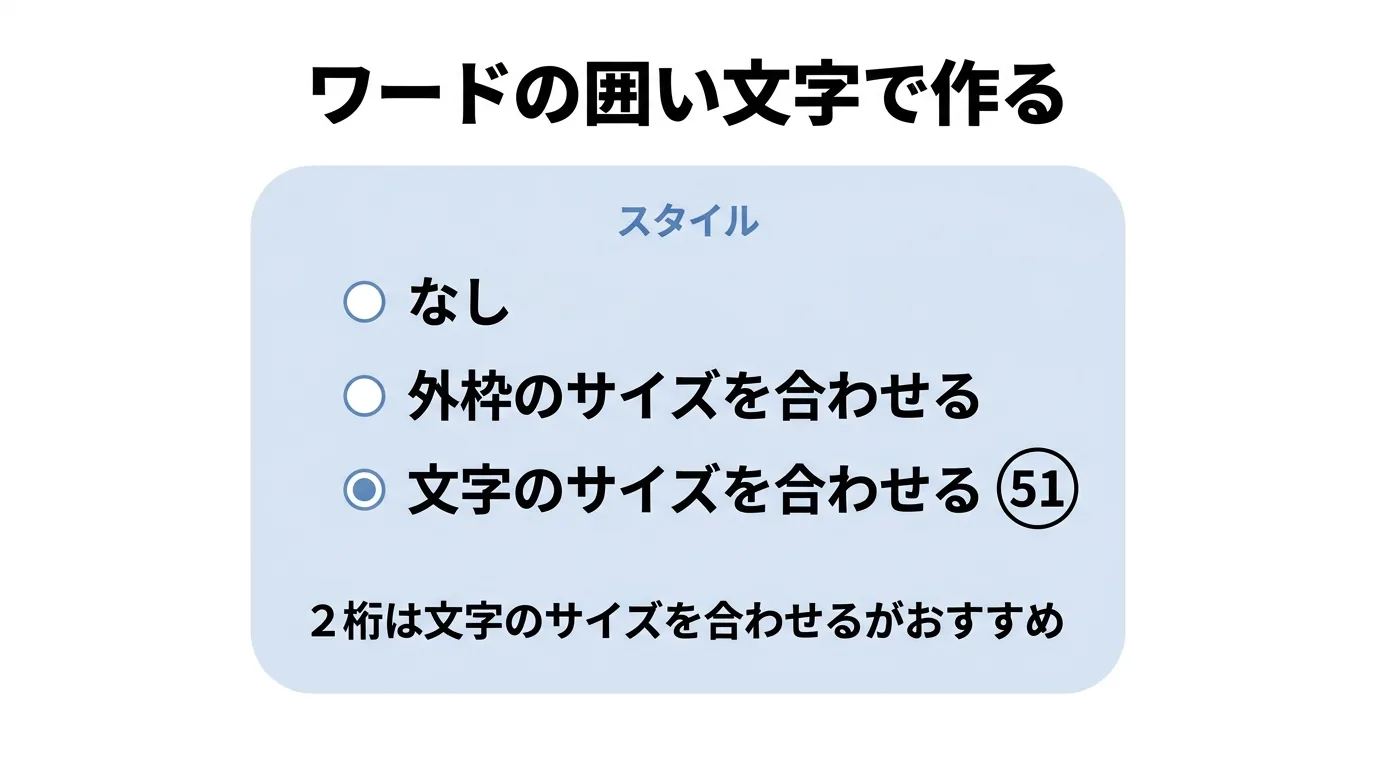
ただし注意点があります。囲い文字はもともと「1文字」を丸で囲むための機能なので、「51」のように2桁を入れると数字が横につぶれて窮屈になりがちです。見た目をきれいに保ちたいなら、先ほどの図形の楕円で作る方法のほうが融通が利きます。Word囲い文字は「どうしても文字として1つ丸囲みが欲しい」ときの選択肢と考えておくとよいでしょう。
作り方の使い分け早見表
3つの方法には、それぞれ向き不向きがあります。あなたの目的に合うものを選べるよう、特徴を並べました。
| 方法 | 手軽さ | 見た目 | データ上の扱い | 向いている場面 |
|---|---|---|---|---|
| 記号と特殊文字 (①〜㊿) |
かんたん | きれい | 文字として セルに入る |
50までで足りるとき |
| 図形の楕円 +文字 |
ふつう | きれいに 調整できる |
図形 (セルの上に浮く) |
51以上を作りたいとき |
| Wordの囲い文字 →図で貼付 |
やや手間 | 2桁は 窮屈になりがち |
図形 | 1文字を丸囲みしたいとき |
52以上やそれ以降の丸囲み数字も同じ手順で作れる
ここまで「51」を例にしてきましたが、52でも100でも、図形の楕円で作る方法はまったく同じです。円を描いて、中に好きな数字を入れるだけ。連番で並べたいときは、完成した1つをコピーして数字だけ書き換えれば、大きさと形をそろえたまま量産できます。名簿の通し番号や座席表など、51番以降が続く資料でも困りません。
数字を一気に丸囲みへ変換したいときの考え方
「セルに入っている51〜100の数字を、まとめて丸囲みに変えたい」という要望もよく聞きます。結論から言うと、Excelの標準機能で51以上を一括で丸囲み文字にする方法はありません。50までなら文字として存在するので置換で対応できますが、51以上は文字自体がないため、図形を1つずつ配置する形になります。
どうしても自動化したい場合は、VBA(マクロ)で「数字のあるセルに楕円を自動で並べる」処理を組む方法があります。ただしこれは中級者以上向けで、初心者の方がまず必要になる場面は多くありません。数個〜十数個であれば、コピーして数字を書き換えるほうが手早く仕上がります。
作業に迷ったときの相談先
丸囲み数字ひとつでも、「図形がうまくセルに合わない」「印刷するとずれる」など、細かいところで手が止まってしまうことがあります。文字で説明を読むより、画面を見ながら一緒に進めたほうが早いことも多いものです。もし「読んでも自分のExcelだとうまくいかない」と感じたら、無料の相談先を用意しています。
よくある質問
Q1 フォントを変えれば51の丸囲みは出せますか
出せません。丸囲み数字は50までしか文字として用意されていないため、どのフォントに変えても51は表示されません。51以上は図形の楕円で作るのが確実です。
Q2 図形で作った丸囲み数字は印刷できますか
印刷できます。ただし図形はセルの上に浮いているので、印刷前に「印刷プレビュー」で位置ずれがないかを確認しておくと安心です。ずれる場合は、図形の設定を「セルに合わせて移動するがサイズ変更はしない」に変えると、行の高さを変えても正円を保ったまま位置が追従します。
Q3 スマホのExcelでも51の丸囲みは作れますか
スマホ・タブレット版のExcelでも図形の挿入はできますが、一部の書式設定に制限があり、細かい位置合わせはパソコン版のほうが正確に行えます。連番をきれいにそろえたいときは、パソコンで作るのがおすすめです。
この記事の内容は2026年7月時点の情報をもとに確認しています。(文責 uri uri)
出典
丸囲み数字(囲み英数字)が1文字として存在する範囲は、Unicodeの「囲み英数字(Enclosed Alphanumerics)」および「囲み英数字補助(Enclosed Alphanumeric Supplement)」ブロックに基づきます。これらのブロックに含まれる白丸数字は50までで、51以上のコードは割り当てられていません。図形の楕円やWordの囲い文字の操作は、実際のExcel 2019・Word 2019での操作確認に基づいて記載しています。

コメント