

「Excelでデータを更新したのに、なぜか反映されない…」そんな経験はありませんか。とくにPower Query(パワークエリ)を使っていると、思い通りに更新されないことがあります。この記事では、クエリが更新されないときの原因を軽い原因から順にひとつずつ確認できるように、初心者の方でも迷わない手順でまとめました。実際のExcel画面で撮影しながら検証しています。
まず確認したい一番多い原因
そもそも「更新」を実行していない
Power Queryは、元データを変えても自動では反映されず、更新の操作をして初めてデータが取り込まれます。「ファイルを開くたびに勝手に最新になる」と思っていると、古いままに見えてしまいます。
対処法
- Excelの「データ」タブを開きます。
- すべてのクエリをまとめて更新するなら「すべて更新」をクリックします。
- 特定のクエリだけを更新したいときは、「データ」タブの「クエリと接続」でペインを開き、そのクエリを右クリックして「最新の情報に更新」をクリックします。クエリ内のセルを選んでいるときは、リボンの「クエリ」タブ →「更新」からも同じことができます。
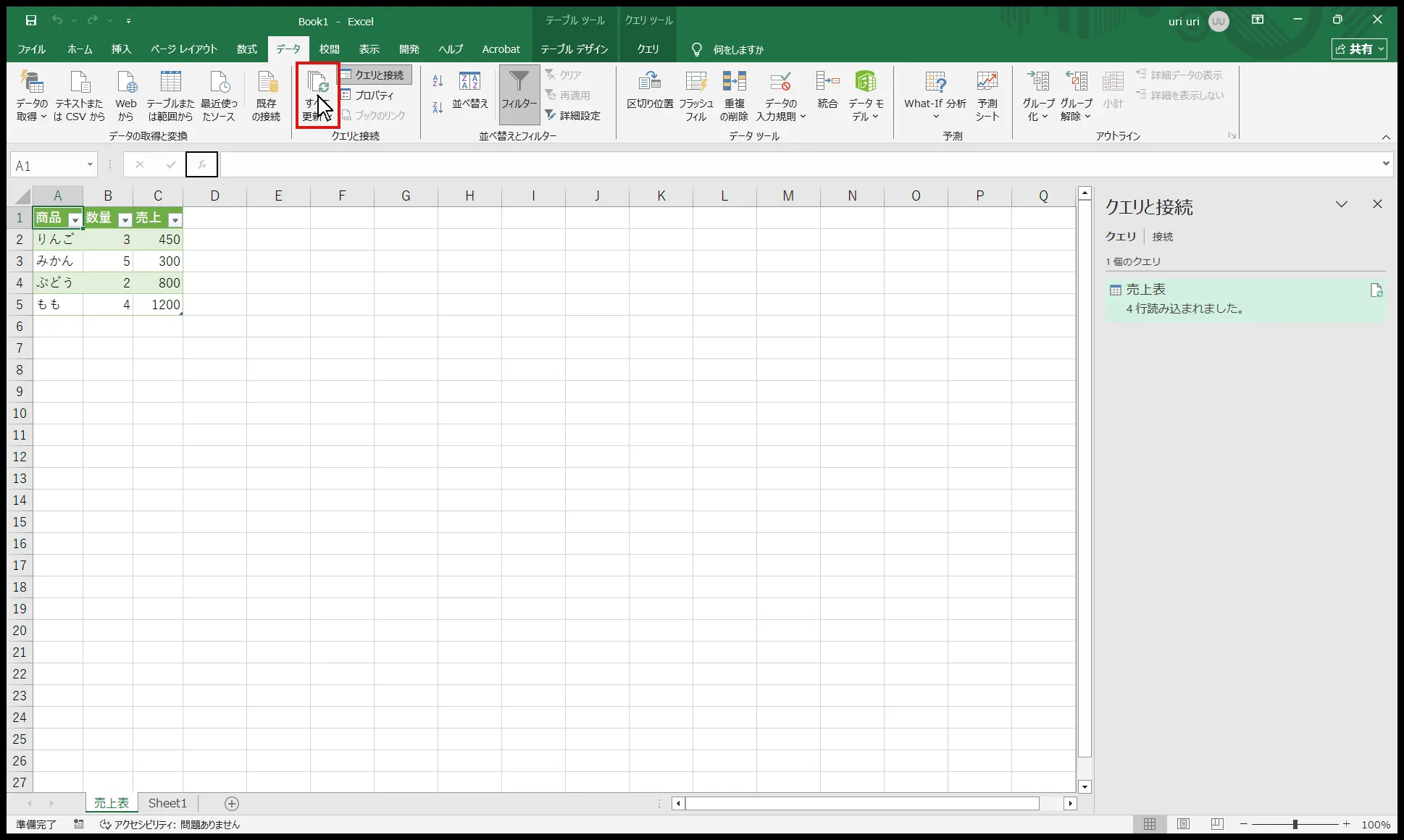
これでいったん最新のデータが取り込まれます。まずはここを試してから、次の原因に進んでください。
ファイルを開くときの自動更新がオフになっている
「開くたびに最新にしたい」のに更新されない場合、開いたときにデータを更新する設定がオフになっている可能性があります。この設定は「クエリ プロパティ」という画面にあります。
対処法
- 「データ」タブ →「クエリと接続」をクリックして、右側にクエリと接続ペインを開きます。
- ペインの中の対象クエリを右クリックし、いちばん下の「プロパティ…」を選びます。
- 開いた「クエリ プロパティ」の「使用」タブで、「ファイルを開くときにデータを更新する」にチェックを入れます。

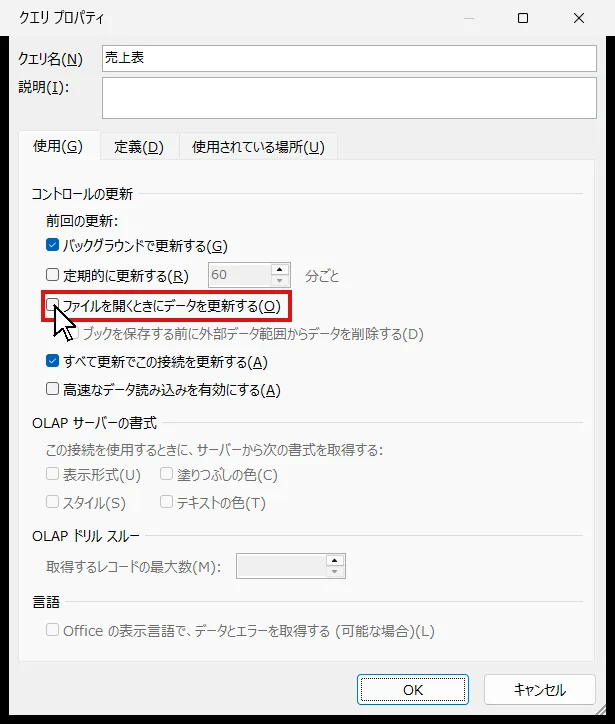
決まった時間ごとに自動で最新にしたいときは、同じ「使用」タブの「定期的に更新する」が選べる場合はチェックを入れ、間隔(分)を入れます。
データの元(ソース)に問題があるケース
元ファイルのパスが変わった・権限が切れている
Power Queryは取り込み元のファイルやフォルダの場所(パス)を覚えているため、移動・名前変更・共有解除があると更新に失敗します。「〜が見つかりませんでした」といったエラーが出るときに、まず疑うべき最頻原因がこれです。ほかにも、認証(サインイン)の期限切れ、ファイルの破損、拡張子や形式の変更、データベースへの接続断などでも似たエラーが出ることがあります。
対処法
- 「データ」タブ →「データの取得」→「データソースの設定」を開きます。
- 一覧から対象のソースを選び「ソースの変更」で正しいパスに直します。
- ネットワーク上のファイルなら、共有フォルダにアクセスできるか・権限があるかも確認します。
取り込み範囲がセル番地で固定されている
元データを「テーブル」ではなくA1:D10のようなセル範囲で指定していると、行を追加しても固定範囲の外は取り込まれません。
対処法
- 元データのセル範囲を選び、「挿入」タブ →「テーブル」でテーブルに変換します。
- そのテーブルを選んだまま「データ」タブ →「テーブルまたは範囲から」をクリックし、クエリを作り直します。
テーブルにしておくと、あとから行を足しても範囲が自動で広がり、更新に追随します。
クエリの中身(ステップ)に原因があるケース
ステップでエラーが出て止まっている
「適用したステップ」の途中で型変換やフィルターがエラーになると、そこで処理が止まり反映されません。列名の変更や、数値のはずが文字列になっていた、などが典型です。
対処法
- クエリを右クリック →「編集」でPower Queryエディターを開きます。
- 右側の「適用したステップ」を上から順にクリックし、エラー表示が出る箇所を探します。
- 原因のステップを削除するか、正しい列名・型に直します。

不要なフィルターで新しいデータが除外されている
過去に設定したフィルターが残っていると、条件に合わない新しいデータが取り込み時に除外されます。
対処法
- Power Queryエディターで「適用したステップ」の「フィルターされた行」を確認します。
- 意図しない絞り込みなら、そのステップを削除します。
Excel側の設定でつまずくケース
ブックの保護・共有で更新がブロックされている
ブックの保護や共有ブック(旧機能)が有効だと、更新が制限されることがあります。共有ブックではPower Query自体が使えない、または更新できない場合があります。
対処法
- 「校閲」タブでブックの保護がかかっていないか確認し、必要なら解除します。
- 共有ブックを使っている場合は、いったん共有を解除してから更新を試します。
クエリは更新されたのに数式の結果だけが古い場合
クエリ自体はきちんと最新になっているのに、その結果を参照している数式だけが古いままなら、計算方法が「手動」になっている可能性があります。これはPower Queryの更新とは別の設定です。
対処法
- 「数式」タブ →「計算方法の設定」を開きます。
- 「自動」を選びます。すぐ再計算するなら
F9キーを押します。
原因と対処の早見表
| 症状 | おもな原因 | 対処 |
|---|---|---|
| まったく変わらない | 更新を実行していない | データ→すべて更新 /クエリを右クリック→ 最新の情報に更新 |
| 開いても古いまま | 開くときの更新がオフ | クエリ プロパティで 「開くときに更新」をオン |
| エラーで止まる | ソースのパス変更 ・権限切れ など |
データソースの設定で パスを修正 |
| 行を足しても増えない | 範囲がセル固定 | 元データをテーブル化して クエリを作り直す |
| 一部だけ反映されない | フィルター・型変換 ステップのエラー |
適用したステップを 確認・修正 |
| 数式だけ古い | 自動計算がオフ | 計算方法を「自動」に |
よくある質問
Q1 クエリの更新がとても遅いのですが、速くできますか
A. 次の点を見直すと改善することがあります。
- 不要な行や列を、早い段階のステップで減らす。
- 複雑な結合やフィルターを、取り込んだ後ではなく取り込み時に絞る。
Q2 更新すると「見つかりませんでした」と出ます
A. まず疑うべきは取り込み元ファイルの場所が変わっているケースです。「データソースの設定」からパスを正しく直すか、共有フォルダへのアクセス権を確認してください。それでも直らないときは、認証の期限切れやファイルの形式変更なども考えられます。
出典
Microsoft サポート「Excel で外部データ接続を更新する」
更新がうまくいかず手が止まってしまうとき
Power Queryは便利な反面、更新されない原因が「データ側」「クエリの中」「Excelの設定」と幅広く、どこを見ればいいのか分からず時間だけが過ぎるとなりがちです。ひとつずつ試しても直らないときは、無理に一人で抱え込まずにお声がけください。
まとめ
クエリが更新されないときは、まず「更新を実行しているか」を確かめ、次に「クエリ プロパティの設定」「ソースのパス」「取り込み範囲」「ステップのエラー」「ブックの保護」の順に確認すると、原因を効率よく見つけられます。上の早見表を手元に、軽い原因から一つずつ試してみてください。

コメント