

「Power Automate で Excel の表を取得したい」と検索してこのページにたどり着いた方の多くは、パソコンの中に置いてある Excel ファイルを読み込んで、その中身を自動で使い回したいのだと思います。結論から書きます。パソコンの中にある Excel ファイルをそのまま読みたいなら、ブラウザで使うクラウド版ではなく、Windows にインストールして使うデスクトップ版の Power Automate を選びます。表を読み込むフロー自体は、アクションを2つ並べるだけで動きます。
ただ、その2つにたどり着くまでが、思っていたより長い道のりでした。この記事は、Windows 11 Home のパソコンで実際に Power Automate を起動し、Excel の表(見出し1行+データ10行)を最後まで読み込んで、その画面をそのまま記録したものです。検証は2026年7月15日、日本語UI、Power Automate のバージョンは 11.2606.217.0、Excel は Office 2019 です。1台のパソコンで実際に起きたこととして読んでください。ほかの環境で必ず同じになるとは限りませんが、同じ場所で止まっている方には、そのまま効くはずです。
Power Automate には2つの版があり、扱えるExcelの置き場所が違う
最初に分かれ道の話をします。ここを間違えると、この先の手順が全部かみ合いません。Power Automate という名前は同じでも、クラウド版とデスクトップ版はまったく別のアプリで、読めるExcelファイルの置き場所が違います。
クラウド版はブラウザで動くほうです。こちらで Excel を扱うときは「Excel Online (Business)」というコネクタを使いますが、これが読めるのはクラウド上の決められた保管場所にあるファイルだけです。一方、デスクトップ版(Power Automate for desktop)は Windows の上で動くアプリで、パソコンのハードディスクに置いてある .xlsx ファイルを、Excel を実際に起動して読みます。「デスクトップのフォルダーに入っている売上データを読みたい」という用途なら、迷わずデスクトップ版です。クラウドの契約が無くても、パソコンの中のファイルなら読めます。
| 比べる点 | デスクトップ版 (Power Automate for desktop) |
クラウド版 (ブラウザの Power Automate) |
|---|---|---|
| 読めるExcelの置き場所 | パソコンの中のファイル (ローカルの .xlsx) |
OneDrive for Business / SharePoint / Office 365 グループの保管場所 |
| 使うもの | 「Excel の起動」+ 「Excel ワークシートから読み取る」 |
Excel Online (Business) コネクタの 「表内に存在する行を一覧表示」 |
| Excel 本体 | パソコンの Excel が実際に起動する | Excel は起動しない (クラウド側で処理) |
| 一度に読める行数 | ワークシート全体を読む指定ができる | 既定で 256 行まで (それ以上はページ分割の設定が必要) |
| この記事での扱い | 実機で最後まで動かして確認した | 実機では検証していない (理由は後述) |
この表のうち、デスクトップ版の欄は実機で確かめた内容です。クラウド版の欄は、動かせる環境が無いため、Microsoft の公式ドキュメントに書かれている内容を整理したものです。どこまでが自分の目で見た話で、どこからが公式の受け売りなのかは、以降もその都度はっきり分けて書きます。
Windows 11 の実機で Power Automate を初めて起動したときに起きたこと
スタート画面のアイコンを押すと、英語の画面のまま本体のダウンロードが始まった
使ったパソコンには、こちらで何も入れていないのに Power Automate がすでにありました。Get-AppxPackage で調べたところ、起動前のバージョンは 1.0.2107.0 です。ところが、スタート画面からこれをクリックしても、自動化を作る画面はいっこうに出てきません。代わりに出たのは、英語で書かれた次の1行だけでした。
『Power Automate needs an update. We are getting the update ready for you…』

この画面のあと、Downloading updates… 54% という表示に変わり、61%、68%、76%、83%と進んでいきました。この実機(Windows 11 Home・2026年7月時点)に最初から入っていた Power Automate は入口にすぎず、クリックした時点で本体のダウンロードが始まりました。およそ1分でウィンドウが入れ替わり、バージョンが 11.2606.217.0 に上がっています。
英語の画面がいきなり出るので、壊れたのかと思って閉じたくなります。実際そう思って手が止まりました。でも裏では普通にダウンロードが進んでいるだけなので、ここは待つのが正解です。なお、Microsoft の公式ドキュメントは、入れ方が2通りある(MSI インストーラーと Microsoft Store)と説明したうえで、どちらが入っているかは「設定」の「アプリと機能(Add or remove programs)」で Power Automate を検索すれば見分けられるとしています。『If Power Automate for desktop is in the list, it’s the MSI version. Power Automate is the Microsoft Store version.』(一覧に「Power Automate for desktop」とあれば MSI 版、「Power Automate」ならストア版)。公式ドキュメントに「Windows 11 に最初から入っている」という記述は見当たりませんでした。あくまでこの1台でそうだった、という話として書いています。
インストール中に Chrome が拡張機能の追加を知らせてきた
本体の更新が進んでいる最中、こちらが何も操作していないのに Chrome が前面に出てきて、『「Microsoft Power Automate」が追加されました』というダイアログを表示しました。本文はこうです。『パソコン上の別のプログラムにより、Chrome の動作方法を変更する可能性のある拡張機能が追加されました。』
この拡張機能が要求する権限には 「すべてのウェブサイト上にある自分の全データの読み取りと変更」 が含まれていました。レジストリを見たところ、HKCU\Software\Google\Chrome\Extensions の下に拡張ID ljglajjnnkapghbckkcmodicjhacbfhk が登録されています。Power Automate のインストール中に、この警告が出た。実機で見えたのはそこまでです。
この拡張機能はブラウザ操作を記録する Web レコーダーのためのものです。今回のように Excel の表を読むだけなら出番はありません。使う予定が無かったので削除しましたが、そのあとの手順はすべて問題なく動きました。必要になったときに自分で入れ直すほうが、気持ちよく使えると思います。
サインインするまでフローは1つも作れない
更新が終わるとウィンドウが日本語になり、今度は『Microsoft Power Automate にサインインする』という画面になりました。この画面にあるのは「サインイン」ボタンと「地域を変更」だけです。サインインを済ませるまで、フローは1つも作れませんでした。Microsoft アカウントが要ります。逆に言えば、サインインさえ済ませれば、追加の購入をしなくてもフローを作って実行するところまで進めました。

サインインしたあと「新しいフロー」を押すと、名前を入力するダイアログに「Power Fx が有効」というトグルがあります。既定はオフで、この記事の手順はオフのままで大丈夫です。さらに、デザイナーを初めて開くと使い方ツアーのオーバーレイが画面に被さります。ここで「スキップ」を押すと、今度は『ガイダンスを中止する』というモーダルが出てきて、これを閉じるまで画面のどこもクリックできなくなります。フリーズしたわけではないので、「今後は表示しない」を選んで OK を押してください。
Excel の表を読むアクションは「読み取り」では見つからない
ここからが本題ですが、その入り口でいきなり足を取られました。アクションを探すとき、検索窓に「読み取り」と打ちますよね。実機でそうしました。結果は空振りです。
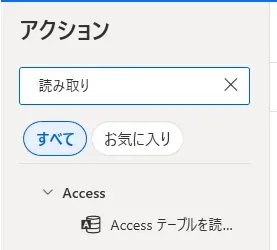
検索窓に「読み取り」と入れても、Excel のアクションは1件も出てきませんでした。出てきたのは Access グループの「Access テーブルを読み取ります」だけです。画面には Access の1件しか並びません。「Excel のアクションが無い、この版には入っていないのか」と勘違いしても無理はない画面です。
理由は「読み取る」で検索し直したときに分かりました。Power Automate for desktop のアクション名は、その多くが「読み取る」で終わります。「Excel ワークシートから読み取る」「CSV ファイルから読み取る」「ファイルからテキストを読み取る」といった具合です。いっぽう「読み取ります」で終わる名前は Access のものでした。だから「読み取り」と打つと Access だけがヒットします。送り仮名がひと文字違うだけで、検索結果から Excel が丸ごと消えるわけです。

上の画像は「読み取る」で検索し直したときの一覧の上部です。変数やファイルのグループにアクションが並んでいるのが分かります。この下に Excel グループもあり、そこに正解の「Excel ワークシートから読み取る」がいます。探すときは「Excel」で絞り込むか、左の一覧から Excel グループを直接開くほうが確実です。ここで書いた検索の挙動は、この版(11.2606.217.0)の日本語UIで確認したものです。
Excel の表を取得するフローを実機で組む
テストに使ったのは、見出し1行(日付/商品/数量/単価)とデータ10行からなる A1 から D11 までの表です。Ctrl+T でテーブルにしてあり、シート名は「売上表」、ファイル名は 売上データ.xlsx です。実機で組んだフローは次のとおりです。
- 左のアクション一覧から Excel グループを開き、「Excel の起動」をフローにドラッグします。
- ダイアログの「Excel の起動」を [次のドキュメントを開く] に変えます。ここを変えて初めて、下に[ドキュメント パス]の入力欄が現れます。最初は表示されていません。
- [ドキュメント パス]に、読みたい .xlsx のフルパスを入れます。書き方は
(ドライブ):\(フォルダー)\売上データ.xlsxという形です。ここは各自の環境で違うので、この記事の画像では実際のパスを黒く塗りつぶしてあります。 - 次に「Excel ワークシートから読み取る」をその下にドラッグします。
- 「取得」を [ワークシートに含まれる使用可能なすべての値] に変えます。
- [詳細]を開き、「範囲の最初の行に列名が含まれています」をオンにします(ここが最大の山場で、次の章で詳しく書きます)。
- 最後に「Excel を閉じる」を足します(理由は後述)。保存して実行すると、読み込んだ表が
ExcelDataという変数に入ります。
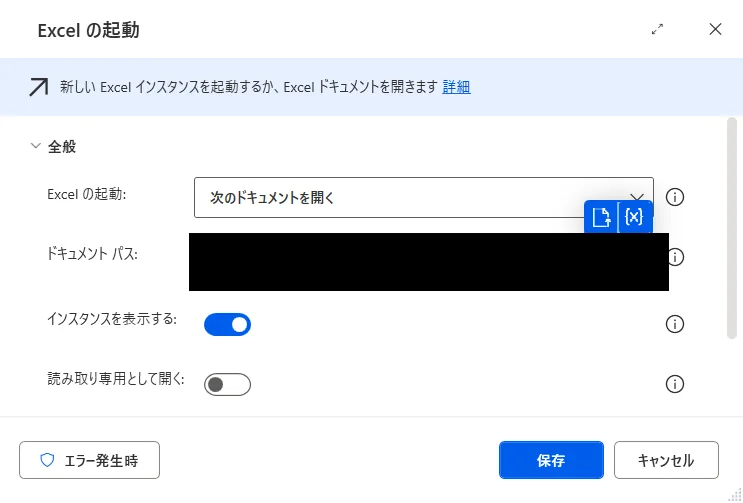
「Excel の起動」でファイルを開き、その Excel の中身を「Excel ワークシートから読み取る」が読む、という関係です。1つ目のアクションが作る ExcelInstance を、2つ目が受け取って動きます。公式リファレンスも「Launch Excel」を『Launches a new Excel instance or opens an Excel document.』(新しい Excel インスタンスを起動するか、Excel ドキュメントを開く)と説明しており、実機の動きもそのとおりでした。
ここで、上の画像をよく見てください。「インスタンスを表示する」がオン(既定)になっています。これは フローを実行すると Excel の画面が実際に開くという意味で、実機でも Excel が開いたまま残りました。読むだけのつもりで何度も実行すると、そのぶん Excel が積み上がります。公式リファレンスには「Close Excel」(Excel を閉じる)というアクションがあり、『Closes an Excel instance.』と説明されています。手順7で最後に「Excel を閉じる」を足しておくのは、この後始末のためです。多くの入門記事が「2つのアクションで完成」と書いて終わりますが、実際に動かすと3つ目が欲しくなります。
「取得」にテーブル名を指定する選択肢は無い
Ctrl+T で表をテーブルにしてある方ほど、ここで迷います。「テーブル名を指定する欄がどこかにあるはずだ」と探してしまうからです。実機で「取得」のプルダウンを開いて全部見ました。

見てのとおり、選択肢は「単一セルの値」「セル範囲の値」「選択範囲の値」「ワークシートに含まれる使用可能なすべての値」「名前付きセルの値」の5つです。Ctrl+T で作った「テーブル」を名前で指定する項目は、どこにもありません。このアクションは、テーブルという単位ではなく「シートのどこからどこまで」という範囲で Excel を読むからです。「表=テーブル」のつもりでいると、指定する場所が見つからずに延々と探すことになります。シートに表が1つだけなら、[ワークシートに含まれる使用可能なすべての値]を選べば、その表がまるごと入ります。
公式リファレンスは4つ、実機の画面は5つだった
ここは少し細かい話ですが、書いておきます。Microsoft の公式リファレンスの入力パラメーター表には、この「取得」の選択肢が次の4つとして載っています。
| 公式リファレンスに載っている選択肢(英語・4つ) | 実機の日本語UIに出た選択肢(5つ) |
|---|---|
| The value of a single cell | 単一セルの値 |
| Values from a range of cells | セル範囲の値 |
| Values from selection | 選択範囲の値 |
| All available values from worksheet | ワークシートに含まれる使用可能なすべての値 |
| (記載なし) | 名前付きセルの値 |
実機のダイアログの説明文にも「Excel インスタンスのアクティブなワークシートからセル、名前付きセル、またはセル範囲の値を読み取ります」と書かれており、画面の側は5つ目を前提にしています。公式の一覧のほうが追いついていないようです。どちらにしても、テーブル名で指定する選択肢は、公式の一覧にも実機の画面にも存在しません。「探しても無い」ことが確認できれば、探すのをやめられます。
「範囲の最初の行に列名が含まれています」で読み込む中身が変わる
最大の落とし穴がこれです。「Excel ワークシートから読み取る」のダイアログには、[詳細]を開かないと出てこない設定があります。それが「範囲の最初の行に列名が含まれています」というトグルで、既定はオフです。

上の画像は[詳細]を開いて、このトグルをオンにしたあとの画面です(青くなっているのがオンの状態)。最初に開いたときはここが灰色、つまりオフになっています。公式リファレンスでも、このパラメーターの既定値は False と明記されています。
このトグルが何をするのか、実機で確かめました。ファイルもシートもアクション構成も変えず、このトグルだけを切り替えて2回実行し、変数 ExcelData の中身を[View]で開いてそのまま撮ったものが次の2枚です。


| 「範囲の最初の行に 列名が含まれています」 |
変数ペインの表示 | ExcelData の列名 | データの0行目(実機の中身) |
|---|---|---|---|
| オン | ExcelData 10 行, 4 列 | 日付/商品/数量/単価 | 2026-07-01, みかん, 12, 180 |
| オフ(既定) | ExcelData 11 行, 4 列 | Column1/Column2/ Column3/Column4 |
日付, 商品, 数量, 単価 |
元の表はデータが10行です。オフのままだと列名が Column1 から Column4 という機械的な名前に置き換わり、見出しの「日付/商品/数量/単価」がデータの0行目として読み込まれます。だから行数が11行になります。「行数が1つ多い」「1行目が見出しの文字になっている」の正体はこれです。行数の表示だけを見て首をひねっていましたが、変数の中身を開いてみて、ようやく腑に落ちました。
公式リファレンスの説明とも一致します。『Specify whether to consider the first row as column names. In this case, the names won’t be read as data into the table and later actions can search the data by column names.』(最初の行を列名として扱うかどうかを指定する。この場合、その名前はデータとしてテーブルに読み込まれず、後続のアクションが列名でデータを検索できるようになる)。表を扱うフローを作るなら、まずここをオンにしてください。
ついでに、そのすぐ上にある「セルの内容を取得する形式」にも触れておきます。実機では「入力された値」が選ばれていました。公式リファレンスは、このパラメーターに Typed values(型として解釈した値)/Plain text(セルに書かれたままの文字)/Formatted text values(表示形式を反映した文字)の3つがあり、既定は Typed values だと説明しています。日付が数値になってしまう、書式付きの表示が消える、といった悩みはここで切り替えます。
- アクション名は「読み取る」。「読み取り」で検索すると Excel は1件も出ない
- 「取得」にテーブル名を指定する選択肢は無い。シートの範囲として読む
- 「範囲の最初の行に列名が含まれています」は[詳細]の中にあり既定はオフ。オフのままだと列名が Column1〜Column4 になり、見出しがデータの0行目に入る
取得した表を、そのあとどう使うか
読み込んだ表は ExcelData というデータテーブルに入ります。ここから1行ずつ取り出すには「For each」を使い、繰り返しの中で列を指定して値を読みます。このとき効いてくるのが、さっきのトグルです。
オンにしておけば、列名は「日付」「商品」「数量」「単価」なので、%CurrentItem['商品']% のように日本語の列名で指定できます。オフのままだと列名は Column1 から Column4 なので、%CurrentItem['Column2']% と書くことになります。半年後にこのフローを開いた自分が、Column2 が何の列だったか思い出せるでしょうか。トグルをオンにする本当の理由は、行数を合わせるためというより、あとで読み返せるフローにするためです。公式リファレンスが「後続のアクションが列名でデータを検索できるようになる」と書いているのは、まさにこの話です。
クラウド版の Excel Online (Business) を使うときの注意点
ここからは、実機で確かめられなかった部分です。正直に書きます。
クラウド版(ブラウザの Power Automate)の Excel Online (Business) コネクタは、当サイトの実機では検証していません。理由ははっきりしています。このコネクタが対象とするストレージ(OneDrive for Business / SharePoint / Office 365 グループ)を当サイトが契約しておらず、動かすこと自体ができないからです。試していないものを試したように書くわけにはいきませんので、この章に限っては Microsoft の公式ドキュメントに書かれていることだけを、原文のまま引用して紹介します。
まず、扱えるファイルの置き場所です。公式はこう書いています。『Excel Online (Business) connector lets you work with Excel files in document libraries supported by Microsoft Graph (OneDrive for Business, SharePoint Sites, and Office 365 Groups).』(Excel Online (Business) コネクタを使うと、Microsoft Graph がサポートするドキュメントライブラリ、すなわち OneDrive for Business、SharePoint サイト、Office 365 グループにある Excel ファイルを扱える)。ここに個人用の OneDrive は含まれていません。
では個人用の OneDrive に置いた Excel はどうにもならないのか、というと、そうではありません。公式には Excel Online (OneDrive) という別のコネクタがあり、『Excel Online (OneDrive) connection provider lets you work with Excel files stored in OneDrive. This connection provider only supports personal (MSA) accounts.』(Excel Online (OneDrive) は OneDrive に保存された Excel ファイルを扱える。個人用(MSA)アカウントのみをサポートする)と説明されています。こちらも当サイトでは検証していませんが、行き止まりではないことは書いておきます。なお、このコネクタが扱えるファイルサイズの上限は公式によると 5 MB で、Business 版の 25 MB より小さい点は頭に入れておくとよさそうです。
次に、クラウド版でいちばん相談が多いであろう行数の話です。公式は『The List rows present in a table action returns up to 256 rows by default. In order to get all rows, turn on pagination.』(「表内に存在する行を一覧表示」アクションは、既定で最大 256 行を返す。すべての行を取得するには、ページ分割をオンにする)と明記しています。既定のままでは 256 行までしか取れません。「大きな表なのに途中までしか取れない」という症状の正体はこれです。公式が案内しているとおり、ページ分割(pagination)をオンにする必要があります。
そのほか、公式が挙げている主な制限を並べます。以下はすべて公式ドキュメントに書かれている内容で、実機で確認したものではありません。
| 制限 | 公式の記述(原文) |
|---|---|
| ファイルサイズは 25 MB まで | The maximum size of an Excel file that is supported by the Excel Online (Business) connector is 25 MB. |
| 読み取りだけでも 書き込み権限が必要 |
Write access to a file is required for all actions, otherwise Graph API would return 403 Forbidden error. |
| ピボットテーブルは非対応 | Pivot tables aren’t supported due to Graph API limitations. |
「読み取るだけなのに書き込み権限が要る」というのは直感に反しますが、公式がそう書いている以上、読み取り専用の権限しか持っていないファイルではエラーになります。共有されたファイルを読もうとして 403 が返るときは、この点を疑ってみてください。
まとめ
パソコンの中の Excel を読むならデスクトップ版。フローの中身は「Excel の起動」「Excel ワークシートから読み取る」、そして後始末の「Excel を閉じる」だけです。難しいのはフローの組み立てではなく、そこにたどり着くまでと、ダイアログの奥に隠れている設定でした。実機で足を取られたのは、初回起動時の英語のダウンロード画面、勝手に追加される Chrome 拡張機能、サインインの壁、「読み取り」では出てこないアクション名、テーブル名を指定できない「取得」、そして[詳細]の中の列名トグルです。
とくに最後のトグルは、オフのままだと列名が Column1 から Column4 になり、見出しがデータの0行目に紛れ込みます。10行のはずが11行になったら、まずここを見てください。ここまでが、1台の Windows 11 Home で2026年7月に実際に起きたことです。クラウド版については動かせる環境が無いため未検証で、公式の記述だけを紹介しました。Power Automate でもう一歩進めたい方は、OutlookとPower Automateでメール自動処理を実現する方法もあわせてどうぞ。
Power Automate は、動き出すと本当に手放せなくなる道具です。ただ、今回のように「英語の画面が出た」「アクションが見つからない」「行数が1つ多い」といった小さな足止めが続くと、自動化そのものを諦めたくなってしまいます。止まっている画面が1枚あれば十分です。
出典・引用サイト
- Excel actions reference(Microsoft Learn)
- Excel Online (Business) connector(Microsoft Learn)
- Excel Online (OneDrive) connector(Microsoft Learn)
- Install Power Automate(Microsoft Learn)
最終確認日 2026年7月15日 / 文責 uri uri

コメント