

いちばん簡単なのはコピーして貼り付けるだけ
Teamsで仕事の話をしていて、Excelでまとめた表をそのまま相手に見せたい場面はよくあります。ファイルを送るほどでもない、ちょっとした一覧や集計を、メッセージの中に直接置いておきたい。そんなときにいちばん手早いのが、Excelの表をコピーしてTeamsの入力欄に貼り付ける方法です。特別な機能を使わず、いつものコピーと貼り付けだけで済みます。
手順はこうです。
- Excelを開き、相手に見せたいセルの範囲をドラッグして選択します。
- 選択したまま
Ctrl + Cを押してコピーします。右クリックから「コピー」を選んでも同じです。 - Teamsに切り替え、表を送りたいチャットまたはチャネルのメッセージ入力欄をクリックします。
- 入力欄で
Ctrl + Vを押して貼り付けます。
ExcelでコピーしてTeamsのメッセージ欄に貼り付けると、多くの環境では表の形で貼り付けられます。ただし列数の多い表や、色分け・罫線が多い表では、列がずれたり書式が崩れたりすることがあります。その場合は後述するように、画像として貼るか、Excelファイルそのものを共有します。まずはこの「選択してコピー、入力欄で貼り付ける」という流れを覚えれば、たいていの表はそのまま送れます。
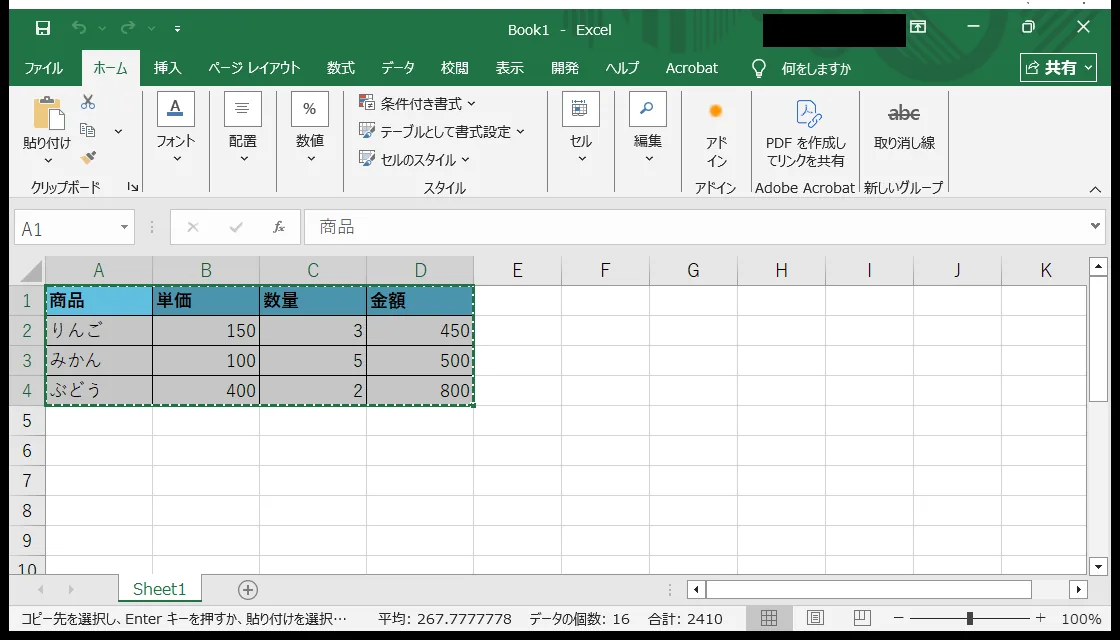
貼り付けを送信する前に一度確認する
貼り付けた直後は、まだメッセージとして相手に届いていません。入力欄の中にプレビューとして表が表示されている状態です。ここで送信ボタンを押す前に、表の形が崩れていないか一度確認することをおすすめします。列の幅が詰まっていないか、伝えたい行がすべて入っているか、余計な空白の列まで一緒にコピーされていないかを見ておくと、送り直しの手間が減ります。
問題なければ、そのまま送信します。文章とセットで送りたいときは、表を貼り付けた後に上の行や下の行にコメントを打ち込んでから送信すると、「この部分を見てください」といった補足を一緒に届けられます。

表がうまく貼れないときの三つの逃げ道
Teamsの入力欄は、Excelのように自由に列幅を調整できるわけではありません。大きな表や、色分け・罫線が多い表ほど、貼り付けたときに崩れやすい傾向があります。列がずれる、書式が消える、文字が折り返されて読みにくい、といった場合は、次の三つのうち相手にいちばん伝わる方法へ切り替えます。
画像として貼り付ける
期待どおりに表の形にならず崩れてしまうときは、表を画像にして貼る方法があります。Excelでは、範囲を選択したあとホームタブのコピーの右側にある小さな矢印から「図のコピー」を選ぶと、表を画像としてコピーできます。これをTeamsの入力欄に貼り付ければ、見た目がそのまま画像になるためレイアウトが崩れず、相手の環境が違っても同じ見た目で届くのが利点です。反面、画像なので相手が数値をコピーして再利用することはできません。「今この状態を見てほしい」という共有向きです。
一部だけ貼り付ける
表全体ではなく、本当に見せたい数行・数列だけを選んで貼り付ける方法です。小さくすれば崩れにくく、相手も要点をすぐつかめます。全体は後述のファイル共有に任せ、メッセージには要点だけを置く、という組み合わせが実務では扱いやすいです。
Excelファイルそのものを共有する
表が大きい、相手にも数値を編集・並べ替えしてほしい、という場合は、貼り付けにこだわらずExcelファイルを添付して送るのが確実です。次の章で手順を説明します。

崩れる心配がないファイル添付での共有
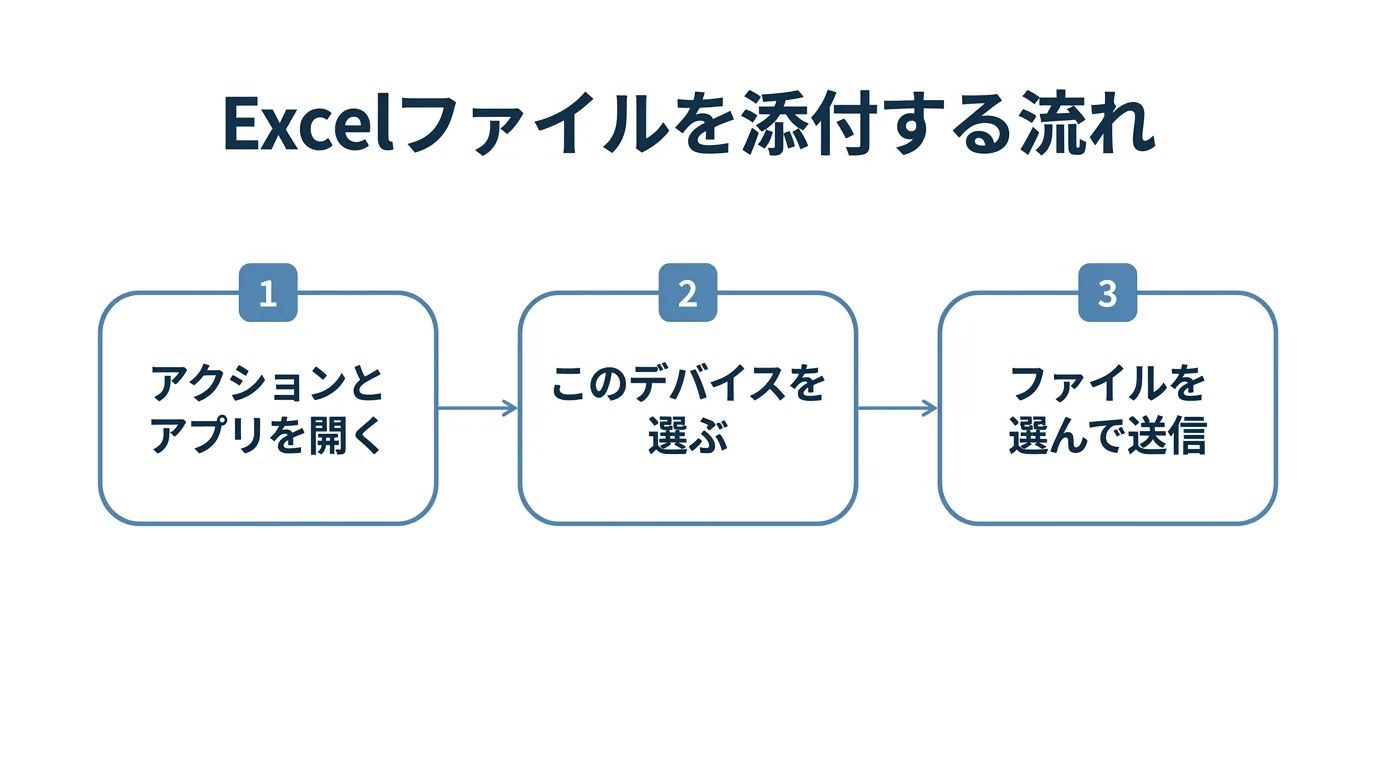
ファイルとして送れば、表の見た目も数式も元のまま相手に渡せます。Microsoft公式のヘルプでは、Teamsでファイルを添付する際、最近使ったファイルの一覧から選ぶか、保存場所に応じて『クラウド ファイルの添付』または『このデバイス』を選ぶ、と案内されています。デスクトップ版の大まかな流れは次のとおりです。
- メッセージの入力欄の近くにある『アクションとアプリ』のボタンから、ファイルを添付するメニューを開きます。
- パソコンに保存したExcelファイルを送るなら『このデバイス』を選び、ファイルを指定します。
- 添付されたことを確認し、必要なら一言添えて送信します。
チャネルに投稿する場合は、チャネル上部の「ファイル」タブにアップロードしておくと、後からメンバー全員がいつでも同じファイルを開けます。大人数で同じ表を使い続けるならチャネル、その場で個人に見せるだけならチャット、と使い分けると散らかりません。貼り付け・画像・ファイル添付のどれを選ぶかは、下の図を目安にしてください。
チャネル投稿とチャット、環境による違い
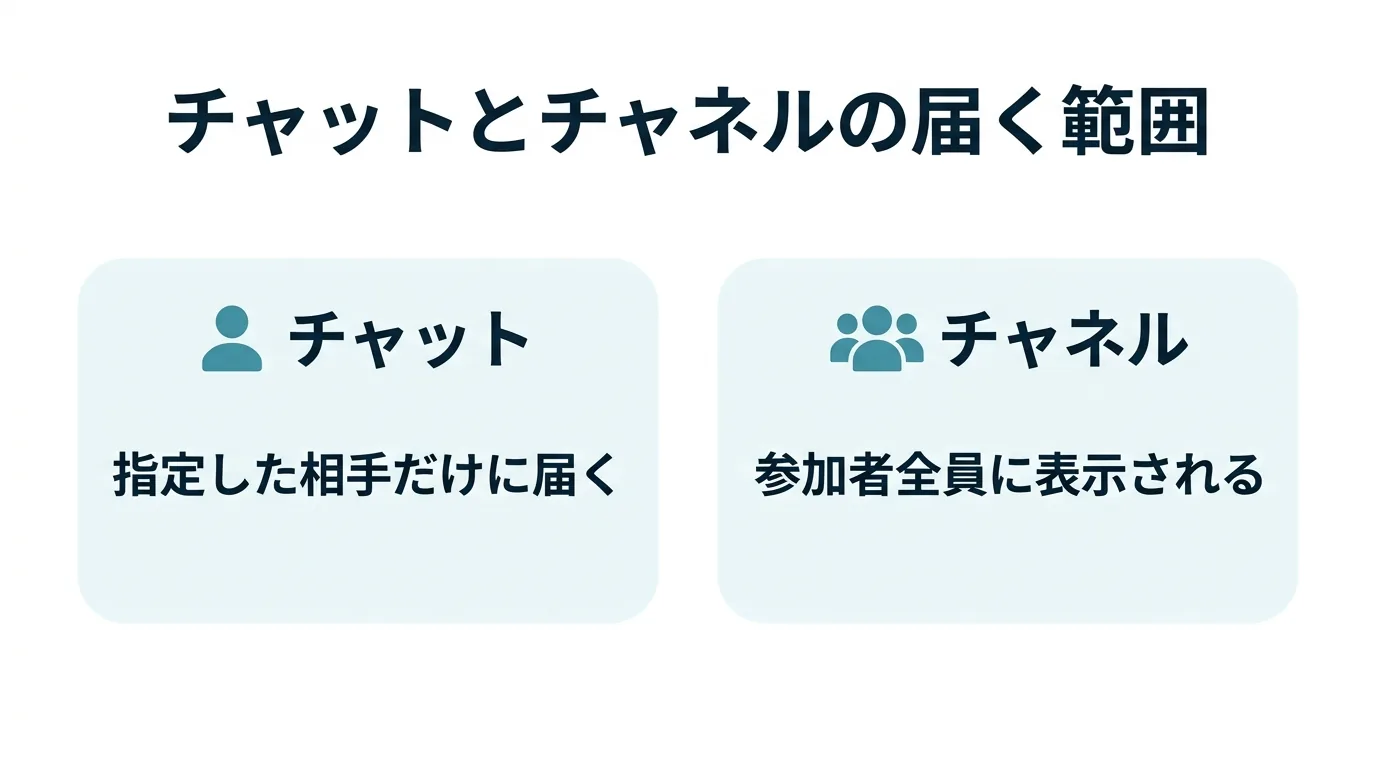
貼り付けの基本操作は、チャットでもチャネルの投稿でも同じで、入力欄でコピーした表を貼り付けるだけです。違いは届く相手の範囲です。チャットは指定した相手だけに、チャネルの投稿はそのチャネルに参加している全員に表示されます。社外秘の数値を含む表を、うっかり全員の見えるチャネルに貼らないよう、送信先を確認してから貼り付ける習慣をつけると安心です。
なお、Teamsはバージョンや環境によって、ボタンの位置や名前の見え方、貼り付けたときの表の見え方が一部変わることがあります。お使いの画面がこの記事の案内と少し違っても、「入力欄をクリックして貼り付ける」「添付ボタンからファイルを選ぶ」という基本の考え方は共通です。もし貼り付けた結果が思ったとおりの表にならないときは、前の章の画像として貼る方法か、ファイルとして共有する方法に切り替えてください。
スマホ版で表を扱うときの注意
スマートフォンのTeamsアプリでも表をやり取りできますが、画面が小さいぶん大きな表は横スクロールが増えて読みにくくなりがちです。スマホから送るときは、画像として送るか、要点だけの小さな表にすると相手も見やすくなります。Excelファイルそのものを共有すれば、相手はスマホでもExcelアプリで開いて確認できます。細かい編集はパソコンのほうが向いているので、作り込みはパソコン、共有はどちらからでも、と考えておくと迷いません。
よくある質問
貼り付けた表の列がずれてしまいます。入力欄は列幅を細かく調整できないため、大きな表ほどずれやすくなります。画像として貼り付けるか、見せたい数行だけに絞って貼り付けると崩れにくくなります。
相手にも数値を編集してほしいときはどうすればいいですか。貼り付けではなくExcelファイルそのものを添付して共有してください。相手は元の書式や数式のまま開いて編集できます。
やり方は分かっても、実際に自分の表でやると崩れてしまう、送り先を間違えないか不安、という悩みはよくあります。画面を見ながら、貼り付け・画像・ファイル共有のどれが向いているかをお伝えします。
出典(Microsoft公式サポート)
最終確認日:2026年7月12日

コメント