

売上や金額の表で桁が多くなると、「000」が並んで数字がパッと読み取れず困ることがありますよね。たとえば 1,250,000円 を 1,250(千円単位)のようにスッキリ見せたい、という場面です。このページでは、Excelのセルの表示形式を使って数値を1000分の1(千単位)で表示する正しい方法を、画面を見ながら順番に解説します。
ポイントは「入力した数値は1円も変えずに、見た目(表示)だけを千単位にする」ことです。電卓で割って入力し直す必要はありません。さらに、よく出回っている書式には1,000未満の数字が消えてしまう落とし穴があるので、その回避方法もあわせて説明します。
千単位で表示する基本の書式は「#,##0,」
結論から書くと、種類の欄に半角で #,##0, と入力します。最後にカンマ(,)を1つ付けるのがコツで、この末尾のカンマが「数値を1000で割って表示する」という合図になります。設定の入り口は「セルの書式設定」というダイアログ(設定画面)で、ショートカットキー Ctrl + 1(数字の1)で一発で開けます。
- 千単位で表示したいセル(または範囲)を選びます。複数のセルをまとめて選んでも構いません。
- キーボードで Ctrl + 1 を押します。「セルの書式設定」ダイアログが開きます。リボンから開く場合は、画面上部の「ホーム」タブ →「数値」グループの右下にある小さな矢印をクリックします。
- 上のタブから「表示形式」を選びます。
- 左側の「分類」の一覧から、一番下の「ユーザー定義」を選びます。
- 右側の「種類」と書かれた入力欄に、半角で #,##0, と入力します。
- 「OK」ボタンを押します。
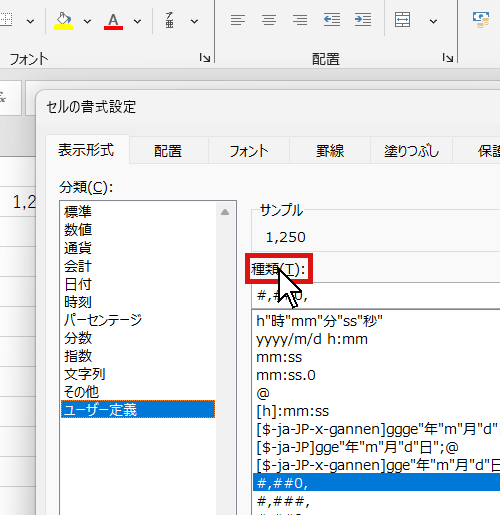
これで、たとえば 1,250,000 と入力されているセルは、見た目が 1,250 に変わります。実際にセルに入っている値は 1,250,000のままなので、合計や他の計算には今までどおりの金額が使われます。
「#,###,」ではなく「#,##0,」を使う理由(重要な落とし穴)
ネット上の解説では、千単位の書式として #,###,(ゼロではなくシャープ#で書いたもの)を紹介していることがあります。実はこれには注意が必要です。#,###, だと、1,000未満の値が空白(何も表示されない)になってしまうのです。
これは、# が「意味のある桁だけ表示する」記号で、0 が「桁が足りなくても必ず1桁は表示する」記号だからです。たとえば 300 を千単位にすると0.3で、四捨五入すると「0」です。このとき #,###, では「0は意味がない」と判断されて空白になり、#,##0, なら0ときちんと表示されます。なお、500(0.5)のように四捨五入すると1以上になる値は、どちらの書式でも「1」と表示されます。空白になって困るのは、四捨五入して0になる小さな値(おおよそ500未満)です。下の表で実際の表示を見比べてみてください。
| セルに入っている値 | #,##0, の表示 | #,###, の表示 |
|---|---|---|
| 1,250,000 | 1,250 | 1,250 |
| 12,345 | 12 | 12 |
| 1,500 | 2 | 2 |
| 500 | 1 | 1 |
| 300 | 0 | (空白) |
| 0 | 0 | (空白) |

百万単位で表示したいときはカンマを2つ「#,##0,,」
もっと桁が大きく、百万単位(1000分の1のさらに1000分の1)で見せたいときは、末尾のカンマを2つにします。種類の欄に半角で #,##0,, と入力します。手順は基本と同じで、種類の文字だけを変えればOKです。
- 百万単位で表示したいセル(または範囲)を選びます。
- Ctrl + 1 で「セルの書式設定」を開き、「表示形式」タブ →「ユーザー定義」を選びます。
- 「種類」の欄に、半角で #,##0,, と入力します(カンマを2つ続けます)。
- 「OK」を押します。

たとえば 1,250,000,000(12.5億)は、#,##0,, で見た目が 1,250(=12.5億÷100万)になります。カンマを末尾に付けるたびに表示が1000分の1ずつ小さくなる、と覚えておくと応用がききます。
「千円」のように単位の文字も一緒に表示する
千単位にしただけだと、表を見た人が「これは円なの?千円なの?」と迷うことがあります。そこで、書式の中に単位の文字を入れておくと親切です。文字はダブルクォーテーション(”)で囲みます。種類の欄に半角で #,##0,”千円” と入力すると、1,250,000は 1,250千円 と表示されます。
| やりたいこと | 種類の欄に入力する書式 | 入力値 → 表示例 |
|---|---|---|
| 千単位(数字だけ) | #,##0, | 1,250,000 → 1,250 |
| 千単位+「千円」 | #,##0,”千円” | 1,250,000 → 1,250千円 |
| 百万単位+「百万円」 | #,##0,,”百万円” | 1,250,000,000 → 1,250百万円 |

よくある質問
Q1. 表示を千単位にすると、合計も千単位の値で計算されますか?
いいえ。表示形式は見た目を変えるだけなので、SUM関数などの計算には元の値(例:1,250,000)がそのまま使われます。合計セルにも同じ「#,##0,」を設定すれば、合計も千単位で表示されます。なお、画面に出ている千単位の数字を目で足すと、端数のぶん実際の合計と少しずれて見えることがあります。これは計算が間違っているのではなく、表示の丸めによるものです。
Q2. ROUND関数で1000で割る方法とは何が違いますか?
=ROUND(A1/1000,0) のように関数で割る方法は、値そのものを千単位に書き換えてしまう点が大きな違いです。元の正確な金額が必要な場面(明細や外部への提出データなど)では困ることがあります。一方、表示形式(#,##0,)は値を保ったまま見た目だけ千単位にするので、元データを残しつつ見やすくしたいときに向いています。あえて値ごと丸めたい集計表ならROUND、元の金額を残したい資料なら表示形式、と使い分けるとよいでしょう。
Q3. 印刷したり、他のセルから参照したりすると元の値に戻ってしまいます。
表示形式はそのセルの「見え方」を決める設定です。印刷ではその見え方(千単位)のまま印刷されますが、そのセルを別の数式で参照したときに使われるのは表示ではなく元の値です。たとえばB1に =A1 と書くと、A1が「1,250」と見えていてもB1には1,250,000が入ります。B1も千単位で見せたいなら、B1にも同じ表示形式を設定してください。
Q4. マイナスの金額(赤字)も千単位できれいに表示できますか?
できます。表示形式は「正の数;負の数」のようにセミコロン(;)で区切って、正の数とマイナスの数で見せ方を分けられます。たとえば種類の欄に #,##0,;△#,##0, と入力すると、マイナスの金額は先頭に「△」が付いて千単位で表示されます。マイナスを赤色で見せたいときは、区切ったあとの部分の先頭に色の指定 [赤] を加えます(会計書類でよく使う赤のカッコ書きにする方法もありますが、まずは「△」で十分わかりやすく表せます)。どの書き方でも、末尾のカンマで千単位にする仕組みは同じです。
まとめ
Excelで数値を1000分の1(千単位)で表示するには、セルの書式設定(Ctrl + 1)→「ユーザー定義」で、種類の欄に #,##0, と入力するのが基本です。末尾のカンマ1つで千単位、2つ(#,##0,,)で百万単位になります。よく見かける #,###, は1,000未満が空白になってしまうため、0をきちんと表示できる #,##0, を使うのが安全です。単位を付けたいときは #,##0,”千円” のようにダブルクォーテーションで文字を加えます。いずれの方法も元の値は変えずに見た目だけを整えるので、合計や明細を壊す心配なく、桁の多い表を一気に読みやすくできます。
最終確認日: 2026年6月15日(Excelの画面表示は更新により変わる場合があります)

コメント