

Excelの折れ線グラフで、一部だけ線がぷつっと切れてしまう。点は表示されているのに線だけつながらない。そんな状態に困っていませんか。実はこの「途切れる」現象は原因がいくつかあって、どれに当たっているかで直し方が変わります。空白セルが原因なら設定を1つ変えるだけで直りますが、#N/Aや非表示の行が絡むと対処が別になります。この記事では、Excel 2019の実機で一つずつ再現しながら、途切れる原因の見分け方と最短の直し方を順番に確認していきます。

折れ線グラフが途切れる主な原因【早見表で結論先出し】
まず自分のグラフがどのパターンかを、症状から見分けます。
多くの場合、「非表示および空白のセル」の設定を1つ変えるだけで直ります。
| 症状 | 主な原因 | 最短の直し方 | 種別 |
|---|---|---|---|
| ある区間だけ 線が消える (点も無い) |
空白セル (未入力) |
非表示および空白のセル → データ要素を線で結ぶ |
途切れ |
| 数式の結果が#N/Aの 区間だけ線が消える |
#N/A・ エラー値 |
同上 (#N/Aは既定で 空セル扱い) |
途切れ |
| フィルタや行非表示の あと線が飛ぶ |
非表示の 行/列 |
非表示の行と列の データを表示する にチェック |
途切れ |
| 線は消えず、その点だけ 0まで落ちて谷になる |
数値が文字列・ IFERROR(“”) |
セルを数値化する / “”を返さない |
別現象 (0に落ちる) |
| 積み上げ折れ線で 空白が0の谷になる |
積み上げ 折れ線の仕様 |
元データ側で 値を補う(例外) |
別現象 (0に落ちる・例外) |
「線が消える(途切れ)」と「0まで落ちる(谷)」は別の症状です。まずどちらかを見分けると、直し方が絞れます。
まず1分でどの原因か切り分ける手順
原因を先に特定すれば、試す設定は1つで済みます。次の順で上から確認してください。
- 線が消えている区間のセルが「空欄」か確認する。空欄なら原因1(空白セル)
- そのセルに数式が入っていて結果が「#N/A」なら原因2(エラー値)
- 線が消えるのではなく、その点だけ0まで落ちて谷になっているなら「別現象」(数値が文字列・IFERROR(“”))
- 直前にオートフィルタや行の非表示をしたなら原因3(非表示の行/列)
まず「線が消える」のか「0まで落ちる」のかを見分けると、直し方がまっすぐ絞れます。
【原因1】データ範囲に空白セル(未入力)がある場合
一番多いのがこれです。折れ線グラフは、既定では空白セル(未入力)の区間で線を引かず、そこがギャップ(途切れ)になります。公式ヘルプによると、この「非表示および空白のセル」の設定が使えるのは折れ線グラフ・散布図・レーダー チャートです。
Microsoft公式ヘルプでも、空白セルを含む折れ線グラフでギャップ(途切れ)が表示される挙動と、その扱い方が案内されています(Microsoft Support「空のセル、Null (#N/A) 値、非表示のワークシートのデータをグラフで表示する」/「折れ線グラフで空白セルが含まれる場合にギャップが表示される」)。
実機(Excel 2019)での直し方は次のとおりです。
- 途切れたグラフをクリックして選択する
- リボン上部に薄い色で表示される「グラフ ツール」の中の「グラフのデザイン」タブを開く
- 「データ」グループの「データの選択」をクリックする
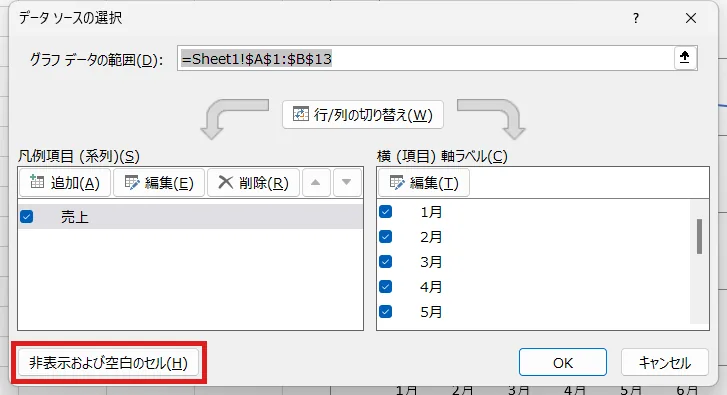
- 「データ ソースの選択」ダイアログが開いたら、左下の「非表示および空白のセル」をクリックする
- 「非表示および空白のセルの設定」で「空白セルの表示方法」を「データ要素を線で結ぶ」にして「OK」を押す


「データ要素を線で結ぶ」を選ぶと、空白の区間を飛ばして前後の点が直線でつながります。

※リボンの見出しの出方はExcelのバージョンで少し異なります。Excel 2019では上のように「グラフ ツール」という薄色の見出しの中に「グラフのデザイン」タブが出ます。新しいExcelでも、たどる項目名(「グラフのデザイン」→「データの選択」→「非表示および空白のセル」)は同じです。
【原因2】数式の結果が#N/Aで線が消える場合
VLOOKUPなどの数式が「#N/A」を返している区間で、線が途切れることがあります。ここは誤解が多いので、実機(Excel 2019)で確認した挙動を正確に書きます。
#N/Aは既定で「空のセル」として扱われるので、空白セルとまったく同じく「空白セルの表示方法」の設定に従います。
「非表示および空白のセルの設定」ダイアログには「#N/A を空のセルとして表示」というチェックがあり、これは既定でオンになっています。そのため#N/Aの区間は空白セルと同じ扱いになり、既定(空白=表示しない)では線が途切れ、「データ要素を線で結ぶ」に変えると前後がつながります。実機でも、#N/Aの区間は既定で途切れ、設定変更で4月から6月が直線につながることを確認しています。

点だけ非表示にしたいセルには =NA() を入れます。そのセルは#N/A(=空セル扱い)になり、線を前後でつなぐか途切れさせるかは、上の「空白セルの表示方法」の設定に従います。空欄を#N/A化したいだけなら =IF(参照<>"",参照,NA()) のように書けます(=NA()を使った回避策はMicrosoft Support「折れ線グラフで空白セル・#N/A のギャップを扱う方法」でも案内されています)。
#N/Aの扱い方の比較は次のとおりです。
| 方式 | やること | 折れ線での挙動 | 副作用・注意 |
|---|---|---|---|
| ダイアログ設定 | 「空白セルの表示方法」を 線で結ぶに変更 |
#N/Aの区間の 前後がつながる |
元の#N/A表示は セルに残る |
| =NA() 直接 | 表示したくないセルに =NA() |
点は出ない (線をつなぐ/途切れは 設定に従う) |
セルに#N/A表示が 残る |
| IF+NA() | =IF(参照<>””,参照,NA()) | 空欄を#N/A化して 設定に従う |
数式の入れ替えが 必要 |
初心者がまず試すなら、ダイアログの「空白セルの表示方法」を「データ要素を線で結ぶ」にする方法が最短です。
【原因3】非表示の行や列がグラフから飛ばされている場合
オートフィルタで行を絞り込んだり、行や列を手動で非表示にしたりすると、そのデータは既定でグラフからも外れます。実機(Excel 2019)でも、7月の行を非表示にするとグラフのX軸から7月が消え、6月から8月が直結しました。
オートフィルタで隠れた行が、グラフでも飛ばされているのが原因のことがあります。
直し方は、同じ「非表示および空白のセルの設定」ダイアログにある「非表示の行と列のデータを表示する」にチェックを入れることです(既定はオフ)。チェックを入れると、非表示の行のデータもグラフに戻ります。

【別現象】線は消えず0まで落ちて谷になる場合
ここは「途切れる」とは別の症状です。線は引かれるのに、その点だけ0まで落ちてV字の谷になっている場合、次の2つが原因のことが多いです。実機(Excel 2019)で確認した挙動をそのまま書きます。
空文字””や文字列になった数値は、線が途切れるのではなく、その点が0まで落ちる別の症状です。
- 数値が「文字列」として入っている(セルが左寄せ・緑の三角マーク)と、その点は0として扱われ、線が0まで落ちて谷になります。一般的な戻し方として、「区切り位置」機能や、そのセルを1倍する(×1)などで数値に戻すと直ります。
- 空白のつもりで
=IFERROR(式,"")と書くと、返る空文字 “” は「真の空白」とは扱われず0にプロットされ、「データ要素を線で結ぶ」を選んでも0の谷が残ります。

空白の区間の線を自然につなぎたいときは、"" を返す数式ではなく、空欄のままにするか =NA()(原因2の方法)を使うのが確実です。空文字””で空白を作る方式は、折れ線グラフでは非推奨です。
各方式の正確性と副作用【選び方の比較表】
「空白セルの表示方法」の3つの選択肢は、見た目だけでなくデータの正確性に差が出ます。
| 設定 | 見た目 | データの正確性 | おすすめの場面 |
|---|---|---|---|
| データ要素を 線で結ぶ |
前後を 直線でつなぐ |
実測でない区間が 直線化される |
欠測を補間して 傾向を見たいとき |
| ゼロ | 0まで落ちる | 0でない値を 0に歪める |
本当にその期間が 0のときだけ |
| 空白 | 線が 途切れたまま |
最も正確 (欠測を欠測と示す) |
欠測を欠測として 見せたいとき |
安易な0埋めは、実際は0でない値を0に見せてしまい、グラフの意味を歪めます。
なお「データ要素を線で結ぶ」は、積み上げ折れ線では効かず、空白の区間が0の谷になります(実機で確認)。積み上げ折れ線を使っている場合は、元データ側で値を補うのが確実です(どうしても補間したいときは通常の折れ線への変更を検討します)。
まとめ、症状を見分けて対処に戻る
折れ線グラフが途切れるときは、まず「線が消える(途切れ)」のか「0まで落ちる(谷)」のかを見分けるのが近道です。線が消えているなら、原因は空白セル・#N/A・非表示の行や列のどれかで、いずれも冒頭で紹介した「非表示および空白のセルの設定」から対処できます。点が0まで落ちているなら、その値が文字列になっていないか、=IFERROR(式,"") で空文字を返していないかを見直してください。症状さえ見分ければ、多くの場合は設定1つで直ります。

コメント