

スマホの機種変更やデータ移行の際、ケーブル選びに迷ったことはありませんか?特に、ダイソーで販売されているUSBケーブルが本当に使えるのか、不安に思う方も多いはず。今回は、初心者の方でも安心して使えるケーブルの選び方と、実際のデータ移行手順をわかりやすく解説します。
ダイソーのUSBケーブル、データ移行に使えるの?
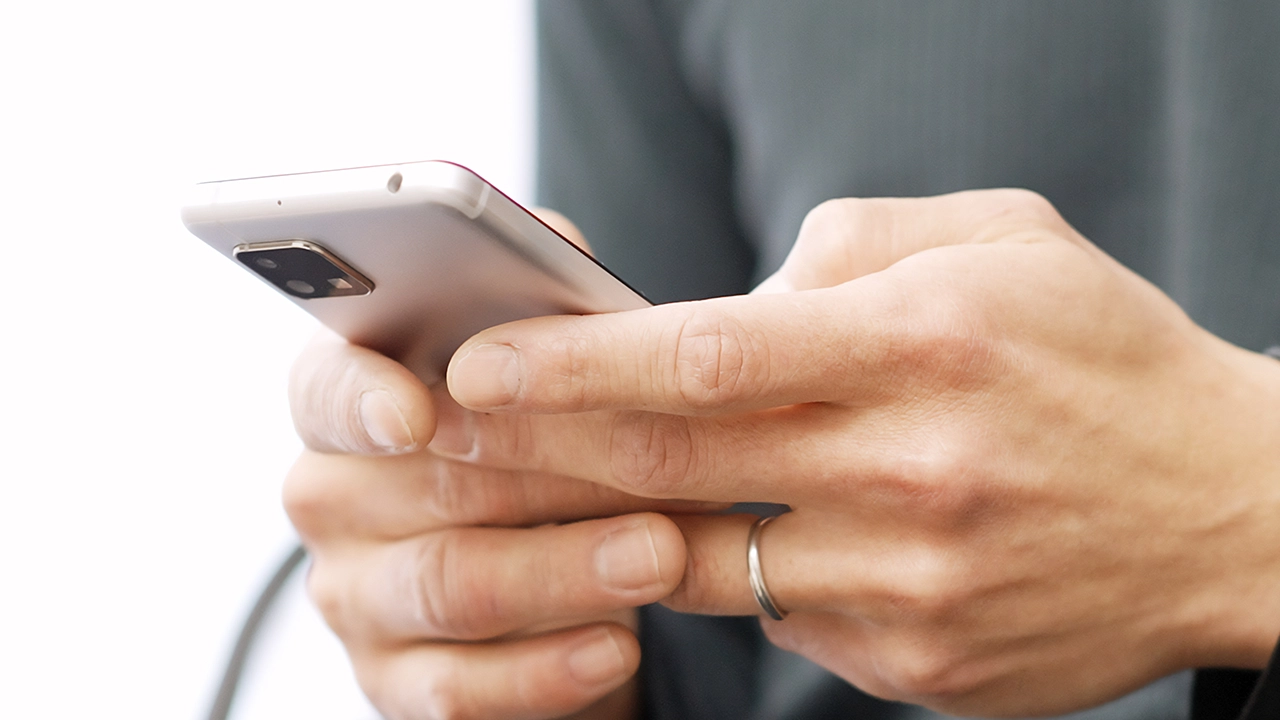
スマートフォンのイメージ
ダイソーでは、USB Type-Cケーブルが多く販売されていますが、すべてがデータ転送に対応しているわけではありません。中には「充電専用」と記載されたものもあるため、購入前にパッケージをよく確認することが大切です。
例えば、ダイソーの「USB POWER DELIVERY対応ケーブル」は、最大100Wの高出力給電が可能で、USB 2.0準拠のデータ転送にも対応しています。これなら、大容量のデータ移行にも安心して使用できます 。
ケーブル選びのポイント
ケーブルを選ぶ際のポイントは以下の通りです
- データ転送対応と明記されているか確認するパッケージや商品説明に「データ転送対応」や「転送ケーブル」と記載されているものを選びましょう。
- USB Type-C端子を確認するAndroidスマホの多くはUSB Type-C端子を採用しています。自分のスマホに合った端子のケーブルを選びましょう。
- ケーブルの長さと耐久性を考慮する使用する環境に合わせて、適切な長さのケーブルを選びましょう。また、耐久性が高いものを選ぶと長持ちします。
実際のデータ移行手順
データ移行は、以下の手順で進めます
- 旧スマホと新スマホをケーブルで接続する両端にUSB Type-C端子があるケーブルを使用し、両方のスマホを接続します。
- 新スマホの設定画面で「アプリとデータのコピー」を選択する初期設定中に表示される「アプリとデータのコピー」画面で「次へ」をタップします。
- 旧スマホでデータのコピーを開始する旧スマホに「新しいデバイスにデータをコピーしますか?」と表示されるので、「コピー」をタップします。
- コピー完了を確認するコピーが完了すると、新スマホに「コピーが完了しました」と表示されます。
これで、連絡先や写真、アプリなどのデータが新スマホに移行されます。
よくある質問や疑問
Q1: ケーブルがない場合、データ移行はできませんか?
ケーブルがない場合でも、Wi-Fiを使ってワイヤレスでデータ移行が可能です。初期設定時に「ケーブルがない場合」を選択し、画面の指示に従って進めてください。
Q2: データ移行後、旧スマホのデータはどうなりますか?
データ移行後も、旧スマホにはデータが残っています。必要に応じて、旧スマホのデータをバックアップしたり、初期化してから譲渡・売却することをおすすめします。
Q3: ダイソーのケーブルは長期間使用できますか?
ダイソーのケーブルは価格が安いため、長期間の使用には注意が必要です。特に、ケーブルの端子部分は摩耗しやすいため、取り扱いに注意し、無理な曲げや引っ張りを避けることで、長く使える可能性が高まります。
まとめ
ダイソーのUSBケーブルでも、適切に選べばAndroidスマホのデータ移行に十分対応できます。購入時には「データ転送対応」と明記されたものを選び、実際のデータ移行手順を確認しておくと安心です。ケーブルの取り扱いにも注意し、長期間使用できるよう心掛けましょう。

コメント