
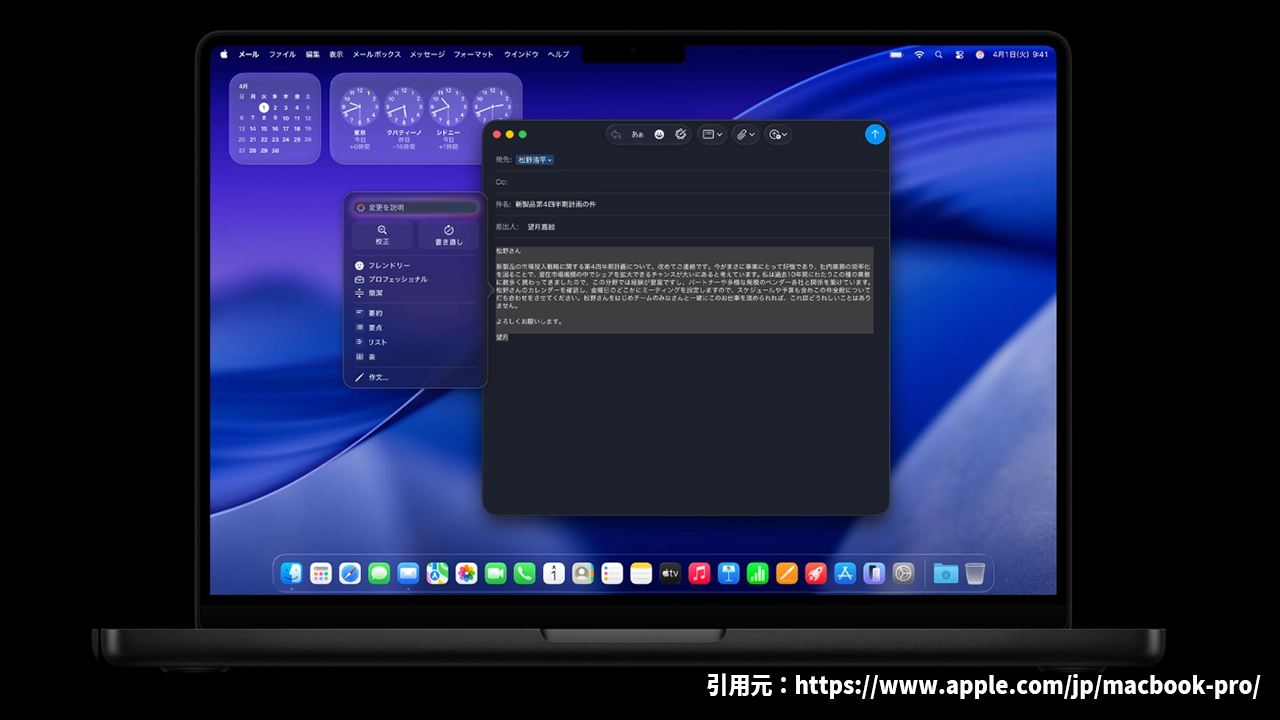
MacBook と 4K モニターを接続したときに、文字が小さすぎて見づらい、画面の表示が不自然に感じるという悩みを抱える方は多いのではないでしょうか?実は、Mac のディスプレイ設定をうまく調整することで、作業環境を快適にすることが可能です。この記事では、MacBook と外部ディスプレイを最適に活用するための具体的な調整方法を、わかりやすく解説します。新しい知識や実用的な設定テクニックを学び、作業効率を大幅に向上させましょう。
Mac ディスプレイ 調整の基本4K モニター接続後の問題とは?

Macのイメージ
MacBook に 4K モニターを接続すると、最初に遭遇する問題が文字のサイズや表示の不自然さです。特に高解像度のディスプレイでは、文字やUIが小さくなりすぎて、作業がしづらくなることがあります。これには、以下のような原因が関わっています。
- macOS の自動解像度設定が最適でない場合がある
- モニターの解像度やサイズに合わせたスケーリング設定が必要
- 高解像度モニターでの作業領域と文字サイズのバランスが取れていない
これらの問題は、設定を見直し、適切なスケーリング解像度を選ぶことで解決できます。
解像度とスケーリングの調整方法Mac の設定を最適化するステップ
MacBook と外部 4K モニターを快適に使うためには、解像度の設定とスケーリングの調整が重要です。以下の手順を試してみてください。
ステップ 1: システム設定でディスプレイ設定を開く
まず、Mac の「システム設定」を開きます。ここでは、ディスプレイに関する詳細な設定を行うことができます。
- アップルメニューから「システム設定」を選択し、「ディスプレイ」をクリックします。
- 接続された外部ディスプレイを選択し、表示された解像度オプションから「拡張ディスプレイ」として設定します。
ステップ 2: 解像度のリストを表示して調整
通常、5種類の解像度が表示されますが、より細かい設定が可能です。
- トラックパッドで 2 本指を使ってサムネイルを右クリック、または「Option (⌥)キー」を押しながらクリックします。
- これにより、最大 13 種類の解像度リストが表示されます。適切な解像度を選んでください。
ステップ 3: 最適なスケーリング解像度を選ぶ
解像度を変更すると、画面上の作業領域が変わります。高解像度を選ぶことで作業領域が広がり、画像編集や動画制作が快適になります。一方、文字が小さすぎる場合には、解像度を下げて文字サイズを大きくするのも一つの手です。
解像度以外の表示設定文字サイズやアイコンの調整
解像度だけでは解決できない場合、文字サイズやアイコンのサイズも調整することができます。以下の手順で視認性を高めましょう。
デスクトップのアイコンサイズの調整
デスクトップ上のアイコンやテキストサイズを調整したい場合は、次のように設定します。
- デスクトップ上で Control キーを押しながらクリックし、「表示オプション」を選択します。
- 「テキストサイズ」のポップアップメニューから適切なサイズを選びます。
- 「アイコンサイズ」のスライダーを使って、アイコンの大きさを調整します。
Dock アイコンの調整
Dock のアイコンを見やすくしたい場合も、システム設定から調整が可能です。
- アップルメニューから「システム設定」を選択し、「デスクトップとDock」をクリックします。
- 「サイズ」のスライダーでアイコンサイズを変更し、「拡大」のスライダーでカーソルを重ねた際の拡大効果を設定できます。
Mac ディスプレイ 調整に関する疑問解決
Mac と外部ディスプレイを使う際に、よくある疑問を解決していきます。
Q1: 解像度を下げると画質はどうなる?
解像度を下げると、文字は大きくなりますが、画像や動画の精細さは落ちます。しかし、Mac の高解像度モニターを選ぶことで、FHD 解像度でも十分にきれいで精細な表示が可能です。
Q2: 解像度を上げても文字が小さすぎる場合は?
文字サイズが小さく感じる場合、解像度を上げたままでスケーリング設定を変更することで、文字を見やすく調整できます。特に、画像編集や多画面作業が必要な場合には、高解像度を維持することをおすすめします。
今すぐパソコンやスマホの悩みを解決したい!どうしたらいい?

いま、あなたを悩ませているITの問題を解決します!
「エラーメッセージ、フリーズ、接続不良…もうイライラしない!」
あなたはこんな経験はありませんか?
✅ ExcelやWordの使い方がわからない💦
✅ 仕事の締め切り直前にパソコンがフリーズ💦
✅ 家族との大切な写真が突然見られなくなった💦
✅ オンライン会議に参加できずに焦った💦
✅ スマホの重くて重要な連絡ができなかった💦
平均的な人は、こうしたパソコンやスマホ関連の問題で年間73時間(約9日分の働く時間!)を無駄にしています。あなたの大切な時間が今この悩んでいる瞬間も失われています。
LINEでメッセージを送れば即時解決!
すでに多くの方が私の公式LINEからお悩みを解決しています。
最新のAIを使った自動応答機能を活用していますので、24時間いつでも即返信いたします。
誰でも無料で使えますので、安心して使えます。
問題は先のばしにするほど深刻化します。
小さなエラーがデータ消失や重大なシステム障害につながることも。解決できずに大切な機会を逃すリスクは、あなたが思う以上に高いのです。
あなたが今困っていて、すぐにでも解決したいのであれば下のボタンをクリックして、LINEからあなたのお困りごとを送って下さい。
ぜひ、あなたの悩みを私に解決させてください。
まとめ
MacBook と 4K モニターを最適に組み合わせて、作業効率を最大化するためには、解像度やスケーリング設定の調整が欠かせません。まずは「システム設定」から解像度を変更し、自分にとって最適な作業環境を整えましょう。視認性が向上し、作業効率が大幅にアップすること間違いなしです。


コメント