
あなたのMacを最大限に活用したいなら、ケーブル接続の使い方をしっかりとマスターすることが重要です。特に、外部ディスプレイやテレビと接続して作業効率をアップさせるには、どのケーブルやアダプタを選ぶべきか、どんな設定が必要かを理解しておく必要があります。この記事では、Macの接続ポートを理解し、最適なケーブルとアダプタを選ぶ方法を詳しく解説します。さらに、初心者でも簡単にできる接続方法から、よくあるトラブルシューティングまで網羅しているので、最後まで読み進めれば、あなたのMac接続スキルが一段とアップすること間違いなしです。
MacにHDMIデバイスを接続する方法と選ぶべきケーブル

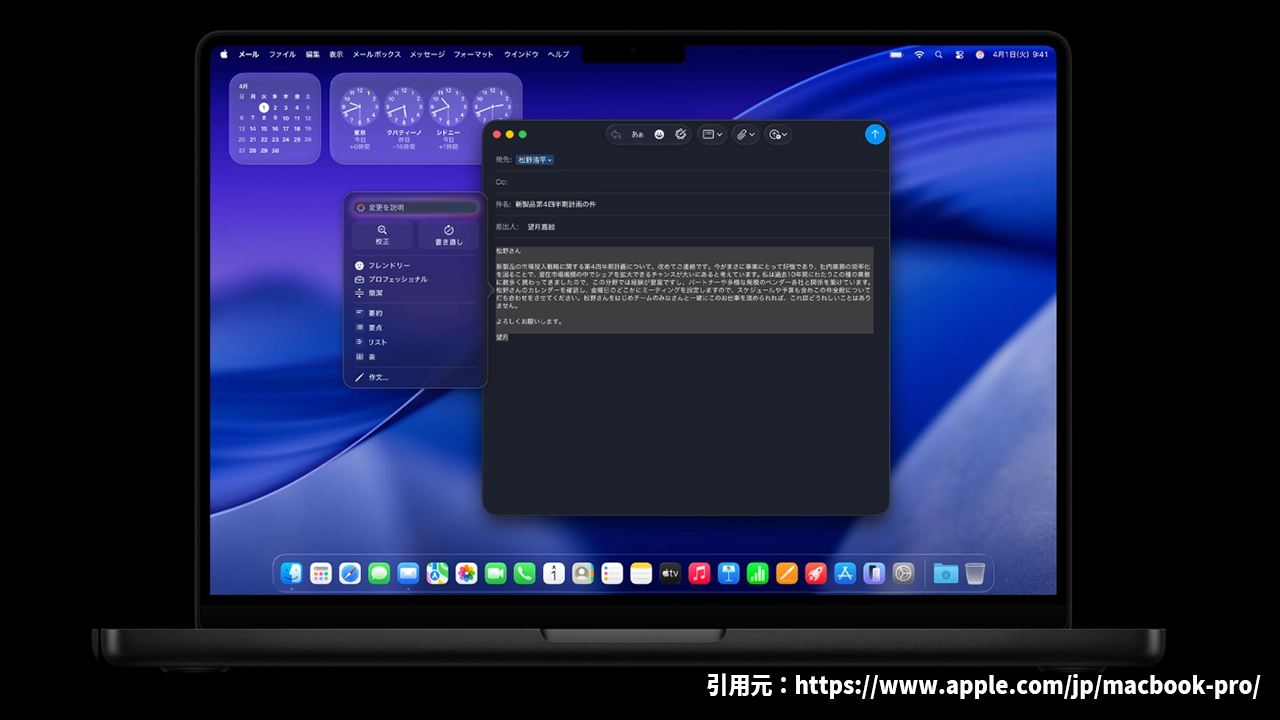
Macのイメージ
MacにHDMIデバイスを接続するためには、適切なケーブルやアダプタを選ぶことが非常に重要です。Macは複数のポートをサポートしており、それぞれに対応するケーブルを使うことで、安定した映像と音声の出力が可能になります。
HDMIポートで直接接続する
一部のMacにはHDMIポートが直接搭載されています。この場合、HDMIケーブルをそのまま接続することで、簡単にテレビや外部ディスプレイとつなげます。特に、8Kや4K解像度をサポートするモデルでは、BelkinなどのUltra High Speed HDMIケーブルを使用することが推奨されています。これにより、スムーズな映像出力が可能になります。
Thunderbolt/USB-Cポートを使った接続方法
もしお使いのMacにHDMIポートが搭載されていない場合、ThunderboltやUSB-Cポートを利用してHDMIデバイスを接続することができます。Appleの「USB-C Digital AV Multiportアダプタ」や、Belkinの「USB-C to HDMIアダプタ」を使えば、簡単にHDMI接続が実現します。この方法は、MacBookやMac mini、Mac Proなど、ポートの種類によって最適なアダプタを選ぶことが重要です。
Mini DisplayPortを使った接続
古いMacモデル(特に2015年以前のMacBook ProやMac mini)にはMini DisplayPortが搭載されています。このポートを利用するには、Mini DisplayPortからHDMIへの変換アダプタが必要です。Belkinの「4K Mini DisplayPort to HDMIアダプタ」を使用することで、簡単に4K解像度のディスプレイを接続できます。
Macでの映像出力における解像度と音質の設定
MacにHDMIデバイスを接続するとき、解像度や音質の設定をしっかりと確認することが重要です。特に、最新のMacモデルでは、最大8K解像度や4Kの高リフレッシュレートに対応していますので、適切なディスプレイやケーブルを選ぶことで、最高のパフォーマンスを発揮できます。
解像度とリフレッシュレートの選び方
以下の表では、各Macモデルが対応する最大解像度とリフレッシュレートを紹介します。これを参考に、自分のMacに最適なディスプレイを選ぶと、映像がきれいに表示されるだけでなく、快適な作業環境を作ることができます。
| 解像度/リフレッシュレート | 対応Macモデル |
|---|---|
| 8K/60Hz | MacBook Pro(2023年以降のM5、M4、M2 Pro/Max) |
| 4K/240Hz | MacBook Pro(2023年以降のM5、M4、M2 Pro/Max) |
| 4K/60Hz | Mac mini(2018年以降)、MacBook Pro(2021年以降) |
音声出力の設定を確認する
HDMI接続を利用する際、音声が外部ディスプレイに正しく出力されない場合があります。その場合、以下の設定を確認してください。
- 「システム設定」から「サウンド」を選択し、出力先がHDMIデバイスに設定されているか確認。
- Mac miniの場合、ヘッドフォンジャックに接続されているオーディオデバイスを外してください。
Mac ケーブル接続に関するよくある質問
MacにHDMIケーブルを接続しても映像が表示されない場合、どうすれば良いですか?
まず、ケーブルやアダプタが正しく接続されているか確認してください。次に、ディスプレイがHDMI入力に設定されているかも確認しましょう。それでも表示されない場合は、Macのシステム環境設定で「ディスプレイの検出」を試してみてください。
映像が画面からはみ出してしまう場合、どうすれば解消できますか?
この場合、「アンダースキャン」や「オーバースキャン」を調整することで解決できます。テレビやプロジェクタの設定でこれらのオプションを確認し、適切に調整してください。
今すぐパソコンやスマホの悩みを解決したい!どうしたらいい?

いま、あなたを悩ませているITの問題を解決します!
「エラーメッセージ、フリーズ、接続不良…もうイライラしない!」
あなたはこんな経験はありませんか?
✅ ExcelやWordの使い方がわからない💦
✅ 仕事の締め切り直前にパソコンがフリーズ💦
✅ 家族との大切な写真が突然見られなくなった💦
✅ オンライン会議に参加できずに焦った💦
✅ スマホの重くて重要な連絡ができなかった💦
平均的な人は、こうしたパソコンやスマホ関連の問題で年間73時間(約9日分の働く時間!)を無駄にしています。あなたの大切な時間が今この悩んでいる瞬間も失われています。
LINEでメッセージを送れば即時解決!
すでに多くの方が私の公式LINEからお悩みを解決しています。
最新のAIを使った自動応答機能を活用していますので、24時間いつでも即返信いたします。
誰でも無料で使えますので、安心して使えます。
問題は先のばしにするほど深刻化します。
小さなエラーがデータ消失や重大なシステム障害につながることも。解決できずに大切な機会を逃すリスクは、あなたが思う以上に高いのです。
あなたが今困っていて、すぐにでも解決したいのであれば下のボタンをクリックして、LINEからあなたのお困りごとを送って下さい。
ぜひ、あなたの悩みを私に解決させてください。
まとめ
Macのケーブル接続には、ポートごとに異なる接続方法がありますが、正しいケーブルやアダプタを選ぶことで、スムーズな接続が可能になります。さらに、解像度や音声設定を確認することで、最高の映像と音声を楽しむことができるでしょう。接続方法に関する疑問が解決したら、Macの使用体験が格段に向上します。


コメント