
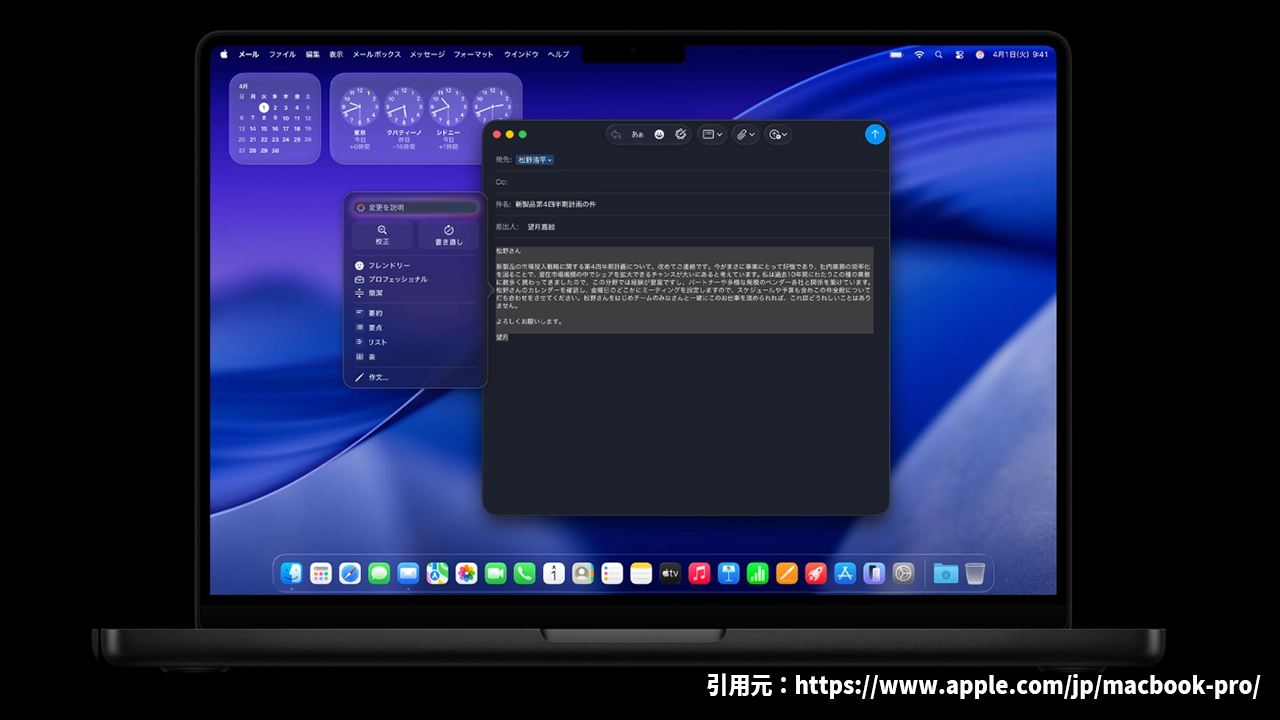
MacBookの発熱に悩んでいるあなたにとって、「Mac ファン 清掃」は一度試す価値がある重要な作業です。パソコンの性能低下やバッテリー寿命に影響を与える可能性がある熱問題は、放置するとさらなるトラブルに繋がります。しかし、簡単な掃除で驚くほど改善することができるんです。この記事では、あなたが手軽にできる方法を紹介し、実際に私が試して効果を実感した手順を詳細にお伝えします。読めばすぐにでも実践したくなること間違いなしです!
MacBookの発熱の原因と清掃の重要性

Macのイメージ
MacBookの発熱問題に悩んでいる方は多いと思います。特にMacBookProなどの高性能モデルでは、長時間の使用や高負荷がかかると、熱がこもりやすく、性能低下を引き起こします。これを放置すると、過熱が原因で動作不良や故障が起こりやすくなるため、定期的なファンの清掃が必要不可欠です。
さらに、MacBookの冷却ファン内部にたまったほこりや汚れは、ファンの回転効率を悪化させ、熱の排出を妨げます。このため、冷却性能が低下し、発熱問題が悪化するのです。清掃を行うことで、冷却効率が劇的に改善し、MacBookの動作がサクサクに戻ることを実感できるでしょう。
なぜMacBookが熱を持つのか?
MacBookが熱を持つ主な原因は、内部にある冷却システムがうまく機能していないからです。具体的には、次のような状況で発熱が発生します
- 長時間の高負荷作業(動画編集やゲームプレイなど)
- 過剰なアプリケーション使用(複数のタブを開きすぎるなど)
- ファンのほこり詰まり(冷却性能低下)
これらが組み合わさることで、MacBookは熱を蓄積しやすくなります。
MacBookファンの清掃に必要な道具と準備
清掃作業に入る前に、必要な道具をしっかり揃えましょう。適切な道具を使うことで、安全かつ効果的に作業を行うことができます。
必要な道具
MacBookを開けるためには、いくつかの専用ツールが必要です。以下の道具を準備しておきましょう。
- ペンタローブドライバー(MacBookの裏蓋を開けるための特殊なドライバー)
- 静電気防止ツール(静電気が発生しないように注意するため)
- エアダスター(ほこりを吹き飛ばすための圧縮空気スプレー)
- 小型ブラシ(ファンや隙間の掃除用)
- 吸引力の弱い掃除機(ほこりを吸引するための工具)
MacBookファンの清掃手順
実際にMacBookのファンを清掃する手順について詳しく説明します。以下の手順を順番に実行すれば、誰でも簡単に清掃を完了させることができます。
MacBookの電源を切り、裏蓋を開ける
まず、MacBookの電源を完全に切り、充電ケーブルを外します。次に、ペンタローブドライバーを使ってMacBookの裏蓋を開けます。裏蓋を取り外す際は、慎重に行いましょう。特に、固定金具や細かい部分に注意しながら作業します。
ファンのホコリを取り除く
裏蓋を開けたら、内部を慎重に確認します。冷却ファンにホコリがたまっていることが多いので、ここを中心に掃除を行います。エアダスターを使用して、ファンの隙間からほこりを吹き飛ばします。このとき、強い圧力で吹きすぎないように注意しましょう。ホコリが内部でこびりついている場合は、小型ブラシやピンセットで優しく取り除きます。
掃除機で細かいほこりを吸引する
ファンの周りや冷却部品の隙間に残った細かいほこりは、掃除機で吸い取ります。ここで注意したいのは、吸引力が強すぎる掃除機を使わないことです。デスク用の弱い吸引力の掃除機を使うことで、パーツにダメージを与えずにほこりを取り除くことができます。
Mac ファン 清掃に関する疑問解決
MacBookのファン清掃に関して、よくある質問とその回答を紹介します。
Q1: 清掃後、MacBookの動作は本当に速くなりますか?
A1: はい、冷却ファンがきれいになることで、MacBookの温度が適切に管理され、熱暴走を防ぐことができます。これにより、パフォーマンスが向上し、動作がスムーズになります。
Q2: どのくらいの頻度で清掃すべきですか?
A2: 一般的には、年に1回程度の清掃を推奨します。しかし、使用頻度が高い場合や過度の負荷をかけている場合は、半年に一度の清掃を行うとよいでしょう。
Q3: MacBookを開けることで保証は無効になるのですか?
A3: はい、自己修理によって保証が無効になる場合があります。保証期間中の場合は、Appleの正規サービスを利用することをお勧めします。
今すぐパソコンやスマホの悩みを解決したい!どうしたらいい?

いま、あなたを悩ませているITの問題を解決します!
「エラーメッセージ、フリーズ、接続不良…もうイライラしない!」
あなたはこんな経験はありませんか?
✅ ExcelやWordの使い方がわからない💦
✅ 仕事の締め切り直前にパソコンがフリーズ💦
✅ 家族との大切な写真が突然見られなくなった💦
✅ オンライン会議に参加できずに焦った💦
✅ スマホの重くて重要な連絡ができなかった💦
平均的な人は、こうしたパソコンやスマホ関連の問題で年間73時間(約9日分の働く時間!)を無駄にしています。あなたの大切な時間が今この悩んでいる瞬間も失われています。
LINEでメッセージを送れば即時解決!
すでに多くの方が私の公式LINEからお悩みを解決しています。
最新のAIを使った自動応答機能を活用していますので、24時間いつでも即返信いたします。
誰でも無料で使えますので、安心して使えます。
問題は先のばしにするほど深刻化します。
小さなエラーがデータ消失や重大なシステム障害につながることも。解決できずに大切な機会を逃すリスクは、あなたが思う以上に高いのです。
あなたが今困っていて、すぐにでも解決したいのであれば下のボタンをクリックして、LINEからあなたのお困りごとを送って下さい。
ぜひ、あなたの悩みを私に解決させてください。
まとめ
MacBookの発熱問題は、内部の冷却ファンに溜まったほこりが主な原因です。しかし、適切な清掃を行うことで、冷却効率が改善され、性能が向上します。今回紹介した手順を実践すれば、MacBookのパフォーマンスが劇的に向上し、長期的な使用にも耐えうる状態になります。
Macファン清掃は簡単な作業ですが、手間を惜しまないことで、あなたのMacBookが快適に動作し続けることを保証します。これからも快適なMacBookライフを楽しんでください!


コメント