

スマホやPCのホーム画面、あなたはどれだけ自分好みにカスタマイズしていますか?「ショートカットアイコンの変更で操作性がアップする」ということを知っている方も多いかもしれませんが、実際にうまくいかないこともしばしば。それでも、アイコンを変えることで作業効率や見た目が大きく改善できることは間違いありません。
本記事では、iPhoneやAndroid、Windowsを対象にした「ショートカットアイコン」の変更方法を徹底解説します。特に初心者でも安心して使える具体的なステップを紹介し、さらに最も多いトラブルとその回避法をお教えします。実際にアイコン変更に挑戦する前に知っておきたい知識やコツをしっかり学び、自分だけのオリジナルなホーム画面を作り上げましょう。
ショートカットアイコン変更の魅力とその効果
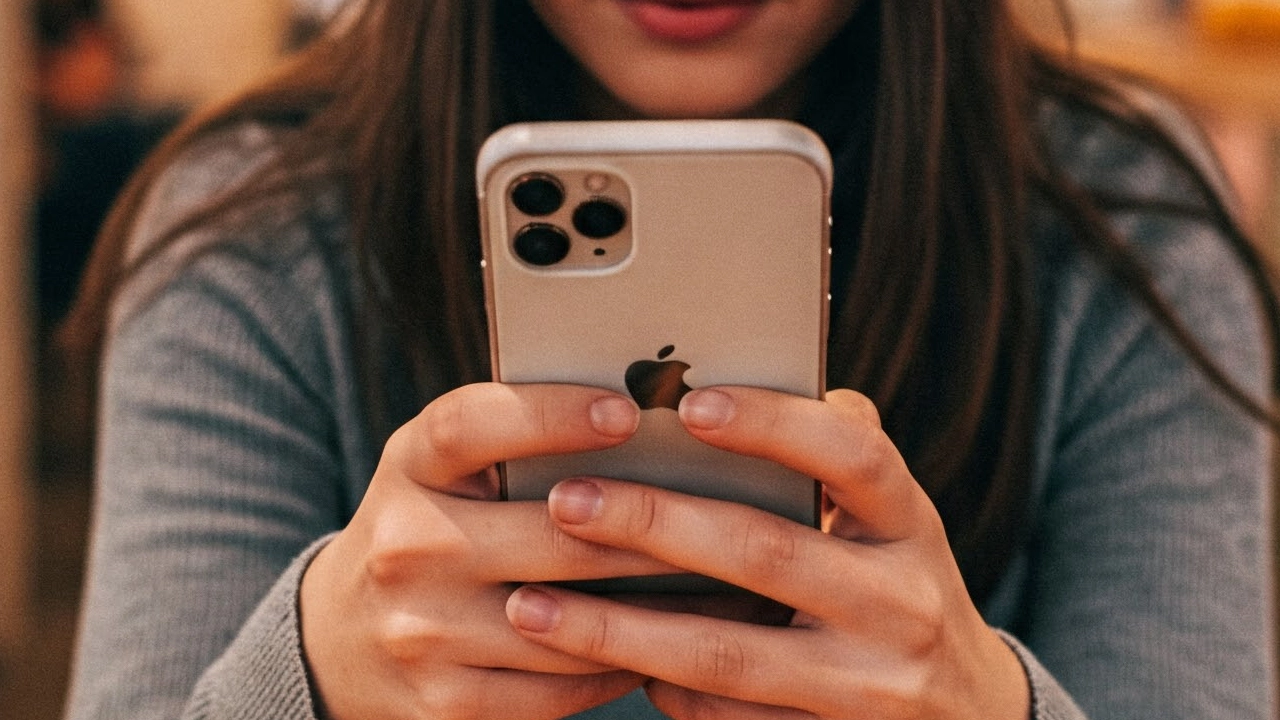
iPhoneのイメージ
ショートカットアイコンのカスタマイズは、ただの見た目だけではありません。以下のような効果を実感できる点が魅力です。
視認性向上と使いやすさのアップ
ショートカットアイコンを変更することによって、よく使うアプリやファイルを一目で見つけやすくなり、探す手間を減らせます。これにより、作業の効率が大きく改善します。
個性の表現とオシャレさの追求
好きな画像やカラーを使って、オリジナルなデザインにすることで、自分だけのホーム画面を作り上げることができます。SNSでもおしゃれなアイコンカスタマイズが注目されています。
作業効率化の実現
よく使う機能やアプリへのショートカットをアイコンで直感的に配置することで、作業のスピードアップに繋がります。特に日常的に使用するものを簡単にアクセスできるようにすることで、時間の節約が可能です。
iPhoneでのショートカットアイコン変更方法
iPhoneの場合、iOS16以降のバージョンでアイコン変更が可能ですが、少し手順が異なることがあります。ここでは、簡単に実践できる方法を紹介します。
iPhoneでの基本的なアイコン変更手順
まずは、iPhoneでショートカットアイコンを変更する手順を紹介します。iPhoneでアイコンを変更するためには、「ショートカット」アプリを使います。
- 「ショートカット」アプリを開き、左上の「+」をタップして新しいショートカットを作成。
- 目的のアクション(アプリの起動やWebページへのアクセスなど)を設定。
- 右上の「・・・」をタップし、「ホーム画面に追加」を選択。
- 表示されるアイコン部分をタップし、好きな画像を選択。
よくあるトラブルとその回避方法
iPhoneでアイコン変更を試みる際に、多くの人が遭遇するトラブルがあります。これらの問題を解決する方法を以下で紹介します。
- アイコンが反映されない場合は、画像のサイズが適切でない可能性があります。推奨されるサイズは「1024×1024px」です。
- 「ショートカット」アプリのバージョンが古い場合、アイコンが正しく反映されないことがあるので、最新バージョンにアップデートしましょう。
- iOSのバージョンによっては、一部の動作が制限されていることがありますので、事前に確認しておくことが大切です。
Androidでのショートカットアイコン変更方法
Androidでは、機種やOSのバージョンによってアイコン変更の方法が異なります。標準機能でアイコン変更ができる場合もあれば、特定のランチャーアプリが必要な場合もあります。
Androidでのアイコン変更手順
以下の手順で、Androidデバイスでアイコンを変更できます。
- ホーム画面上で、変更したいアプリアイコンを長押し。
- 「アイコン変更」または「編集」を選択。
- 画像を選んで、カスタマイズしたいデザインに変更。
Androidのトラブルとその解決策
Androidでアイコンがうまく変更できない場合もあります。主な原因と対策を以下にまとめました。
- 標準ランチャーで変更できない場合は、代わりに「Nova Launcher」などのランチャーアプリをインストールしましょう。
- 画像サイズが適切でない場合、表示が崩れることがあります。画像サイズを正方形で、サイズを調整しましょう。
- 一部の機種ではアイコン変更機能が制限されているため、公式サポートページで自分の端末に合った方法を確認することが重要です。
Windowsでのショートカットアイコン変更方法
Windowsでもショートカットアイコンを変更することが可能です。特にWindows11ではカスタマイズの自由度が増しており、効率的に作業環境を整えることができます。
Windowsでの基本的なアイコン変更手順
Windowsでは、フォルダやショートカットのアイコンを変更する手順を紹介します。
- 変更したいショートカットアイコンを右クリックし、「プロパティ」を選択。
- 「カスタマイズ」タブに移動し、「アイコンの変更」を選択。
- 使用するアイコンファイルを選択(.ico形式が推奨)。
Windowsでのトラブルとその解決方法
Windowsでアイコン変更を試みる際の注意点として、以下のトラブルが挙げられます。
- アイコンファイルが.ico形式でないと変更できません。画像を変換ツールで.ico形式に変換してから使用しましょう。
- アイコンが反映されない場合、キャッシュが原因かもしれません。キャッシュのクリアを試みましょう。
- アイコンのサイズが大きすぎる場合、表示が崩れることがあるため、適切なサイズ(256×256pxなど)を選ぶようにしましょう。
このサイトをチップで応援
よくある質問
Q1: iPhoneでショートカットアイコンを変更するには、どのアプリを使えばいいですか?
iPhoneでショートカットアイコンを変更するには、標準の「ショートカット」アプリを使用します。このアプリを使って、アプリやWebページへのショートカットを作成し、アイコンをカスタマイズできます。
Q2: Androidでアイコンを変更できない場合はどうすればいいですか?
Androidでは、一部の機種で標準機能ではアイコン変更ができないことがあります。その場合、別のランチャーアプリ(例Nova Launcher)をインストールして、アイコン変更機能を追加しましょう。
今すぐパソコンやスマホの悩みを解決したい!どうしたらいい?

いま、あなたを悩ませているITの問題を解決します!
「エラーメッセージ、フリーズ、接続不良…もうイライラしない!」
あなたはこんな経験はありませんか?
✅ ExcelやWordの使い方がわからない💦
✅ 仕事の締め切り直前にパソコンがフリーズ💦
✅ 家族との大切な写真が突然見られなくなった💦
✅ オンライン会議に参加できずに焦った💦
✅ スマホの重くて重要な連絡ができなかった💦
平均的な人は、こうしたパソコンやスマホ関連の問題で年間73時間(約9日分の働く時間!)を無駄にしています。あなたの大切な時間が今この悩んでいる瞬間も失われています。
LINEでメッセージを送れば即時解決!
すでに多くの方が私の公式LINEからお悩みを解決しています。
最新のAIを使った自動応答機能を活用していますので、24時間いつでも即返信いたします。
誰でも無料で使えますので、安心して使えます。
問題は先のばしにするほど深刻化します。
小さなエラーがデータ消失や重大なシステム障害につながることも。解決できずに大切な機会を逃すリスクは、あなたが思う以上に高いのです。
あなたが今困っていて、すぐにでも解決したいのであれば下のボタンをクリックして、LINEからあなたのお困りごとを送って下さい。
ぜひ、あなたの悩みを私に解決させてください。
まとめ
ショートカットアイコンの変更は、見た目をオシャレにするだけでなく、日常的な操作性を大きく向上させます。iPhone、Android、Windowsそれぞれに適した方法を学び、カスタマイズを楽しみましょう。アイコン変更に関するトラブルは、事前に知識を持って対処することで防げます。自分だけのホーム画面やデスクトップ環境を作ることで、作業効率がアップし、日常がもっと快適になること間違いなしです。

コメント