
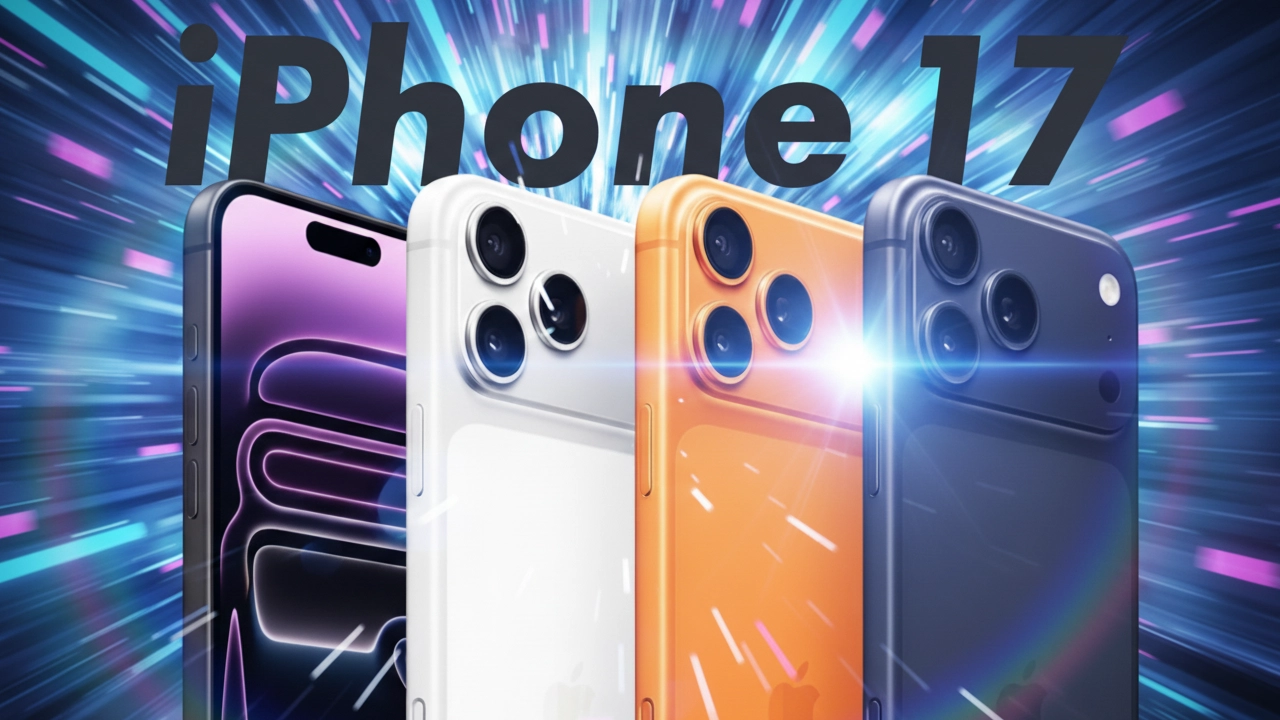
iOS26のアップデートが進化を遂げ、私たちのiPhone体験を一新しつつあります。その中でも、注目すべき新機能のひとつが「アイコンの見た目をクリアガラス風に変える方法」です。しかし、これを単に知っているだけでは不十分。この記事では、あなたが知らなかったiOS26の隠れた魅力と、アイコンを美しくカスタマイズする実用的な手順について深堀りしていきます。実際に使えるテクニックや、知っておきたいポイントを余すところなく紹介します。
iOS26とは?進化した新機能とカスタマイズ性

iPhoneのイメージ
iOS26のリリースにより、Appleは一歩先を行くユーザー体験を提供しています。この新しいOSでは、視覚的なインターフェースの改善に加えて、カスタマイズ性が格段に向上しました。これにより、アイコンのデザインを変更するだけでなく、iPhoneの外観を自分好みに変えることが可能になりました。
特に注目されるのが、「アイコンをクリアガラス風にする」という新機能です。これにより、アイコンがまるでガラスのような透明感を持ち、ホーム画面がより洗練された印象に生まれ変わります。さっそく、この新機能を使いこなす方法を見ていきましょう。
iOS26でアイコンをクリアガラス風に変える方法
iOS26では、システムレベルでアイコンを変更する機能が追加されました。これにより、個々のアプリアイコンをより洗練されたデザインに変えることができ、シンプルでありながらも高級感を演出することが可能です。この手順を通じて、アイコンを「クリアガラス風」にカスタマイズする方法を詳しく解説します。
ステップ1iOS26の設定画面を開く
まず最初に、iPhoneの設定画面を開きます。ここで、アイコンの外観を変更するオプションにアクセスします。
ステップ2ホーム画面設定に移動
設定画面内で「ホーム画面」の項目を見つけ、そこから「アイコンカスタマイズ」のオプションに進みます。このセクションでは、さまざまなアイコンのスタイルを選べるようになっています。
ステップ3クリアガラス風のアイコンを選択
アイコンカスタマイズのオプションに進んだら、次に「クリアガラス風」のスタイルを選択します。このオプションを選ぶと、アイコンが透明感のあるガラスのようなデザインに変わり、ホーム画面に高級感を与えます。
iOS26に関する疑問解決
iOS26を使い始めたばかりの方からよく寄せられる質問についても答えていきます。これで、さらに自信を持って新機能を使いこなせるようになりますよ。
Q1: アイコンを変更した後、元に戻すことはできるの?
もちろんです!iOS26では、変更したアイコンを簡単に元に戻すことができます。設定からアイコンを選んで、再度変更することができるので安心です。
Q2: クリアガラス風アイコンのデザインは、すべてのアプリで使用できるの?
残念ながら、すべてのアプリがこの新しいデザインに対応しているわけではありません。しかし、iOS26は継続的にアップデートされており、今後対応アプリが増える可能性もあるので、定期的にアップデートをチェックすることをおすすめします。
今すぐパソコンやスマホの悩みを解決したい!どうしたらいい?

いま、あなたを悩ませているITの問題を解決します!
「エラーメッセージ、フリーズ、接続不良…もうイライラしない!」
あなたはこんな経験はありませんか?
✅ ExcelやWordの使い方がわからない💦
✅ 仕事の締め切り直前にパソコンがフリーズ💦
✅ 家族との大切な写真が突然見られなくなった💦
✅ オンライン会議に参加できずに焦った💦
✅ スマホの重くて重要な連絡ができなかった💦
平均的な人は、こうしたパソコンやスマホ関連の問題で年間73時間(約9日分の働く時間!)を無駄にしています。あなたの大切な時間が今この悩んでいる瞬間も失われています。
LINEでメッセージを送れば即時解決!
すでに多くの方が私の公式LINEからお悩みを解決しています。
最新のAIを使った自動応答機能を活用していますので、24時間いつでも即返信いたします。
誰でも無料で使えますので、安心して使えます。
問題は先のばしにするほど深刻化します。
小さなエラーがデータ消失や重大なシステム障害につながることも。解決できずに大切な機会を逃すリスクは、あなたが思う以上に高いのです。
あなたが今困っていて、すぐにでも解決したいのであれば下のボタンをクリックして、LINEからあなたのお困りごとを送って下さい。
ぜひ、あなたの悩みを私に解決させてください。
まとめ
iOS26の新機能は、単なるアイコンの変更にとどまらず、ユーザーにとって視覚的にも実用的にも大きな価値を提供しています。クリアガラス風のアイコンを使うことで、ホーム画面が一新され、あなたのiPhoneがまるで新しいもののように感じられるはずです。設定方法も簡単で、誰でもすぐに試すことができるので、ぜひ実践してみてください。
今後もiOS26にはさらなる進化が期待されるので、最新のアップデートを常にチェックし、新しい機能を最大限に活用しましょう!


コメント