
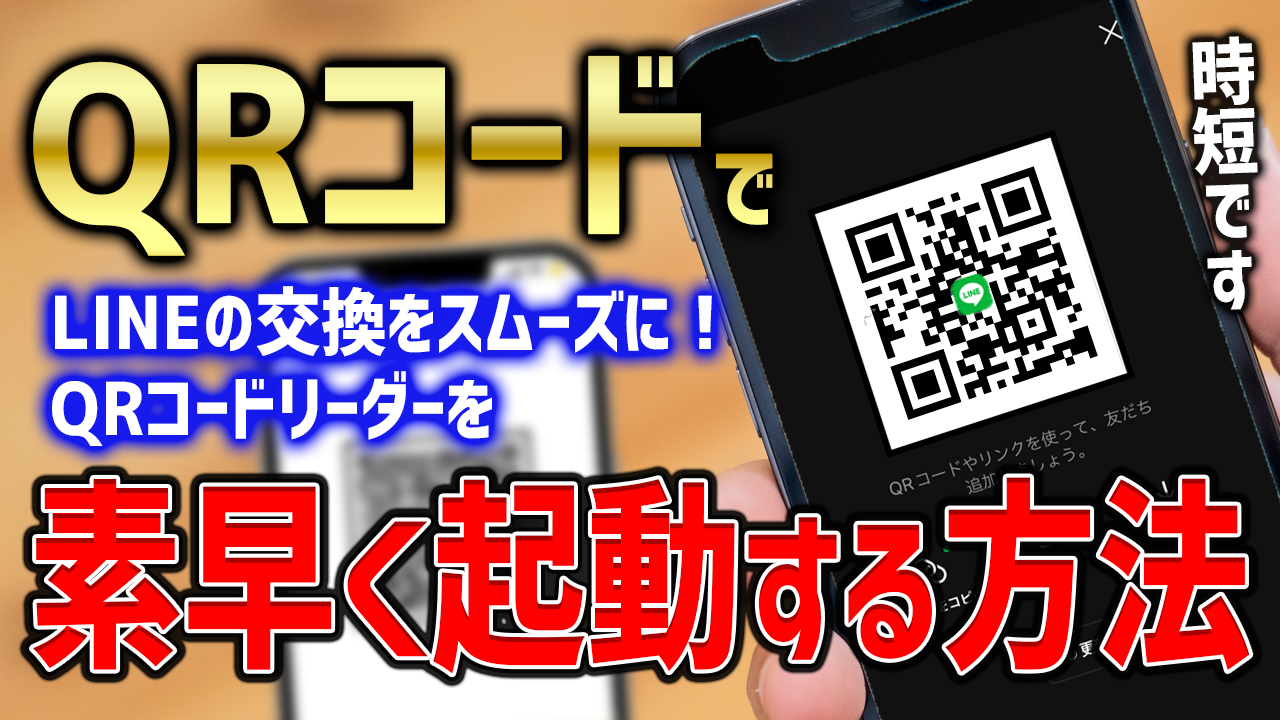
メッセージのやり取りや無料通話ができるLINEアプリは、老若男女問わず使われているアプリの1つです。
LINEでは、相手とメッセージや通話がしたい場合は、相手を友だち追加していないとメッセージ等のやりとりができません。
そんな時に、相手へ自分のLINEを教えるのに便利なのがQRコードを使った方法です。
本記事では、LINEの交換をするときによく使われるQRコードリーダーを使った方法をよりスムーズかつ素早くする方法について、誰でもできるようにわかりやすく解説していきます。
LINEのQRコードリーダーを素早く起動する方法
結論、LINEのQRコードリーダーを素早く起動するには、LINEアプリのアイコンを長押して「QRコードリーダー」の項目を押すだけでできます。
通常のLINEのQRコードリーダーを起動させる手順は、「LINEを起動する。」>「ホーム」>「右上の友だち追加(人と+のアイコン)を押す。」>「QRコード」とすこし面倒な手順を踏まなければいけませんが、スマホのホーム画面からでも、LINEのアイコンを長押しすれば、QRコードリーダーを起動することができます。
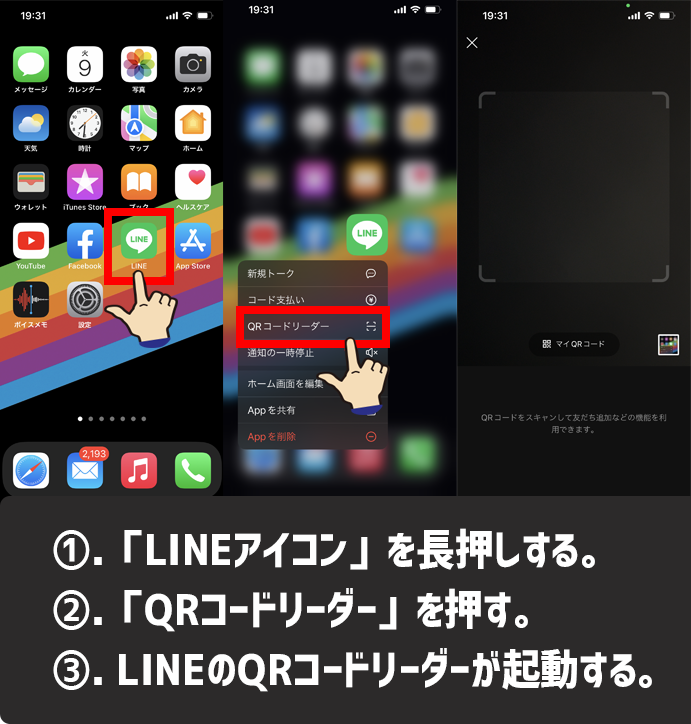
LINEのQRコードを素早く出す方法1-3
- LINEのアイコンを長押しする。
- QRコードリーダーを押す。
- LINEのQRコードリーダーが起動する。
上記の方法であれば、すぐに相手のQRコードを読み取れますし、「マイQRコード」というボタンを押せば、自分のQRコードを表示して、目の前の相手に読み取らせることが可能です。
また、自分のQRコードを「リンク」「シェア」「画像保存」を使って、離れた相手へ送ることもできますので、相手が友だち登録しやすい方法で送ってあげることも可能です。
QRコードが送られてきた場合はどうする?
LINEのQRコードが、相手からメールなどで送られてきた場合はどうすればいいのか。
送られてきたQRコードをスマホ本体に保存して、LINEのQRコードリーダーを読み取る画面から送られてきたQRコードを選択してあげれば友だち追加することが可能です。
送られてきたQRコードを、あなたのスマホの写真アプリ内に保存していれば、LINEのQRコードリーダーを起動して、該当のQRコードを選択して読み取ることができます。
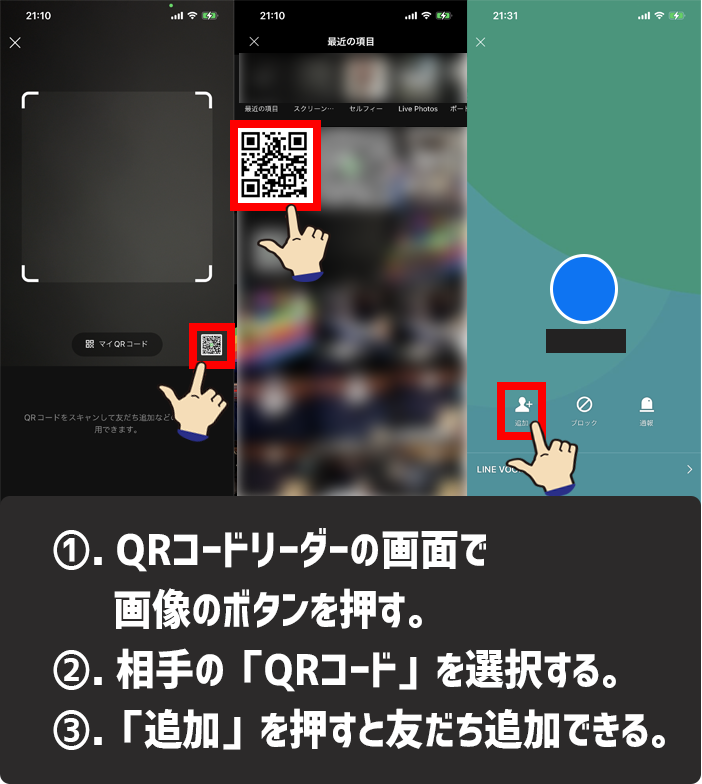
送られてきたQRコードからLINEの友だち追加する方法1-3
- LINEのQRコードリーダーを読み取る画面で画像のボタンを押す。
- 相手から送られてきたQRコードを選ぶ。
- 「追加」を押すと、相手を友だち追加できる。
相手からQRコードが送られてきたら、スマホにQRコードの画像を保存してから行えば、送られてきたQRコードから友だち追加することが可能です。
まとめ
LINEは今や多くの方がメッセージや通話をする為に使っているアプリです。
メッセージや通話をするためには、友だち追加が必要になります。
新しく友だち追加をするためには、QRコードを使った方法が一般的です。
しかし、通常の方法でQRコードリーダーを起動させるよりも、今回紹介したLINEアプリのアイコンを長押しする方が、ラクだし簡単です。
QRコードは、実際に目の前にいるときでも使えますし、メールで送ってもQRコードを読み込むことは可能です。
手っ取り早く、LINEを交換するのであればQRコードが便利です。
LINEをもっと便利に使える情報の1つとして、本記事の内容が役立てば幸いです。
簡単まとめ
- LINEのQRコードリーダーは、LINEアプリのアイコンを長押しするとすぐに起動できます。
- LINENのQRコードリーダーは、メールで送られてきたQRコードでも読み取ることができます。
この記事を気に入っていただけたら、コメントやシェアをしていただけるととても励みになります!これからも、アプリの最新情報やアプリで発生したトラブルの解決方法なんかも情報発信していきますので、たまにサイトをチェックしていただけると、とっても嬉しいです(‘ω’)ノ。
SNSのフォローボタンを、ポチってくれるとめっちゃ嬉しいです👍
ではでは、最後までご覧いただきありがとうございました。

Twitter:@Uriuri_writer
Follow @Uriuri_writer
Instagram:@uriuri_writer
Instagram


コメント