
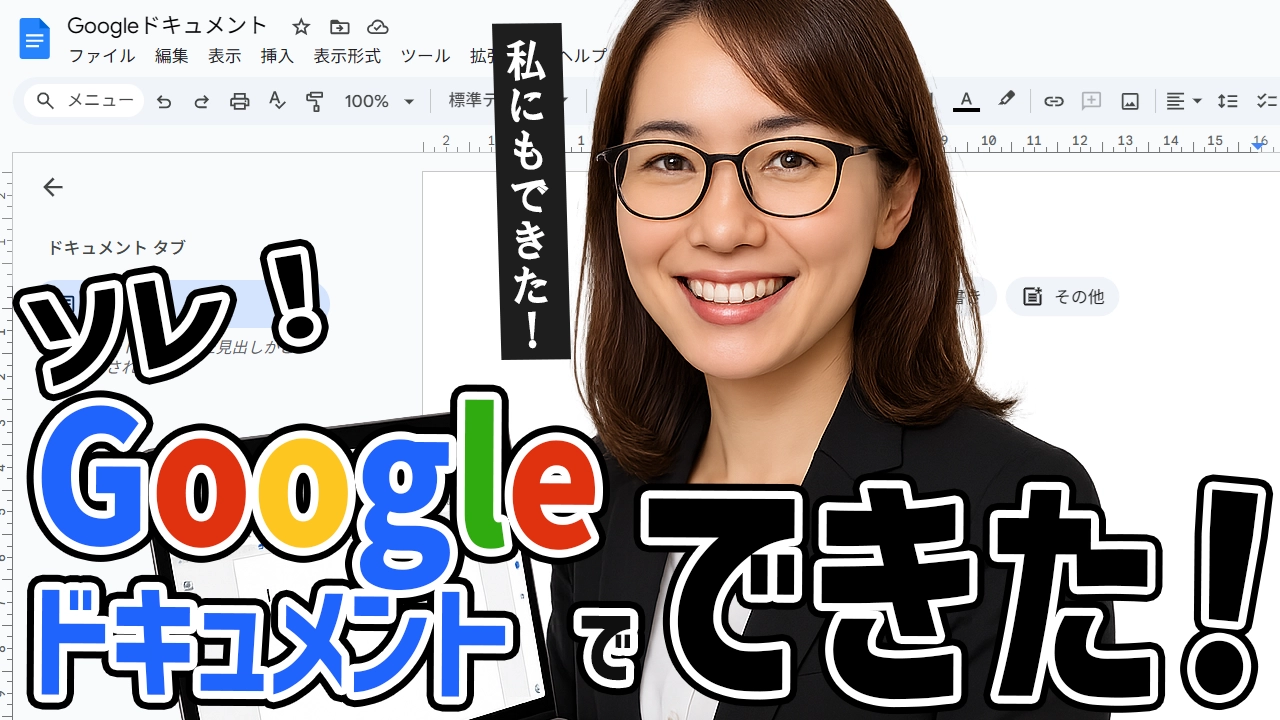
こんにちは!今日は、Googleドキュメントを使って、音声を簡単に文字に起こす方法をご紹介します。パソコンやスマートフォンを使って、会議やインタビューの内容を手軽に記録できるので、ぜひ覚えておきましょう。
Googleドキュメントで文字起こしをするメリット

Googleドキュメントのイメージ
Googleドキュメントを使うと、以下のようなメリットがあります。
ここがポイント!
- 無料で使えるので、コストをかけずに文字起こしができます。
- リアルタイムで文字化されるため、会議や講演中にメモを取る手間が省けます。
- 複数人で同時編集できるので、チームでの共有や確認がスムーズです。
- 多言語対応しており、英語や他の言語の文字起こしも可能です。
Googleドキュメントで文字起こしをする方法
パソコンでの文字起こし方法
- Googleドキュメントを開き、新しいドキュメントを作成します。
- メニューバーの「ツール」をクリックし、「音声入力」を選択します。
- 画面左側にマイクのアイコンが表示されるので、それをクリックします。
- マイクが赤く点灯したら、話し始めてください。話した内容がリアルタイムで文字として入力されます。
- 終了する際は、再度マイクのアイコンをクリックして停止します。
スマートフォンでの文字起こし方法
- Googleドキュメントのアプリをインストールし、開きます。
- 新しいドキュメントを作成します。
- キーボードのマイクアイコンをタップします。
- マイクが赤く点灯したら、話し始めてください。話した内容がリアルタイムで文字として入力されます。
- 終了する際は、再度マイクのアイコンをタップして停止します。
音声データから文字起こしをする方法
録音した音声データや動画から文字起こしをする場合、パソコンでの操作が必要です。
Windowsの場合
- 画面右下のスピーカーアイコンを右クリックし、「サウンドの設定」を選択します。
- 「録音」タブを選択し、「ステレオミキサー」を右クリックして「有効にする」を選択します。
- Googleドキュメントを開き、「ツール」>「音声入力」を選択します。
- 音声データや動画を再生し、マイクのアイコンをクリックすると、再生される音声が文字として入力されます。
Macの場合
- 「BlackHole」や「Soundflower」などの仮想オーディオデバイスをインストールします。
- システム環境設定から、入力・出力デバイスをインストールしたアプリに設定します。
- Googleドキュメントを開き、「ツール」>「音声入力」を選択します。
- 音声データや動画を再生し、マイクのアイコンをクリックすると、再生される音声が文字として入力されます。
このサイトをチップで応援
文字起こしをする際の注意点
文字起こしを行う際には、以下の点に注意してください。
- 音声の認識精度に限界があるため、専門用語や固有名詞は正確に認識されないことがあります。
- 句読点や改行が自動で入力されないため、手動での編集が必要です。
- 発言者の区別ができないため、複数人の会話の場合は手動での整理が必要です。
- 長時間の録音では途中で停止することがあるため、定期的に確認しながら作業を進めてください。
よくある質問や疑問
Q1: スマートフォンで音声データを再生しながら文字起こしできますか?
スマートフォンでは、音声データの再生と同時に文字起こしを行うことは難しいです。パソコンを使用するか、外部の録音機器を使用して音声を録音し、その音声を文字起こしする方法をおすすめします。
Q2: Googleドキュメント以外の文字起こしツールはありますか?
はい、他にも「Otter」や「文字起こしさん」など、音声データから文字起こしを行う専用のツールがあります。これらのツールは、より高精度な文字起こしが可能です。
まとめ
Googleドキュメントを使えば、パソコンやスマートフォンで簡単に文字起こしができます。会議やインタビューの内容を手軽に記録できるので、ぜひ活用してみてください。
他にも疑問やお悩み事があれば、お気軽にLINEからお声掛けください。


タイトルとURLをコピーしました
コメント