

「Galaxy Z TriFold」を購入したものの、どんな使い方をすればいいのか、どの機能に注目すべきか、意外とわからないことが多いですよね。特に、初めての折りたたみスマホを使う時、操作方法や設定に悩む方も多いはずです。でも安心してください。この記事では、Galaxy Z TriFoldの使い方を徹底的に解説し、あなたが最適に利用できるようにします。さらに、折りたたみ方向の誤操作を防ぐための新機能についても触れ、スマホライフをさらに快適にするためのヒントをお届けします。初心者の方でもすぐに実践できる内容ばかりなので、ぜひ最後まで読んでください!
Galaxy Z TriFoldの基本操作と設定方法
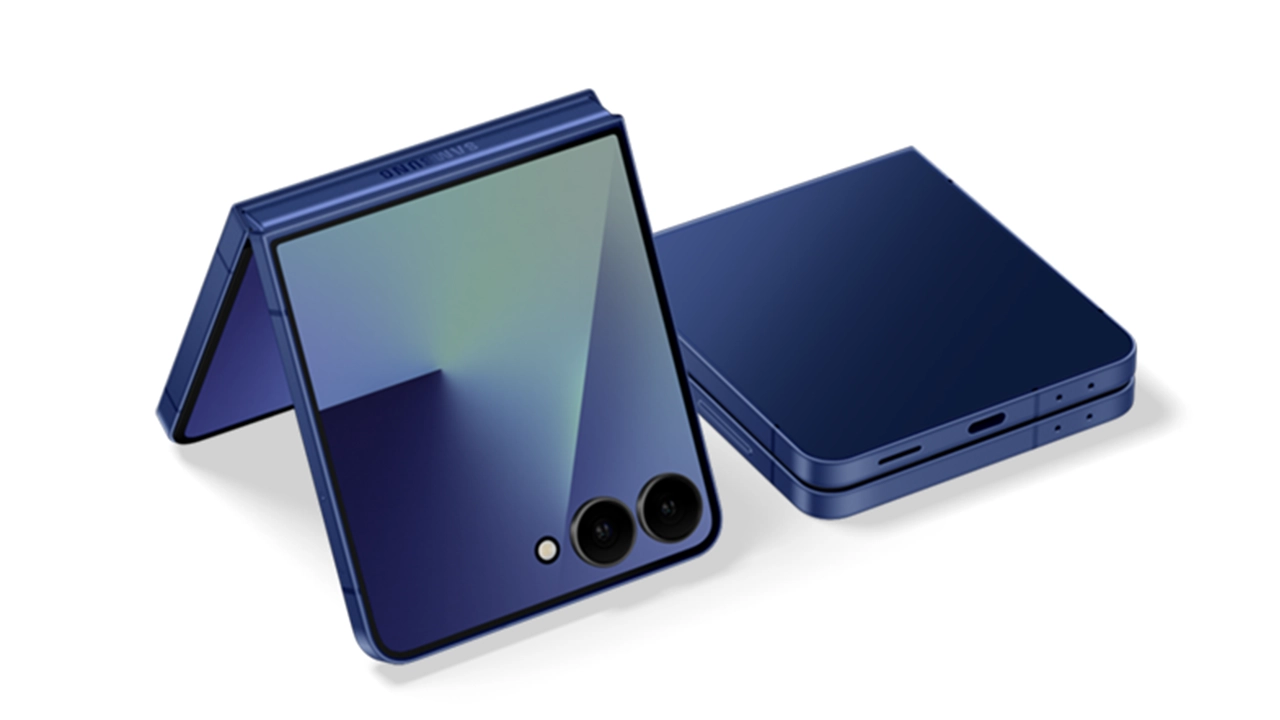
Galaxyのイメージ
「Galaxy Z TriFold」は、通常のスマートフォンとは異なる操作が求められる新しい形態の折りたたみ式スマートフォンです。初めて使う際に、どこを触っていいのか迷ってしまうこともあるかもしれませんが、基本的な使い方をしっかりと押さえておくことで、スムーズに利用を始めることができます。
電源を入れる方法
まず最初に知っておくべきは、電源の入れ方です。「Galaxy Z TriFold」の電源ボタンは、側面に設置されています。簡単に押せる場所にあるので、指で軽く押して電源をオンにしましょう。
SIMカードの挿入方法
次にSIMカードの挿入ですが、これはとても簡単です。端末の横側にSIMカードスロットがあるので、SIMトレイを取り出してカードをセットするだけです。しっかりとカードがセットされていることを確認した後、スロットを元に戻しましょう。
マルチウィンドウの使い方
「Galaxy Z TriFold」では、広い画面を生かしてマルチタスクをこなすことができます。複数のアプリを同時に開くことができるので、作業効率が大幅にアップします。画面の下部にある「最近のアプリ」をタップし、左右にスワイプしてマルチウィンドウを選択しましょう。
カメラ機能と撮影方法
「Galaxy Z TriFold」のカメラ機能は、これまでのGalaxyシリーズに引けを取らない高性能を誇ります。特に、タブレット形態で使うことができるため、撮影した画像や動画が大画面で確認しやすくなっています。
カメラUIと設定
カメラアプリのUIは、Galaxy Z Fold 7に似たデザインで、見やすく直感的な操作が可能です。タブレットのように広い画面で写真を撮ることができるので、撮影中のフレームが確認しやすく、特に広角撮影時に重宝します。
写真や動画を撮影するコツ
写真や動画を撮る際のコツは、まず手ブレを防ぐことです。広い画面で安定して撮影できるため、スマホをしっかりとホールドして撮影することが大切です。手ブレ補正機能も搭載されているので、動きのあるシーンでも安心です。
新機能「振動で警告」機能とは?
「Galaxy Z TriFold」の最も注目すべき新機能の一つが、誤った折りたたみ方向に力をかけた際に振動で警告する機能です。この機能により、誤操作で端末を壊すリスクを減らすことができます。
振動で誤操作を防ぐ仕組み
折りたたみスマホにとって、誤った方向に力を加えると壊れるリスクがありますが、「Galaxy Z TriFold」では、そのような誤操作を防ぐために、振動機能を使って警告を出してくれます。これにより、使用者はすぐに注意を払い、端末を正しい方向で扱うことができます。
折りたたみの方向を確認する方法
「Galaxy Z TriFold」では、端末を折りたたむ際に特定の方向に合わせて使用することが重要です。マニュアルにも記載がありますが、端末を無理に曲げたり、力をかけすぎないようにしましょう。振動警告を受けたら、すぐに端末を確認し、正常に使用できるよう調整します。
Galaxy Z TriFoldのハードウェア配置と注意点
「Galaxy Z TriFold」は非常に薄型のデザインとなっており、各部品がぎっしりと詰め込まれています。そのため、ハードウェアの配置についてもしっかりと理解しておく必要があります。
スピーカーとマイクの位置
端末のスピーカーやマイクは非常に重要な部分です。「Galaxy Z TriFold」では、音質や通話の品質を確保するため、これらのパーツが配置されています。これらの位置をしっかり確認し、音がこもらないように使うことが重要です。
物理的な保護機能について
また、超薄型のデザインのため、物理的な保護が弱いと感じるかもしれません。しかし、「Galaxy Z TriFold」には強化された構造が施されており、衝撃に対する耐性も向上しています。カバーを使うことで、さらに安全性を高めることができます。
Galaxy 使い方に関する疑問解決
「Galaxy Z TriFold」の使い方に関するよくある疑問を解決します。
Q1: マルチウィンドウでアプリを開く方法は?
「最近のアプリ」を開き、表示されたアプリをスワイプしてマルチウィンドウを選択すると、2つのアプリを同時に表示できます。これで、効率的に作業を進められます。
Q2: Galaxy Z TriFoldを水に濡らした場合、どうすればよいか?
「Galaxy Z TriFold」は防水機能は搭載されていませんので、濡れた場合はすぐに乾いた布で拭き取り、端末を動かさずに乾燥させてください。無理に使用し続けると故障の原因になります。
今すぐパソコンやスマホの悩みを解決したい!どうしたらいい?

いま、あなたを悩ませているITの問題を解決します!
「エラーメッセージ、フリーズ、接続不良…もうイライラしない!」
あなたはこんな経験はありませんか?
✅ ExcelやWordの使い方がわからない💦
✅ 仕事の締め切り直前にパソコンがフリーズ💦
✅ 家族との大切な写真が突然見られなくなった💦
✅ オンライン会議に参加できずに焦った💦
✅ スマホの重くて重要な連絡ができなかった💦
平均的な人は、こうしたパソコンやスマホ関連の問題で年間73時間(約9日分の働く時間!)を無駄にしています。あなたの大切な時間が今この悩んでいる瞬間も失われています。
LINEでメッセージを送れば即時解決!
すでに多くの方が私の公式LINEからお悩みを解決しています。
最新のAIを使った自動応答機能を活用していますので、24時間いつでも即返信いたします。
誰でも無料で使えますので、安心して使えます。
問題は先のばしにするほど深刻化します。
小さなエラーがデータ消失や重大なシステム障害につながることも。解決できずに大切な機会を逃すリスクは、あなたが思う以上に高いのです。
あなたが今困っていて、すぐにでも解決したいのであれば下のボタンをクリックして、LINEからあなたのお困りごとを送って下さい。
ぜひ、あなたの悩みを私に解決させてください。
まとめ
「Galaxy Z TriFold」の使い方をマスターすることで、これまで以上に便利で快適なスマホライフを送ることができます。折りたたみスマホの新しい使い方や機能について深く理解し、効率的に利用することで、日々の作業が劇的に向上すること間違いなしです。是非、この記事を参考にして、あなただけの使い方を見つけてください!


コメント