
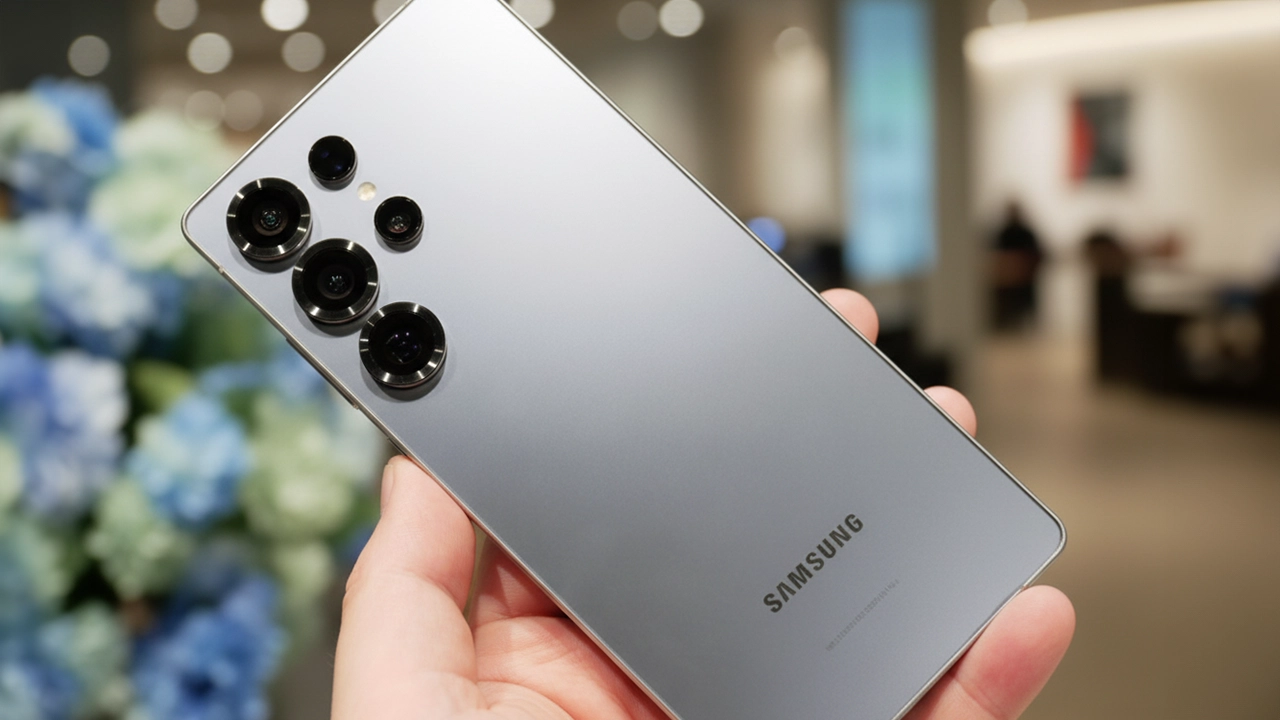
「Galaxyスマホのホーム画面が思い通りにカスタマイズできない!」
「アイコンをもっと整理したいのに、グリッド変更ができない…」
こんな悩みを持っているあなたに朗報です!Galaxyスマホは、デザインや機能が豊富で魅力的ですが、グリッド(アイコン配置)の変更方法に悩んでいる方も少なくないはず。
この記事では、Galaxyスマホで「グリッド変更できない」問題を解消するための具体的な解決策を徹底解説します。初心者でもすぐにできる、シンプルで効果的な方法を紹介するので、最後まで読んで、あなたのスマホをもっと使いやすく、楽しくカスタマイズしましょう!
なぜGalaxyのホーム画面でアイコン配置が変更できないのか?

Galaxyのイメージ
まず、Galaxyスマホで「グリッド変更できない」問題が発生する理由を理解しておきましょう。原因をしっかり把握することで、効率よく解決できるようになります。
イージーモードがオンになっている
「イージーモード」とは、特に高齢者や初心者向けに、スマホをシンプルに使えるように設定されたモードです。このモードがオンになっていると、グリッド変更のオプションが表示されない場合があります。
使用しているランチャーアプリの制限
Galaxyの標準ランチャーでは、デフォルトのグリッドサイズが決まっており、変更できないことがあります。また、サードパーティランチャーを使うことで、自由にカスタマイズできる場合もあります。
使用しているテーマの影響
一部のテーマでは、デザインが優先されるため、グリッド変更が制限されることがあります。この場合、テーマを変更することで解決できます。
OSの不具合
OSのバージョンやアップデートが原因で、設定項目が正しく表示されないこともあります。この場合、ソフトウェアのアップデートを試してみましょう。
Galaxyでグリッド変更ができない問題を解決する方法
次に、Galaxyスマホでグリッド変更を実現するための具体的な方法を紹介します。どの方法が最適かは、あなたの使用環境やニーズに応じて選んでください。
イージーモードをオフにする
イージーモードがオンになっている場合、設定からオフに切り替えましょう。
- 「設定」アプリを開く
- 「ディスプレイ」を選択
- 「イージーモード」をオフに切り替える
これで、グリッド変更オプションが表示されるようになります。
ランチャーアプリを変更する
標準ランチャーでは制限が多いため、サードパーティランチャーを使用すると、より自由にアイコン配置を変更できます。おすすめのランチャーは以下の通りです。
- Nova Launcher: アイコンサイズや配置、グリッド数を自由に調整可能
- Apex Launcher: シンプルで直感的なカスタマイズが可能
- Microsoft Launcher: 軽量で使いやすいカスタマイズオプションが豊富
これらのランチャーをインストールして、グリッド変更を試みましょう。
使用中のテーマを変更する
テーマが原因でグリッド変更ができない場合、標準テーマに戻すことで問題が解決することがあります。
- 「設定」アプリを開く
- 「テーマ」を選択
- 「標準テーマ」に戻す
テーマが原因でない場合でも、標準テーマに戻すことで設定のリセットができ、グリッド変更が可能になる場合があります。
ソフトウェアを最新版にアップデートする
OSやアプリのバージョンが古いと、設定項目が正しく表示されないことがあります。最新のソフトウェアにアップデートすることで、問題が解決することがあります。
- 「設定」アプリを開く
- 「ソフトウェアの更新」を選択
- 「最新のアップデートを確認」して、インストールする
Galaxyで「グリッド変更できない」問題を回避するためのヒント
グリッド変更の問題が再発しないように、日常的に気をつけるべきポイントをいくつか紹介します。
定期的にソフトウェアを更新する
OSやアプリのバージョンが古くなると、設定項目に影響が出ることがあります。定期的にソフトウェアを最新の状態に保つことで、問題を未然に防ぐことができます。
新しいテーマやランチャーを使ってみる
Galaxyのデフォルトテーマやランチャーに不満がある場合、新しいものを試してみるのも一つの手です。豊富なカスタマイズができるランチャーを使うことで、より自分好みのホーム画面にすることができます。
不具合が起きた場合はキャッシュのクリアを試す
設定が正常に反映されない場合、ホームアプリのキャッシュが原因の場合があります。キャッシュをクリアすることで、再設定がうまくいくことがあります。
- 「設定」アプリを開く
- 「アプリ」を選択
- 「ホームアプリ」を選択
- 「ストレージ」から「キャッシュをクリア」
よくある質問
Q1: Galaxyのグリッド変更ができない原因は何ですか?
グリッド変更ができない原因として、イージーモードの設定やテーマの制限、使用しているランチャーの制限が考えられます。これらを確認し、設定を見直すことで解決できます。
Q2: グリッド変更できない場合、サードパーティランチャーは使うべきですか?
はい、サードパーティランチャーを使うことで、より自由にグリッドを変更できます。特に「Nova Launcher」などは非常に人気で、カスタマイズの幅が広がります。
今すぐパソコンやスマホの悩みを解決したい!どうしたらいい?

いま、あなたを悩ませているITの問題を解決します!
「エラーメッセージ、フリーズ、接続不良…もうイライラしない!」
あなたはこんな経験はありませんか?
✅ ExcelやWordの使い方がわからない💦
✅ 仕事の締め切り直前にパソコンがフリーズ💦
✅ 家族との大切な写真が突然見られなくなった💦
✅ オンライン会議に参加できずに焦った💦
✅ スマホの重くて重要な連絡ができなかった💦
平均的な人は、こうしたパソコンやスマホ関連の問題で年間73時間(約9日分の働く時間!)を無駄にしています。あなたの大切な時間が今この悩んでいる瞬間も失われています。
LINEでメッセージを送れば即時解決!
すでに多くの方が私の公式LINEからお悩みを解決しています。
最新のAIを使った自動応答機能を活用していますので、24時間いつでも即返信いたします。
誰でも無料で使えますので、安心して使えます。
問題は先のばしにするほど深刻化します。
小さなエラーがデータ消失や重大なシステム障害につながることも。解決できずに大切な機会を逃すリスクは、あなたが思う以上に高いのです。
あなたが今困っていて、すぐにでも解決したいのであれば下のボタンをクリックして、LINEからあなたのお困りごとを送って下さい。
ぜひ、あなたの悩みを私に解決させてください。
まとめ
Galaxyスマホのホーム画面を自分好みにカスタマイズするためには、グリッド変更が必須です。もし「グリッド変更できない」という問題が発生した場合、イージーモードをオフにする、テーマを変更する、ランチャーを使うなど、いくつかの解決策があります。
問題を解決して、もっと使いやすく美しいホーム画面に変えるために、ぜひこの記事の方法を試してみてください!


コメント