
「Galaxyができない」と悩んでいるあなたへ。突然アプリがインストールできなくなったり、スマホが動かなくなったり、非常に困る瞬間ですよね。この記事では、そんな悩みを解決するために、原因から最適な解決策までを徹底解説します!何度試しても解決しない問題も、これを読めばきっとスッキリ解決できるはずです。
Galaxyができない原因とは?トラブルの代表的なケース

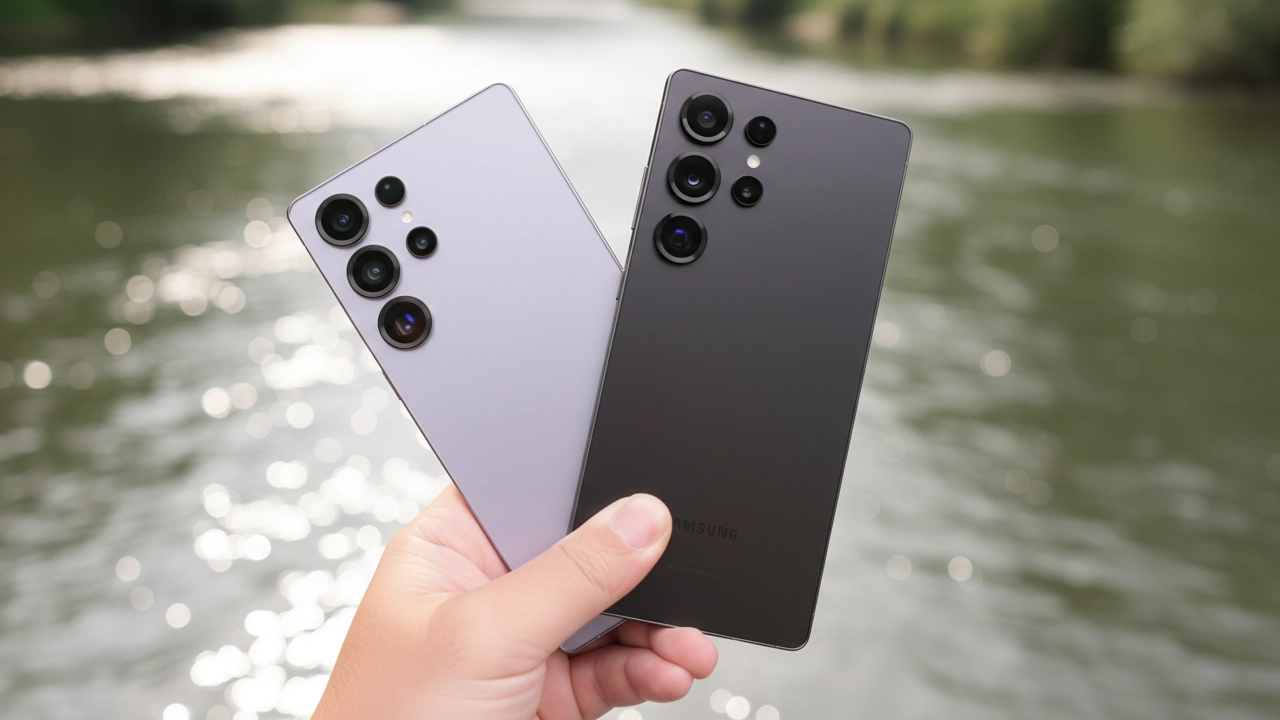
Galaxyのイメージ
まずは、「Galaxyができない」と言われるときに考えられる主な原因について見ていきましょう。スマホの調子が悪いときには、必ず何らかの原因があるものです。
アプリのインストールエラー
アプリがインストールできないという問題は非常に一般的です。原因としては、ストレージ容量不足、キャッシュの溜まりすぎ、インターネット接続の不安定などが考えられます。特に、Galaxy端末はストレージがいっぱいになりやすいため、これが原因でインストールできないことが多いです。
SDカードの認識エラー
「SDカードが認識できない」というエラーもよく発生します。これは、SDカードの取り外し方を誤ったり、スマホが正しくマウントできていない場合に発生します。特に、スマホの再起動後にエラーが起こることがあります。
ソフトウェアのバグや不具合
「新しいアップデートをインストールした後、スマホが動かない」「アプリの動作が遅くなる」など、ソフトウェアのバグや不具合も原因のひとつです。これには、Androidの更新に伴う不具合や設定変更が影響している場合があります。
Galaxyができない問題を解決する方法
次に、「Galaxyができない」ときに試すべき解決策について詳しくご紹介します。これらを試すことで、問題が解決する可能性が高いです。
アプリインストールエラーを解決する方法
アプリがインストールできない場合、以下の手順を試してみてください。
- ストレージの空き容量を確認して、不要なアプリやデータを削除する。
- インターネット接続の確認。Wi-Fiが不安定な場合、モバイルデータを使ってインストールを試みてみる。
- キャッシュの削除。設定から「ストレージ」→「キャッシュデータ」を選んで、キャッシュをクリアする。
- 端末の再起動。これでアプリインストールの問題が解決することがあります。
SDカードの認識エラーを解決する方法
SDカードが認識されない場合、以下の手順を試してみましょう。
- SDカードを取り外し、再度挿し直す。接触不良が原因で認識しないことがあります。
- SDカードを別のデバイスに挿して確認。PCや他のスマホで正常に認識されるかを確認します。
- SDカードをフォーマット。もしデータが消えても問題ない場合は、PCでSDカードをフォーマットして再試行。
ソフトウェアのバグや不具合を解消する方法
ソフトウェアの問題は、特に新しいアップデート後に発生することが多いです。以下の方法で解決できることがあります。
- 最新のソフトウェアアップデートを確認。設定から「ソフトウェアの更新」を選んで、最新バージョンをインストールします。
- 工場出荷時の設定にリセット。不具合が解決しない場合、端末を初期化することで改善されることがあります。ただし、データのバックアップを必ず取っておきましょう。
- サポートセンターに問い合わせ。解決しない場合は、Galaxyのカスタマーサポートに連絡してアドバイスを求めるのも一つの手です。
よくある質問
Q1: Galaxyが動かない場合、すぐに修理が必要ですか?
多くのトラブルは、ソフトウェアのリセットやアップデートで解決します。ハードウェアに問題がない限り、修理は不要です。
Q2: SDカードが認識されない場合、データは消えますか?
通常、SDカードを再フォーマットすることでデータは消えます。重要なデータは、事前にバックアップを取っておくことが大切です。
今すぐパソコンやスマホの悩みを解決したい!どうしたらいい?

いま、あなたを悩ませているITの問題を解決します!
「エラーメッセージ、フリーズ、接続不良…もうイライラしない!」
あなたはこんな経験はありませんか?
✅ ExcelやWordの使い方がわからない💦
✅ 仕事の締め切り直前にパソコンがフリーズ💦
✅ 家族との大切な写真が突然見られなくなった💦
✅ オンライン会議に参加できずに焦った💦
✅ スマホの重くて重要な連絡ができなかった💦
平均的な人は、こうしたパソコンやスマホ関連の問題で年間73時間(約9日分の働く時間!)を無駄にしています。あなたの大切な時間が今この悩んでいる瞬間も失われています。
LINEでメッセージを送れば即時解決!
すでに多くの方が私の公式LINEからお悩みを解決しています。
最新のAIを使った自動応答機能を活用していますので、24時間いつでも即返信いたします。
誰でも無料で使えますので、安心して使えます。
問題は先のばしにするほど深刻化します。
小さなエラーがデータ消失や重大なシステム障害につながることも。解決できずに大切な機会を逃すリスクは、あなたが思う以上に高いのです。
あなたが今困っていて、すぐにでも解決したいのであれば下のボタンをクリックして、LINEからあなたのお困りごとを送って下さい。
ぜひ、あなたの悩みを私に解決させてください。
まとめ
「Galaxyができない」ときは、焦らずに原因を特定し、順を追って対処していくことが重要です。アプリのインストールエラーやSDカードの認識不良、ソフトウェアのバグなど、問題ごとに適切な方法で解決できます。これらの方法を試しても解決しない場合は、Galaxyのカスタマーサポートに相談するのも良いでしょう。どんなトラブルも冷静に対応すれば、すぐに解決できますよ!


コメント