

「Galaxyができない」とは、具体的に何を指しているのでしょうか?例えば、Galaxy端末を使っていると、アプリが起動しない、強制終了する、またはシステムが突然落ちるといったトラブルが発生することがあります。このような問題は非常にストレスフルで、特にアプリをよく使う方にとっては困りごとですよね。しかし、実は多くの「できない」問題には、いくつかの共通した原因と解決方法があります。この記事では、Galaxy端末でアプリが動かない原因を徹底的に分析し、簡単にできる解決方法をお伝えします。
Galaxyのアプリが動かない原因とは?
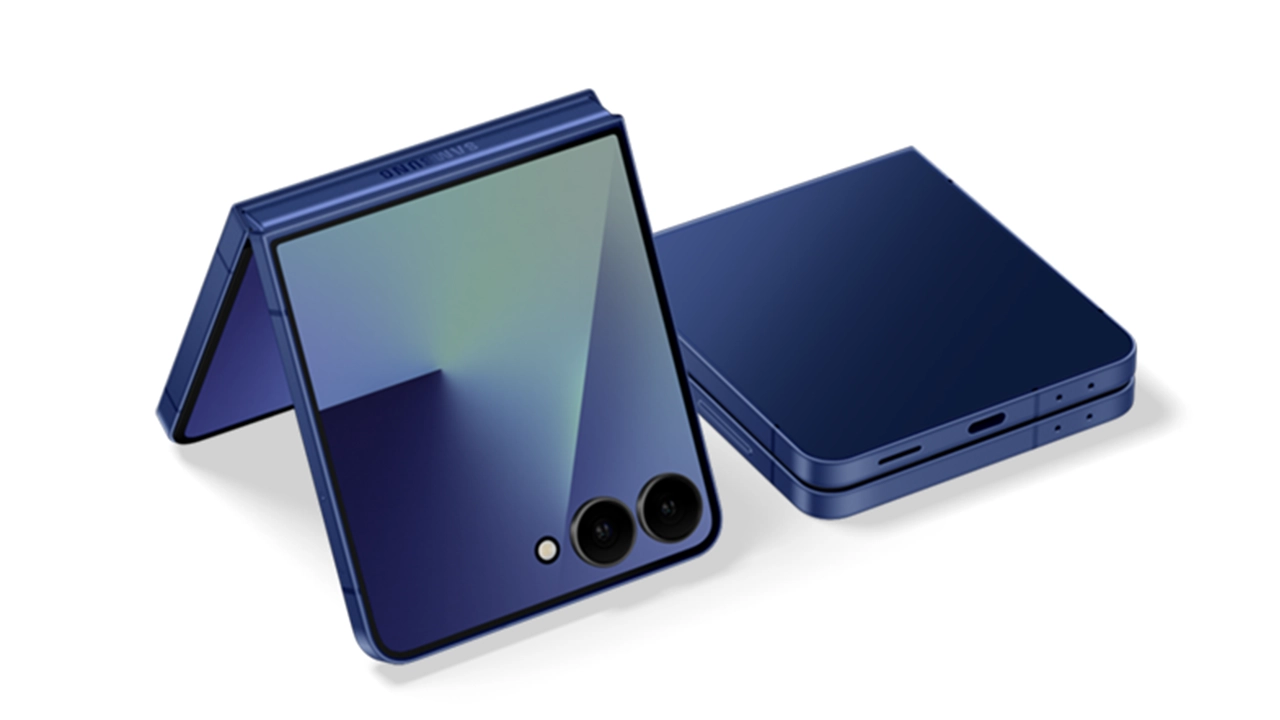
Galaxyのイメージ
まず、アプリが動かない原因を正しく理解することが重要です。多くのユーザーが「Galaxy 」などの機種で直面する問題には、いくつかの代表的な原因があります。ここでは、アプリが起動しない、またはクラッシュする問題の一般的な原因を紹介します。
アプリのアップデート後の不具合
最新のアプリアップデートが原因で、Galaxy端末でアプリが正常に起動しない場合があります。特に、アップデート後にアプリがクラッシュすることが多く報告されています。これには、アプリ自体のバグや、端末側の互換性の問題が関係していることがあります。
システムキャッシュの蓄積
スマートフォンは長期間使用していると、アプリやシステムのキャッシュが蓄積され、動作が遅くなることがあります。このキャッシュが原因で、アプリが正常に起動しないこともあります。
ソフトウェアの不具合や設定の問題
OSやソフトウェアの不具合、または設定ミスが原因でアプリが動作しないこともあります。特に、Android端末では、設定の一部が原因で特定のアプリが強制終了することも少なくありません。
Galaxy端末のアプリが動かない問題を解決する方法
次に、Galaxy端末でアプリが動かない原因を特定した上で、解決方法をご紹介します。これらの方法を実践することで、多くのトラブルが解消できます。
アプリのキャッシュとデータを削除する
アプリが正常に動作しない場合、まず最初に試してほしいのがキャッシュやデータの削除です。これにより、アプリの一時的な不具合を解消できることがあります。
- 設定アプリを開き、「アプリ」セクションに進みます。
- 問題のアプリを選択し、「ストレージとキャッシュ」を選びます。
- 「キャッシュの削除」と「データの削除」を試してみましょう。
アプリをアンインストールして再インストールする
キャッシュの削除で解決しない場合、アプリをアンインストールして再インストールする方法も有効です。これにより、アプリのインストール時に発生した不具合を解消できます。
スマートフォンを再起動する
簡単ではありますが、再起動することで問題が解決する場合もあります。端末の一時的な不具合やメモリの問題をリセットするため、再起動を試してみてください。
ソフトウェアアップデートを確認する
ソフトウェアやアプリのバージョンが古いと、互換性の問題が発生することがあります。最新のアップデートを確認し、アップデートがあれば適用しましょう。これにより、多くのバグが修正されることがあります。
セーフモードでの起動を試す
セーフモードで起動することで、端末にインストールされているアプリが原因であるかどうかを確認できます。セーフモードでは、サードパーティ製のアプリが無効になるため、標準のアプリのみで起動します。
- 電源ボタンを長押しして、電源オフの画面を表示させます。
- 「電源オフ」のアイコンを長押しして、「セーフモードで再起動」を選びます。
- セーフモードで起動したら、問題のアプリを再度試してみましょう。
Galaxy端末ができない原因に関するよくある質問
Q1: Galaxy でアプリが起動しないのはなぜですか?
Galaxy でアプリが起動しない原因としては、アプリの不具合やOSの問題、システムキャッシュの蓄積が挙げられます。これらを解消するために、キャッシュの削除やアプリの再インストールを試みてください。
Q2: アプリの強制終了を防ぐ方法は?
アプリが強制終了する場合、まずはキャッシュの削除やアプリの再インストールを行ってください。それでも解決しない場合、ソフトウェアアップデートやセーフモードでの起動も試してみましょう。
今すぐパソコンやスマホの悩みを解決したい!どうしたらいい?

いま、あなたを悩ませているITの問題を解決します!
「エラーメッセージ、フリーズ、接続不良…もうイライラしない!」
あなたはこんな経験はありませんか?
✅ ExcelやWordの使い方がわからない💦
✅ 仕事の締め切り直前にパソコンがフリーズ💦
✅ 家族との大切な写真が突然見られなくなった💦
✅ オンライン会議に参加できずに焦った💦
✅ スマホの重くて重要な連絡ができなかった💦
平均的な人は、こうしたパソコンやスマホ関連の問題で年間73時間(約9日分の働く時間!)を無駄にしています。あなたの大切な時間が今この悩んでいる瞬間も失われています。
LINEでメッセージを送れば即時解決!
すでに多くの方が私の公式LINEからお悩みを解決しています。
最新のAIを使った自動応答機能を活用していますので、24時間いつでも即返信いたします。
誰でも無料で使えますので、安心して使えます。
問題は先のばしにするほど深刻化します。
小さなエラーがデータ消失や重大なシステム障害につながることも。解決できずに大切な機会を逃すリスクは、あなたが思う以上に高いのです。
あなたが今困っていて、すぐにでも解決したいのであれば下のボタンをクリックして、LINEからあなたのお困りごとを送って下さい。
ぜひ、あなたの悩みを私に解決させてください。
まとめ
「Galaxyができない」といった問題に直面した際、まずは冷静に原因を特定し、最適な解決策を試すことが重要です。アプリのキャッシュ削除や再インストール、端末の再起動など、簡単な方法で多くのトラブルは解決できます。もし、これらの方法で解決できない場合は、ソフトウェアのアップデートやセーフモードを試し、さらなる対応を行いましょう。問題が解決できると、より快適にGalaxy端末を利用することができます。


コメント