
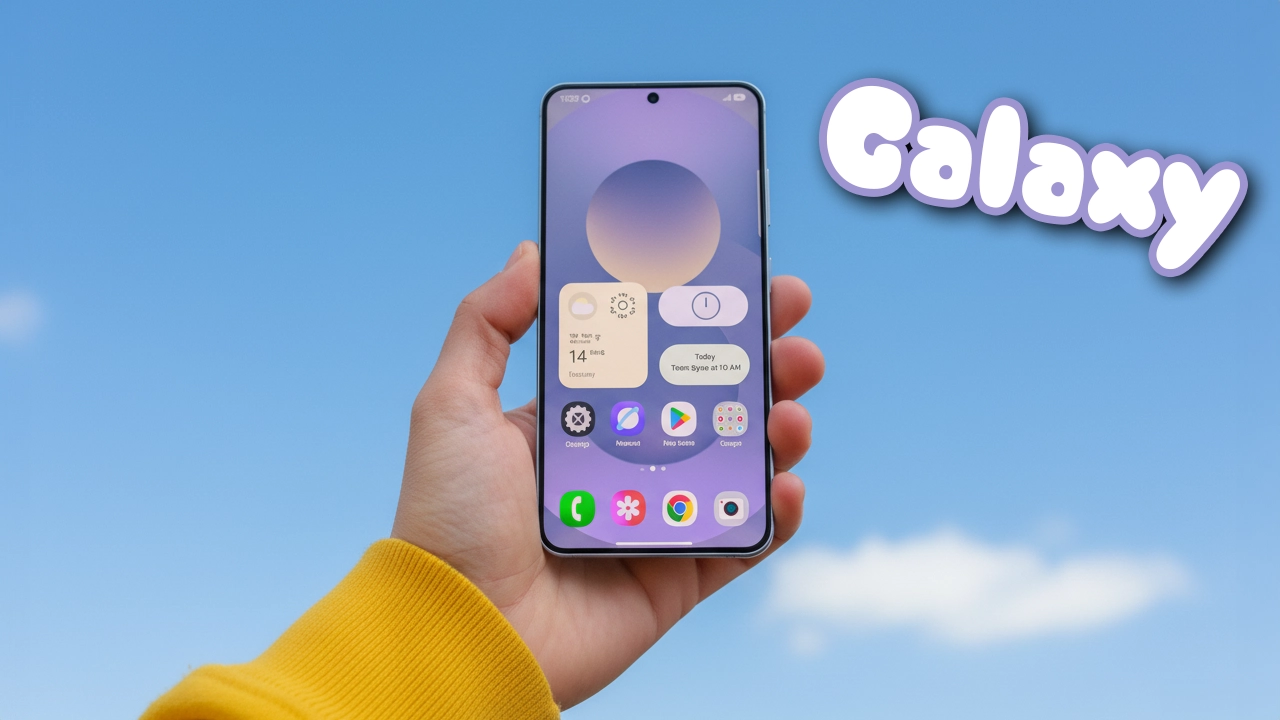
スマホを新しいGalaxyに買い替えたけど、「データ移行ってどうすればいいの?」と悩んでいるあなたに、解決のヒントをお届けします!データ移行は面倒で時間がかかるイメージがあるかもしれませんが、実は簡単にできる方法がいくつもあります。本記事では、初心者でも迷わずにできる「Galaxyデータ移行」の方法を、細かい注意点とともにわかりやすく解説します。この記事を読めば、あなたもスマホ移行のプロになれること間違いなしです!
Galaxyデータ移行の悩みとは?どんな方法があるのか?

Galaxyのイメージ
「機種変更するときにデータ移行ってどうしたらいいの?」と、多くの人が最初にぶつかる壁。それもそのはず、スマホには写真やメッセージ、アプリデータなど大切な情報が詰まっているから、無駄な手間をかけずにスムーズに移行したいですよね。でも実際、どんな方法があって、どれが一番自分に合っているのか、選ぶのが難しいと感じることも多いはず。
そこで、この記事では、Galaxyユーザーとしてデータ移行を簡単に行うための「5つの方法」を徹底的に解説。あなたにぴったりの移行方法を見つけ、ストレスフリーでデータ移行を進めることができます。
Galaxyデータ移行の方法5選
有線ケーブルでのデータ移行最も確実な方法
有線接続を使って、Galaxy同士または他のAndroidからのデータ移行ができます。この方法は最も安定していて、移行時に失敗することが少ないためおすすめです。
- Samsung Galaxy同士でのデータ移行
ケーブルを使って、簡単にGalaxy間でデータ移行が可能です。USB-Cケーブルを使って接続し、あとは指示に従うだけで写真や連絡先、メッセージなどを一括で移行できます。 - 他のAndroid端末からGalaxyへの移行
Android同士であれば、USBケーブルを使って簡単にデータ移行が可能です。Googleアカウントで同期されたデータや、アプリの設定も移行できます。 - 移行できるデータ
有線接続で移行できるデータには、写真や動画、連絡先、アプリ、メッセージ履歴などが含まれます。
ワイヤレスでのデータ移行手軽でスピーディー
ワイヤレス接続を利用したデータ移行は、ケーブルを使わずにデータを転送できるため、非常に便利です。手軽にできる分、少し時間がかかる場合もありますが、ケーブルを使いたくない人には最適です。
- Samsung Galaxyへのデータ移行
QRコードをスキャンしてWi-Fi接続するだけで、データ移行ができます。これで、写真、アプリ、メッセージなどがスムーズに移行可能です。 - 他のAndroid端末からGalaxyへの移行
Wi-Fiを通じて、Galaxyへのデータ移行も可能です。Googleアカウントで同期されたデータや、Wi-Fi設定がすぐに移行されます。 - 移行できるデータ
Wi-Fi接続では、写真やアプリ、メッセージ履歴などが移行できます。特にLINEのトーク履歴も移行できるため、非常に便利です。
Googleアカウントを使ったバックアップと復元
Googleアカウントを使って、データをクラウドにバックアップし、その後Galaxyに復元する方法もあります。これにより、データ移行を完全に自動化することが可能です。
- Googleアカウントのバックアップ
バックアップしたいデータ(アプリ、設定、写真など)をGoogleアカウントに同期しておくことで、後から簡単に復元できます。 - Galaxyへの復元
新しいGalaxy端末にログインすると、バックアップしたデータが自動的に復元されます。
Samsung Smart Switchを使う方法
Samsung独自の「Smart Switch」を使えば、簡単にデータ移行が可能です。このアプリは、Samsung端末間でのデータ移行をスムーズに行うための専用ツールです。
- Samsung端末間のデータ移行
Smart Switchを使用すれば、Samsung同士のデータ移行は非常に簡単です。ケーブルを使った方法、またはワイヤレスでの移行が可能です。 - 他のAndroid端末からのデータ移行
他のAndroid端末からGalaxyへも、Smart Switchを使えばアプリや連絡先、写真、メッセージなどのデータを移行できます。
LINEトーク履歴を移行する方法
LINEのトーク履歴は、意外と移行に手間がかかりますが、方法を知っていれば簡単です。
- LINEトーク履歴のバックアップ
LINEの設定から「トーク」→「バックアップ」を選択し、Googleドライブにバックアップを作成します。 - 新しいGalaxyへの復元
GalaxyにLINEをインストール後、バックアップしたトーク履歴を復元することで、過去のメッセージもそのまま引き継げます。
Galaxyデータ移行に関する疑問解決
Q1: データ移行時に注意すべきことは?
データ移行時には、以下の点に注意しましょう。
- バックアップを取っておく
移行前に必ず全データをバックアップしておくことが大切です。特に大事なデータ(写真やメッセージ)はクラウドに保存しておきましょう。 - 移行するデータを確認する
どのデータが移行できるか、事前に確認しておくと、移行後に思わぬトラブルを避けることができます。 - インターネット接続を確認
特にワイヤレスでの移行時は、安定したインターネット接続が必要です。
Q2: どうしてLINEのトーク履歴が移行できないことがあるのか?
LINEのトーク履歴が移行できない原因は、主にバックアップが正しく行われていない、または古いバックアップデータが復元されていないことです。最新のトーク履歴をバックアップしたことを確認し、移行を行う前にLINEのバージョンを最新にしておきましょう。
今すぐパソコンやスマホの悩みを解決したい!どうしたらいい?

いま、あなたを悩ませているITの問題を解決します!
「エラーメッセージ、フリーズ、接続不良…もうイライラしない!」
あなたはこんな経験はありませんか?
✅ ExcelやWordの使い方がわからない💦
✅ 仕事の締め切り直前にパソコンがフリーズ💦
✅ 家族との大切な写真が突然見られなくなった💦
✅ オンライン会議に参加できずに焦った💦
✅ スマホの重くて重要な連絡ができなかった💦
平均的な人は、こうしたパソコンやスマホ関連の問題で年間73時間(約9日分の働く時間!)を無駄にしています。あなたの大切な時間が今この悩んでいる瞬間も失われています。
LINEでメッセージを送れば即時解決!
すでに多くの方が私の公式LINEからお悩みを解決しています。
最新のAIを使った自動応答機能を活用していますので、24時間いつでも即返信いたします。
誰でも無料で使えますので、安心して使えます。
問題は先のばしにするほど深刻化します。
小さなエラーがデータ消失や重大なシステム障害につながることも。解決できずに大切な機会を逃すリスクは、あなたが思う以上に高いのです。
あなたが今困っていて、すぐにでも解決したいのであれば下のボタンをクリックして、LINEからあなたのお困りごとを送って下さい。
ぜひ、あなたの悩みを私に解決させてください。
まとめ
Galaxyデータ移行は、選択肢が豊富で、手順をしっかりと踏めば、スムーズに完了できます。自分の使用環境に合った方法を選び、事前にバックアップを取っておくことで、後のトラブルを防げます。特にLINEのトーク履歴や写真など、大切なデータが無事に移行できるように、しっかり準備をしましょう。
あなたの新しいGalaxyライフを、もっと快適に始められるように、このガイドを参考にしてください!


コメント