
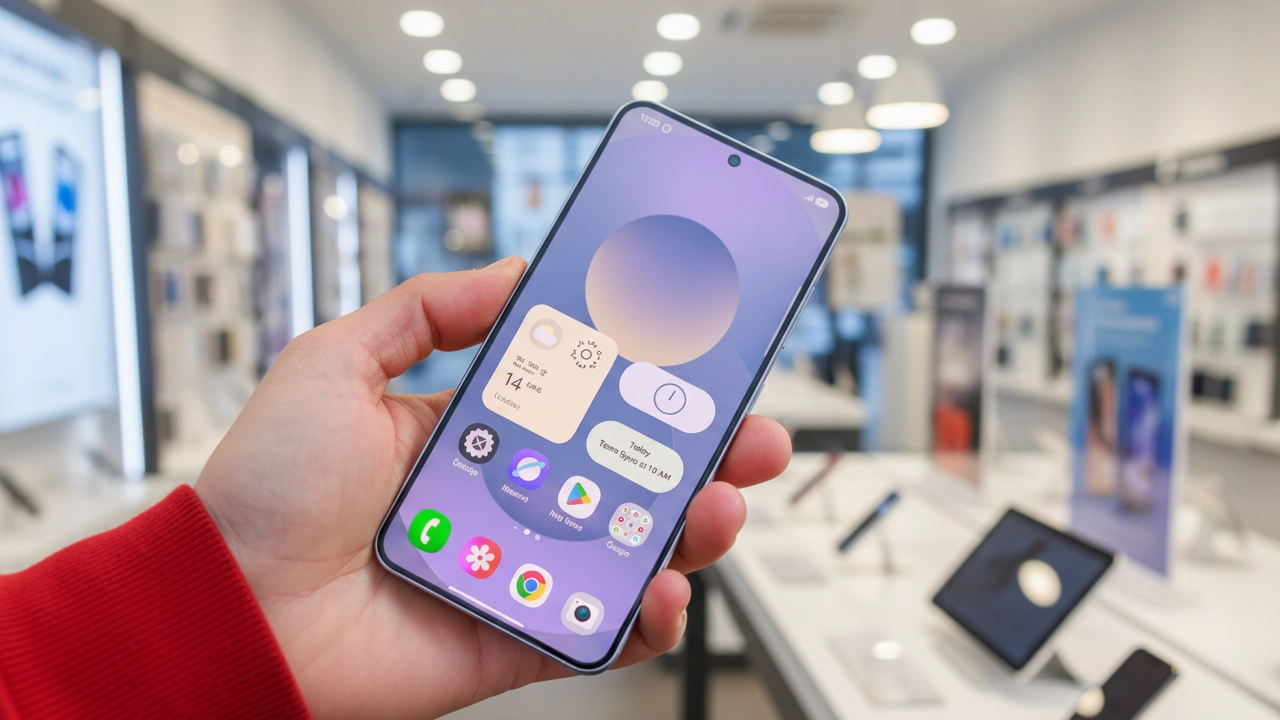
スマートフォンの機種変更や新しいGalaxy端末への乗り換えを検討しているあなた。データ移行の方法を正しく理解していないと、大切なデータを失う恐れがありますよね。特に、電話帳や写真、アプリデータの移行に不安を感じている方も多いのではないでしょうか。そこで、この記事では、Galaxyデータ移行のプロセスを詳しく解説し、失敗しないためのポイントを徹底的にお伝えします。さらに、知られざるGalaxyデータ移行の裏技も紹介しますので、必見です!さあ、安心してデータ移行を進めましょう。
Galaxyデータ移行の基本と準備
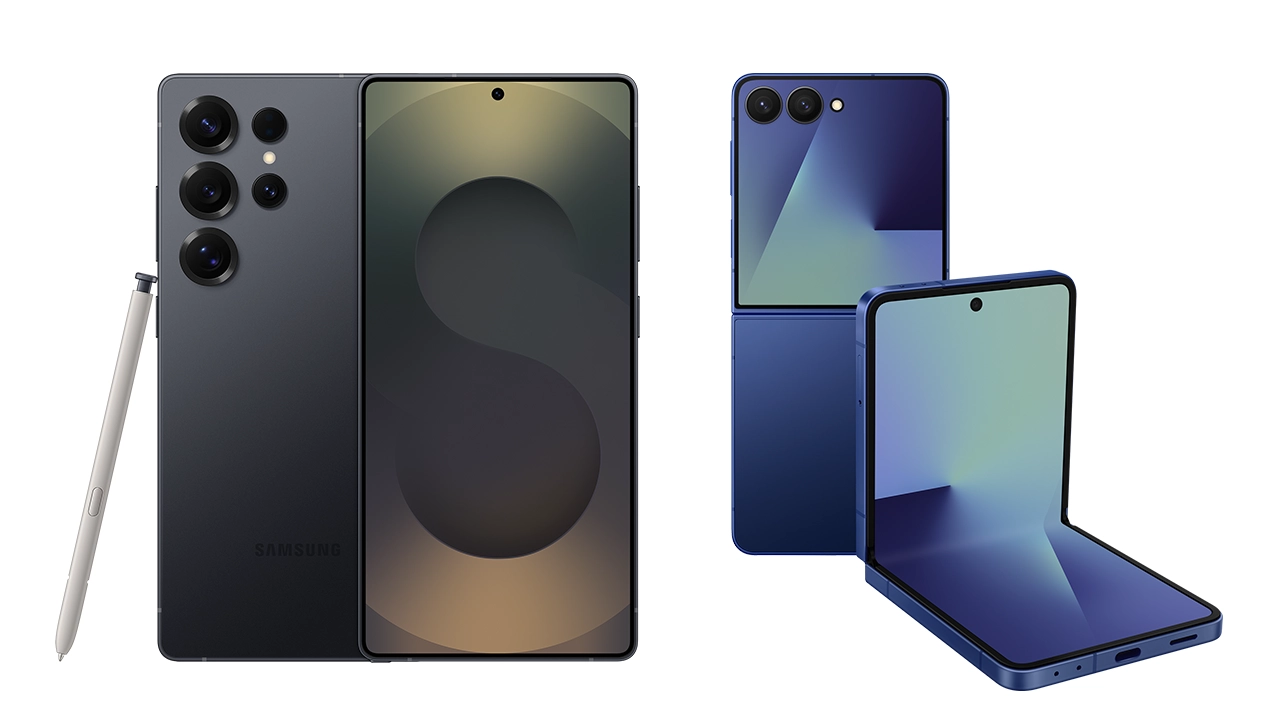
Galaxyのイメージ
まず最初に、Galaxyデータ移行の基本的な流れと準備方法を確認しましょう。移行に必要なものを整理して、スムーズに進められるようにします。
Wi-Fi環境とGoogleアカウントの確認
データ移行を行うためには、安定したWi-Fi環境が必要です。特に大容量のデータ移行の場合、Wi-Fi接続が不安定だと移行中に中断される可能性があります。移行前に、まずWi-Fiの状態をチェックしましょう。また、Googleアカウントにログインしておくことで、バックアップや同期が簡単に行えます。
重要なデータのバックアップ
Galaxy端末でのデータ移行には、まず重要なデータのバックアップが欠かせません。電話帳、写真、アプリ、設定などを、あらかじめクラウドにバックアップしておくことで、万が一の失敗を防げます。
必要なアプリのインストール
新しいGalaxy端末に必要なアプリを事前にインストールしておきましょう。特に、データ移行に使う「Samsung Smart Switch」や「Google Drive」などのアプリは必須です。これらをインストールしておけば、移行作業を簡単に行えます。
Galaxyデータ移行方法の選択肢
データ移行にはいくつかの方法があります。それぞれの方法を比較し、最適な方法を選ぶことが大切です。
Samsung Smart Switchを使用した移行
Galaxy端末同士のデータ移行に最適なのが、Samsungの公式アプリ「Samsung Smart Switch」です。このアプリは、旧端末から新端末へ、写真や連絡先、アプリなどを一度に移行することができます。使い方も簡単で、数回のタップで移行が完了します。
Googleアカウントを使ったデータ同期
Googleアカウントを活用することで、メールやカレンダー、アプリデータなどを同期できます。特に、アプリや連絡先などの同期ができるため、移行後にすぐに元の設定を取り戻せます。Google Driveにデータをバックアップすることで、端末間でのデータ共有がスムーズに行えます。
外部ストレージを活用する方法
外部ストレージ(SDカードやUSBメモリ)を使って、手動でデータを移行することも可能です。この方法は、特に古いGalaxy端末や他社製品へのデータ移行に有効です。ただし、データ移行に手間がかかるため、初心者にはあまりおすすめしません。
Galaxyデータ移行に関する疑問解決
ここでは、ユーザーがよく抱える「Galaxyデータ移行」に関する疑問を解決します。これらの質問に答えることで、移行作業をより確実に行えるようになります。
Q1: Galaxy端末間でデータ移行がうまくいかない場合はどうすればいい?
データ移行がうまくいかない場合、まずはネットワーク接続やアプリのアップデートを確認しましょう。また、端末を再起動してから再試行することも有効です。それでも解決しない場合は、Samsung Smart Switchを再インストールすることで解決することがあります。
Q2: 大容量のデータを移行する際のコツは?
大容量のデータ移行を行う場合、Wi-Fi接続が安定している時間帯を選んで、バックアップを事前に行うことが重要です。また、移行中に端末を操作しないようにしましょう。さらに、移行するデータを分けて、段階的に移行する方法も効果的です。
今すぐパソコンやスマホの悩みを解決したい!どうしたらいい?

いま、あなたを悩ませているITの問題を解決します!
「エラーメッセージ、フリーズ、接続不良…もうイライラしない!」
あなたはこんな経験はありませんか?
✅ ExcelやWordの使い方がわからない💦
✅ 仕事の締め切り直前にパソコンがフリーズ💦
✅ 家族との大切な写真が突然見られなくなった💦
✅ オンライン会議に参加できずに焦った💦
✅ スマホの重くて重要な連絡ができなかった💦
平均的な人は、こうしたパソコンやスマホ関連の問題で年間73時間(約9日分の働く時間!)を無駄にしています。あなたの大切な時間が今この悩んでいる瞬間も失われています。
LINEでメッセージを送れば即時解決!
すでに多くの方が私の公式LINEからお悩みを解決しています。
最新のAIを使った自動応答機能を活用していますので、24時間いつでも即返信いたします。
誰でも無料で使えますので、安心して使えます。
問題は先のばしにするほど深刻化します。
小さなエラーがデータ消失や重大なシステム障害につながることも。解決できずに大切な機会を逃すリスクは、あなたが思う以上に高いのです。
あなたが今困っていて、すぐにでも解決したいのであれば下のボタンをクリックして、LINEからあなたのお困りごとを送って下さい。
ぜひ、あなたの悩みを私に解決させてください。
まとめ
Galaxyデータ移行は、しっかりと準備をして適切な方法を選ぶことで、スムーズに進めることができます。まずはWi-Fi環境を整え、必要なアプリをインストールし、バックアップを取ってから移行作業に入ることが大切です。データ移行の方法としては、「Samsung Smart Switch」や「Googleアカウントの同期」が最も便利で簡単です。また、よくある疑問に答えることで、移行中のトラブルを防ぎ、安心してデータ移行を行えます。
データ移行に関する基本的な準備や方法を理解し、安心して新しいGalaxy端末へのデータ移行を進めましょう!


コメント