
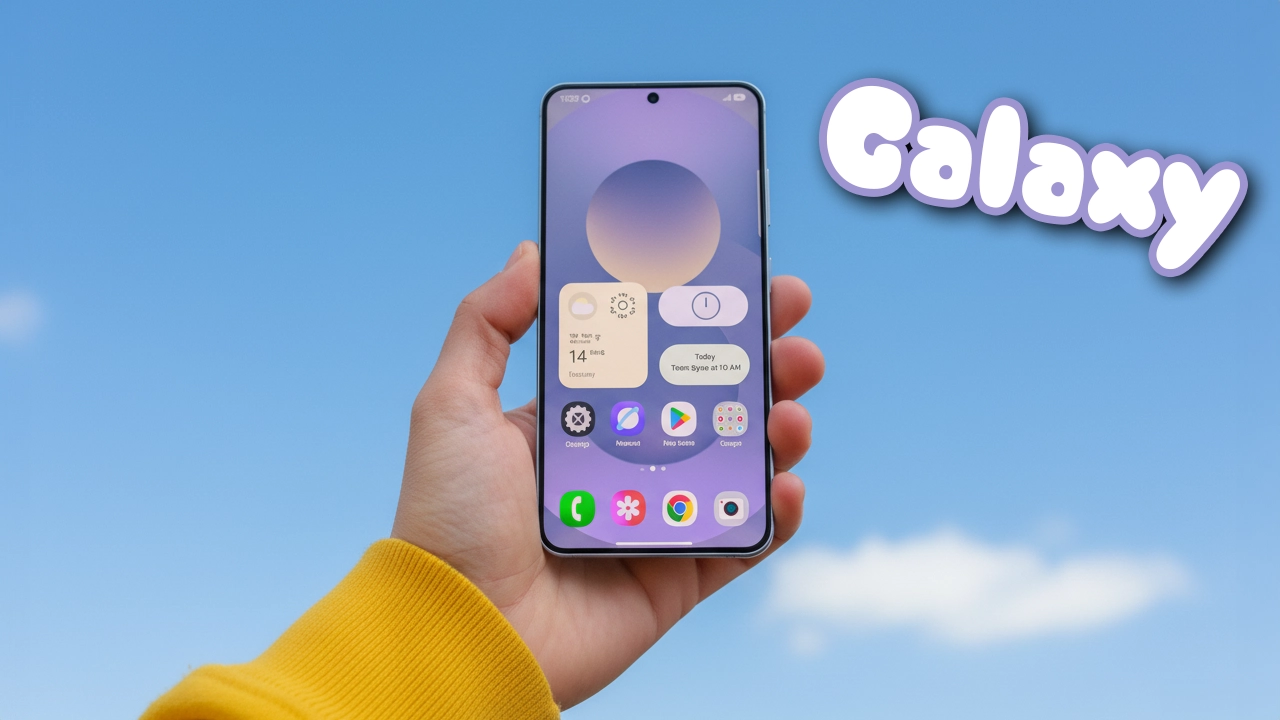
Galaxy S23を手に入れたばかりのあなた、使いこなせていますか?最新のGalaxy S23には、写真やデータのバックアップ、復元から生体認証まで、便利な機能が満載。しかし、これらの機能を知らずに使っているだけでは、せっかくのデバイスの力を引き出しきれていないかもしれません。この記事では、Galaxy S23を最高に活用するためのステップバイステップガイドをお届けします。バックアップやデータ移行、そして安全性を高めるための機能を深掘りして、使いこなせるようになりましょう!
Galaxy S23のすごさを引き出すために知っておきたいこと
Galaxyのイメージ
Galaxy S23を手に入れたものの、何から始めれば良いのか迷っていませんか?まずは基本的な設定と、欠かせない便利機能を理解することが重要です。これから紹介するのは、特に活用すべき3つの機能です。
データ移行を簡単に行う方法
新しいGalaxy S23に乗り換えたとき、最初に悩むのが「データ移行」です。以前の端末から簡単にデータを移行する方法を知っていれば、手間をかけずにスムーズに引き継ぎが可能です。以下の方法で簡単に移行できます。
- 「スマホ間移行アプリ」をインストールし、Wi-Fiで接続する。
- 移行したいデータ(連絡先、写真、アプリなど)を選択。
- すべてのデータが新しい端末に転送されるまで待つ。
これだけで、面倒な設定を省き、すぐに新しい端末を使い始めることができます。
大切なデータをバックアップする方法
スマホに保存した大切なデータを失うのは大きな痛手です。しかし、Galaxy S23には、データのバックアップ機能が強化されています。これにより、万が一の故障や紛失時にも安心です。以下の方法でバックアップを行いましょう。
- 「Samsung Cloud」や「Google Drive」を活用し、データを自動でバックアップする設定を行う。
- 定期的に手動でバックアップを取る場合は、「設定」→「バックアップと復元」から実施。
- 写真や動画は「Googleフォト」を使えば、簡単にクラウドで管理できます。
これで、万が一のトラブル時でもデータを簡単に復元できるようになります。
Galaxy S23の生体認証を活用してセキュリティを強化
Galaxy S23は、指紋認証や顔認証などの生体認証機能を搭載しています。これにより、セキュリティが大幅に向上し、個人情報を守ることができます。設定方法も簡単で、少しの手順でセキュアな環境を作れます。
- 「設定」→「ロック画面」→「顔認証」または「指紋認証」を選択。
- 認証情報を登録し、設定完了。
- 端末を開くたびに、顔や指紋でロック解除が可能に。
これにより、他の人にあなたの端末を使われる心配がなくなり、安心して使用できます。
Galaxy S23に関する疑問解決
ユーザーからよく寄せられる疑問について、解答していきます。これで、さらに使いこなせるようになりますよ!
Q1. Galaxy S23のデータ移行がうまくいかない理由は?
データ移行がうまくいかない場合、主にWi-Fi接続が不安定なことや、古い端末に必要な設定がされていないことが考えられます。解決策としては、Wi-Fi接続を確認し、双方の端末で最新のソフトウェアにアップデートすることです。また、「Samsung Smart Switch」アプリを利用することで、手動でもスムーズに移行が可能です。
Q2. Galaxy S23のバックアップを定期的に取る方法は?
バックアップを定期的に行うためには、「自動バックアップ」の設定を活用するのが最も簡単です。Samsung CloudやGoogle Driveの自動バックアップ機能を設定することで、手動でバックアップを取る手間を省けます。また、重要なデータを「Googleフォト」や「OneDrive」に保存しておけば、写真や動画もすぐに復元できます。
今すぐパソコンやスマホの悩みを解決したい!どうしたらいい?

いま、あなたを悩ませているITの問題を解決します!
「エラーメッセージ、フリーズ、接続不良…もうイライラしない!」
あなたはこんな経験はありませんか?
✅ ExcelやWordの使い方がわからない💦
✅ 仕事の締め切り直前にパソコンがフリーズ💦
✅ 家族との大切な写真が突然見られなくなった💦
✅ オンライン会議に参加できずに焦った💦
✅ スマホの重くて重要な連絡ができなかった💦
平均的な人は、こうしたパソコンやスマホ関連の問題で年間73時間(約9日分の働く時間!)を無駄にしています。あなたの大切な時間が今この悩んでいる瞬間も失われています。
LINEでメッセージを送れば即時解決!
すでに多くの方が私の公式LINEからお悩みを解決しています。
最新のAIを使った自動応答機能を活用していますので、24時間いつでも即返信いたします。
誰でも無料で使えますので、安心して使えます。
問題は先のばしにするほど深刻化します。
小さなエラーがデータ消失や重大なシステム障害につながることも。解決できずに大切な機会を逃すリスクは、あなたが思う以上に高いのです。
あなたが今困っていて、すぐにでも解決したいのであれば下のボタンをクリックして、LINEからあなたのお困りごとを送って下さい。
ぜひ、あなたの悩みを私に解決させてください。
まとめ
Galaxy S23を最大限に活用するためには、データ移行、バックアップ、生体認証といった基本的な機能を押さえておくことが重要です。これらをうまく使いこなすことで、日々の生活がより快適で安全になります。今すぐ自分のGalaxy S23をフル活用して、使い方を一歩進めていきましょう!


コメント