
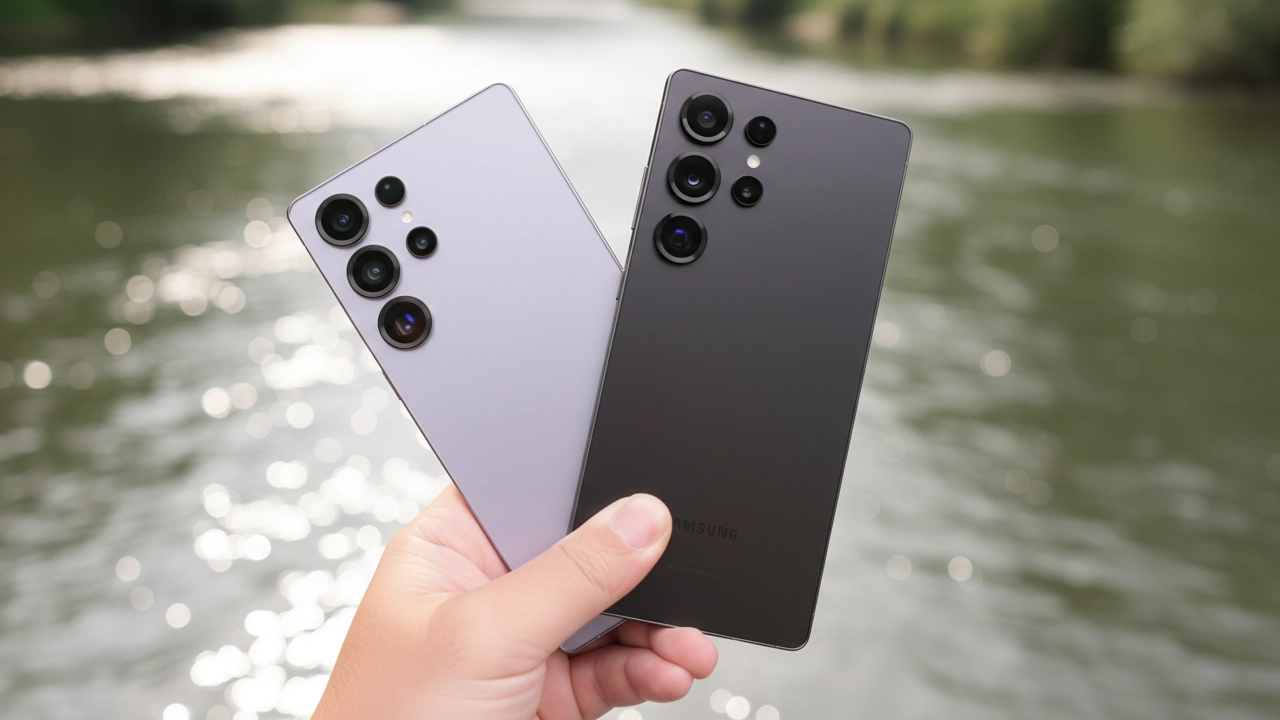
Galaxyシリーズのスマートフォンはその高機能と洗練されたデザインで、多くの人々に愛され続けています。しかし、「使い方が難しそう」「機能が多すぎて、どう活用すればいいのかわからない」と感じる方も多いのではないでしょうか?そんな悩みを解消するために、今回はGalaxyの基本的な使い方から便利な機能までを徹底解説します。初心者の方でも5分で理解できるように、わかりやすくステップごとに進めていきます。これを読めば、あなたもGalaxyの達人になれること間違いなしです!
Galaxyスマホを手に入れたあなたへ!初期設定のポイント

Galaxyのイメージ
Galaxyスマホを手に入れたばかりの方にとって、最初に行うべき設定がたくさんあります。これらをしっかりと行うことで、快適にスマートフォンを使いこなせるようになります。
初期設定の基本ステップ
まずは、Galaxyスマホの電源を入れて初期設定を進めましょう。設定項目が多く感じるかもしれませんが、順を追って行えば難しくはありません。
- Wi-Fi接続インターネットに接続するためのWi-Fi設定を行います。これを行うことで、後からアプリのインストールや設定変更がスムーズになります。
- Googleアカウントの設定Googleアカウントを設定することで、Galaxyスマホの機能がフル活用でき、アプリやデータの同期も可能になります。
- Samsungアカウントの設定Samsungの独自サービスやクラウドストレージを活用するためには、Samsungアカウントの作成が必要です。
セキュリティ設定で安心!顔認証や指紋認証の設定方法
スマートフォンには個人情報がたくさん入っているので、セキュリティ対策が重要です。Galaxyスマホでは、顔認証や指紋認証が非常に便利です。
- 顔認証の設定設定画面から「生体認証」を選択し、顔を登録します。これで、簡単に顔だけでロック解除ができます。
- 指紋認証の設定指紋センサーを使った認証を設定できます。指紋を登録することで、簡単にロック解除や決済ができるようになります。
Galaxyの魅力的な機能をフル活用する方法
Galaxyスマホは多機能で、カスタマイズ性が高いことが魅力です。ここでは、知っておくと便利な機能を紹介します。
Galaxyのホーム画面カスタマイズ術
ホーム画面は、個々の使い方に合わせてカスタマイズできます。これにより、より効率的に使えるようになります。
- ウィジェットを活用する天気やカレンダーなど、頻繁に確認する情報をウィジェットで表示することができます。
- アプリフォルダで整理するアプリをカテゴリーごとにまとめて、必要な時にすぐにアクセスできるようにしましょう。
- 壁紙やテーマを変更するGalaxyは、外観を自分好みに変更できるので、日々の楽しみも増えます。
便利な「一括設定変更」機能の活用
Galaxyには「クイック設定パネル」という機能があり、ここから複数の設定を一括で変更できます。例えば、画面の明るさ調整やBluetoothのON/OFFを簡単に操作できるため、日常的に非常に役立ちます。
通知のカスタマイズで使いやすさアップ
通知の設定を細かく調整することで、必要な情報だけを効率的に受け取ることができます。特に、「おやすみモード」や「通知優先度」を設定すると、不要な通知に悩まされることがなくなります。
Galaxy 使い方に関する疑問解決
ここでは、Galaxyスマホに関するよくある疑問に答えていきます。あなたの疑問も解消されるかもしれません。
Q: Galaxyの電池消耗を抑える方法は?
Galaxyスマホのバッテリー消耗を抑えるためには、いくつかの方法があります。例えば、バックグラウンドで動作しているアプリを適宜終了する、画面の明るさを適切に設定するなどが効果的です。また、「バッテリーセーバー」機能を利用することで、さらに長時間使用することが可能です。
Q: Galaxyのカメラ機能はどのように使うのがベスト?
Galaxyのカメラは非常に高性能です。プロモードを使うことで、露出やホワイトバランスなどを調整し、より美しい写真を撮ることができます。また、「ナイトモード」を使用することで、暗い場所でもきれいに写真を撮影できます。
Q: データ移行の方法は?
旧機種から新しいGalaxyにデータを移行する方法としては、「Samsung Smart Switch」アプリを利用するのが一番簡単です。このアプリを使えば、連絡先やメッセージ、アプリのデータなどを簡単に移行できます。
今すぐパソコンやスマホの悩みを解決したい!どうしたらいい?

いま、あなたを悩ませているITの問題を解決します!
「エラーメッセージ、フリーズ、接続不良…もうイライラしない!」
あなたはこんな経験はありませんか?
✅ ExcelやWordの使い方がわからない💦
✅ 仕事の締め切り直前にパソコンがフリーズ💦
✅ 家族との大切な写真が突然見られなくなった💦
✅ オンライン会議に参加できずに焦った💦
✅ スマホの重くて重要な連絡ができなかった💦
平均的な人は、こうしたパソコンやスマホ関連の問題で年間73時間(約9日分の働く時間!)を無駄にしています。あなたの大切な時間が今この悩んでいる瞬間も失われています。
LINEでメッセージを送れば即時解決!
すでに多くの方が私の公式LINEからお悩みを解決しています。
最新のAIを使った自動応答機能を活用していますので、24時間いつでも即返信いたします。
誰でも無料で使えますので、安心して使えます。
問題は先のばしにするほど深刻化します。
小さなエラーがデータ消失や重大なシステム障害につながることも。解決できずに大切な機会を逃すリスクは、あなたが思う以上に高いのです。
あなたが今困っていて、すぐにでも解決したいのであれば下のボタンをクリックして、LINEからあなたのお困りごとを送って下さい。
ぜひ、あなたの悩みを私に解決させてください。
まとめ
Galaxyスマートフォンは、その多機能性と高いカスタマイズ性により、日々の生活を便利にしてくれます。最初の設定から便利機能の使いこなしまで、この記事を参考にすることで、より快適に使いこなせるようになります。これからも新しい機能が追加されることを考慮すると、常に使い方を学び、最適な方法で活用していくことが重要です。あなたも今すぐ、Galaxyスマホの達人になりましょう!


コメント