

スマートフォンが急に反応しなくなったり、フリーズして操作ができなくなった経験はありませんか?「Galaxy できない」と感じたとき、多くのユーザーは途方に暮れてしまいますよね。でも、そんな時こそ「強制再起動」の出番です!この記事では、Galaxyを使っているあなたのために、「強制再起動」を効果的に活用する方法と、注意すべきポイントを徹底解説します。今すぐ試せる方法や、フリーズの原因を解消するための最適なタイミングを押さえ、もう迷わないための必須知識をお届けします。
強制再起動とは? Galaxyが動かない理由とその解決法
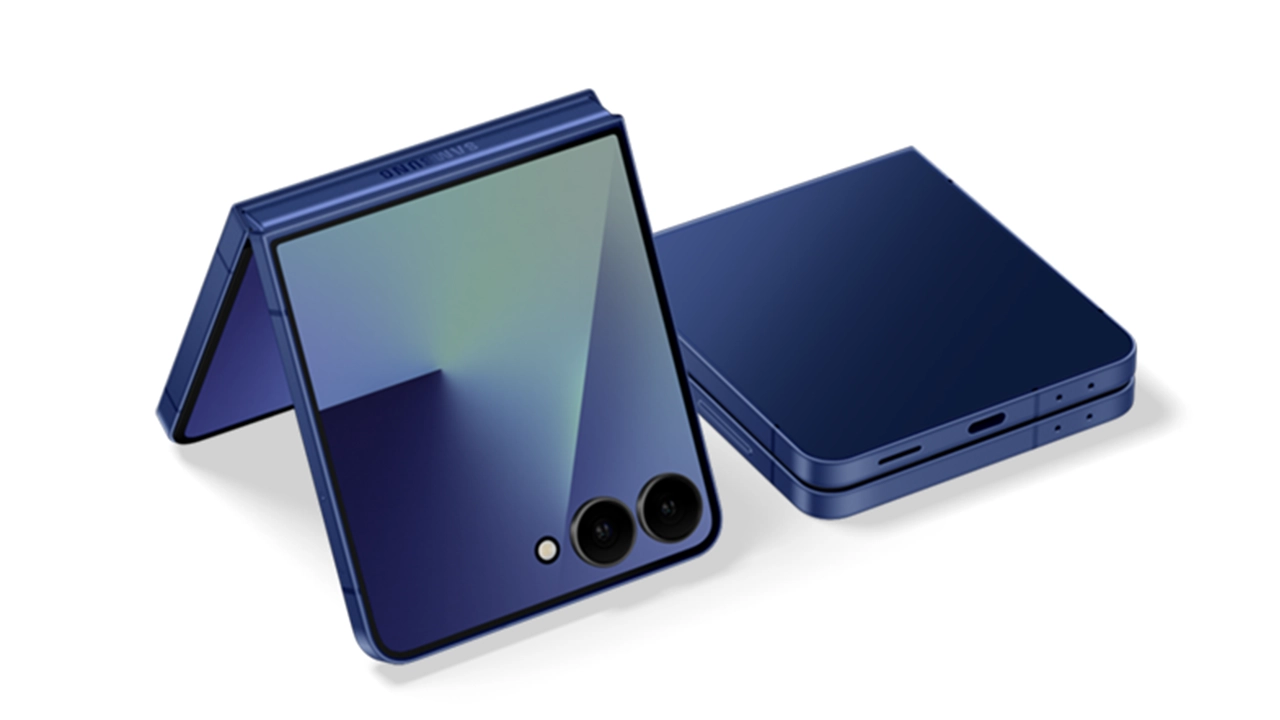
Galaxyのイメージ
まず、強制再起動の基本からおさらいしましょう。スマートフォンが動かなくなる原因としては、アプリがクラッシュしたり、システムに不具合が発生することが多いです。通常、再起動や電源オフで解決できることが多いですが、電源ボタンやホームボタンが効かない場合、強制再起動を試す必要があります。
「強制再起動」とは、端末の電源を強制的に切り、再起動させる方法です。これにより、フリーズや動作不良を解消できることがあります。これが有効な理由は、メモリに残った不安定なプロセスやアプリがリセットされるためです。
Galaxy で強制再起動を行う手順
Galaxyスマートフォンで強制再起動を試す手順は簡単です。以下の手順に従って、数秒で再起動が可能です。
強制再起動の基本手順
- 電源ボタン(サイドキー)と音量下ボタンを同時に長押しします。
- 約7~10秒間、ボタンを押し続けます。
- 画面が消え、「Samsung」のロゴが表示されたら手を離し、再起動を待ちます。
これで再起動が完了します。再起動後、通常通りの操作ができるようになるはずです。
古いモデルでの強制再起動
バッテリーが取り外し可能な古いモデルの場合は、バッテリーを抜き差しすることで、強制的に電源をオフにすることができます。この方法は、特にボタンが効かない時に有効です。
強制再起動を試すべきタイミング
強制再起動を試すタイミングは以下のような時です
- 画面が固まって操作できない時。
- タッチ操作やボタン操作が効かない時。
- 通知音やバイブは鳴るが画面が表示されない時。
- スマートフォンが頻繁にフリーズする時。
- アプリが動作不良を起こしている時。
これらの症状が出たときには、強制再起動を試してみましょう。
強制再起動のメリットとデメリット
強制再起動は非常に便利な方法ですが、メリットだけでなくデメリットも存在します。それを理解して使うことで、より効果的に活用できます。
メリット
- 即効性: 短時間で端末を再起動できるため、素早く問題を解決できます。
- フリーズや固まった画面の解消: アプリやシステムの不具合による固まりを解消できます。
- データ損失を防げる: メモリ上の問題をリセットすることで、突然の動作不良からデータが守られることがあります。
デメリット
- データが消える可能性: 強制再起動中に保存していないデータが失われることがあります。
- 再発の可能性: 強制再起動を繰り返していると、アプリの不具合やシステムエラーの根本的な原因が解決されないままです。
- システムに悪影響: 強制的な再起動を頻繁に行うと、OSやアプリが不安定になり、最終的には起動不可になる場合もあります。
Galaxy できない!よくある質問とその解決法
Galaxyのフリーズや動作不良に関する疑問を解決するために、よくある質問に答えます。
Q1: 強制再起動しても解決しない場合はどうすればよいですか?
強制再起動で改善しない場合、以下の方法を試してみてください
- アプリのキャッシュを削除する。
- システムアップデートを確認して、最新のバージョンに更新する。
- セーフモードで起動し、アプリが原因かどうかを確認する。
それでも解決しない場合は、専門の修理サービスに依頼することをおすすめします。
Q2: 強制再起動を繰り返し行っているが、改善しない場合はどうするべきか?
強制再起動を繰り返しても改善しない場合、アプリやシステムの根本的な問題がある可能性があります。定期的にバックアップを取ったり、設定をリセットすることも一つの手です。また、修理専門店に相談して、内部の不具合をチェックしてもらうことを検討しましょう。
Q3: 再起動が途中で止まってしまう場合、どうすればよいですか?
再起動が途中で止まってしまう場合、システムが破損している可能性があります。まずは、長押しの手順を再度試し、それでも解決しない場合は、データのバックアップを取り、工場出荷時の設定にリセットすることを検討してください。
今すぐパソコンやスマホの悩みを解決したい!どうしたらいい?

いま、あなたを悩ませているITの問題を解決します!
「エラーメッセージ、フリーズ、接続不良…もうイライラしない!」
あなたはこんな経験はありませんか?
✅ ExcelやWordの使い方がわからない💦
✅ 仕事の締め切り直前にパソコンがフリーズ💦
✅ 家族との大切な写真が突然見られなくなった💦
✅ オンライン会議に参加できずに焦った💦
✅ スマホの重くて重要な連絡ができなかった💦
平均的な人は、こうしたパソコンやスマホ関連の問題で年間73時間(約9日分の働く時間!)を無駄にしています。あなたの大切な時間が今この悩んでいる瞬間も失われています。
LINEでメッセージを送れば即時解決!
すでに多くの方が私の公式LINEからお悩みを解決しています。
最新のAIを使った自動応答機能を活用していますので、24時間いつでも即返信いたします。
誰でも無料で使えますので、安心して使えます。
問題は先のばしにするほど深刻化します。
小さなエラーがデータ消失や重大なシステム障害につながることも。解決できずに大切な機会を逃すリスクは、あなたが思う以上に高いのです。
あなたが今困っていて、すぐにでも解決したいのであれば下のボタンをクリックして、LINEからあなたのお困りごとを送って下さい。
ぜひ、あなたの悩みを私に解決させてください。
まとめ
Galaxyのフリーズや動作不良は、強制再起動で簡単に解決できることが多いです。しかし、強制再起動が頻繁に必要になる場合や、問題が解決しない場合は、根本的な原因を探ることが重要です。今回ご紹介した手順やアドバイスを試すことで、スマートフォンのトラブルを早期に解決し、安心して使い続けることができるようになるはずです。


コメント