
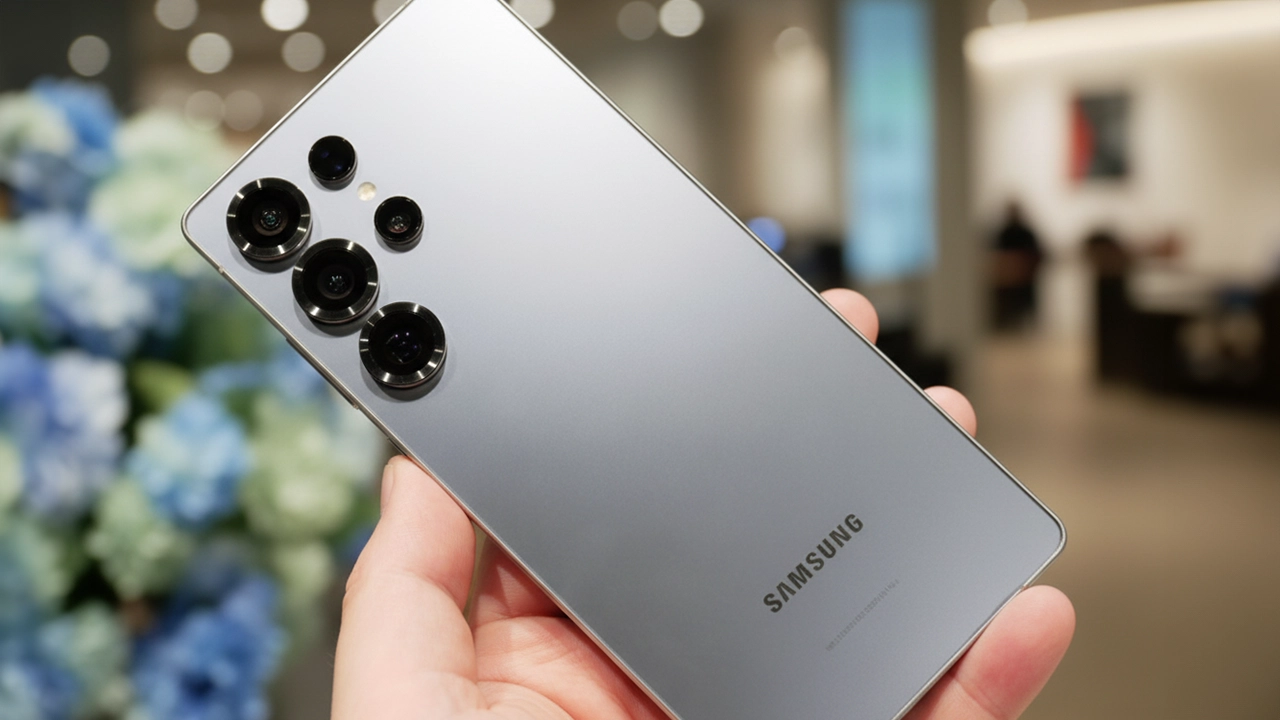
Galaxyスマートフォンを使用していて、「できない」と感じた経験はありませんか?最近のアップデート後、予期しない不具合が発生することも多く、特に「Googleを使っていたページが表示されない」「アプリが開けない」などの問題が報告されています。これらの問題、実は意外と簡単に解決できる場合があります。
もし今、あなたが「どうしてGalaxyがうまく動かないのか?」と悩んでいるのであれば、このガイドが役立つこと間違いなし。ここでは、Galaxyユーザーが直面する代表的な問題と、その解決法をわかりやすくお伝えします。さらに、ちょっとしたコツや知識を得ることで、同じ問題に悩まされないようになるかもしれません。
Galaxyで「できない」原因はこれだ!まずは原因を突き止めよう

Galaxyのイメージ
Galaxyに関する問題の多くは、ソフトウェアの不具合、設定ミス、または他のアプリとの相性などが原因です。まずは、以下のポイントを確認することで、問題の解決に近づけるかもしれません。
アップデート後の不具合
多くのユーザーが経験しているのが、システムのアップデート後に起こる不具合です。Googleのページが開かない、アプリが途中で閉じるなどの現象が発生することがあります。この場合、アップデート後のバグが原因であることが多いので、手動での再起動や再インストールが効果的です。
インターネット接続の問題
「Googleのページが開かない」「アプリが読み込めない」といった問題が起きるとき、実はインターネット接続の不具合が原因の場合もあります。Wi-Fiが不安定だったり、モバイルデータの接続状態が悪かったりすると、ページやアプリが正常に表示されません。
アプリのキャッシュやデータの破損
アプリの動作が遅くなったり、表示されない場合、アプリのキャッシュやデータが破損している可能性があります。この場合、アプリを一度アンインストールし、再インストールを試みるのが最も手軽な解決方法です。
Galaxyで「できない」を解決するために試したい具体的な方法
問題の原因がわかったら、実際にどうやって解決するかを知ることが重要です。ここでは、Galaxyで発生する「できない」問題に対する具体的な解決策をご紹介します。
Googleアプリのリセット
Googleアプリが正しく表示されない場合、アプリの設定リセットを試してみましょう。以下の手順でリセットできます
- 設定を開く
- 「アプリと通知」を選択
- 「Google」を選択し、「ストレージとキャッシュ」をクリック
- 「キャッシュを消去」を選択
これにより、Googleアプリのキャッシュが削除され、表示に関する問題が解決されることがあります。
ホーム画面を再設定する
Googleのページや他のアプリがホーム画面に表示されない場合、ホーム画面の設定が問題かもしれません。ホーム画面を再設定することで、問題を解消できる場合があります。設定方法は次の通りです
- 設定アプリを開く
- 「ホーム画面の設定」を選択
- 「デフォルトのアプリ」を選択し、適切なアプリを設定
これにより、ページやアプリが正常に表示されるようになることがあります。
アプリの再インストール
アプリがうまく動作しない場合、最も簡単な解決策はアプリの再インストールです。アプリのキャッシュやデータが壊れている可能性があるため、アンインストール後に再インストールすることで問題が解決することが多いです。
Galaxyの「できない」に関する疑問解決
ここでは、Galaxyの「できない」に関連するよくある疑問を解決していきます。
Q1: アップデート後にGoogleアプリが表示されないのはなぜ?
アップデート後にGoogleアプリが正しく動作しない場合、バグやキャッシュの破損が原因であることが多いです。キャッシュの削除やアプリの再インストールで解決できます。
Q2: 他のアプリが表示されないのはなぜ?
他のアプリが表示されない場合、アプリの設定やインターネット接続に問題があるかもしれません。アプリのキャッシュを削除し、インターネット接続を確認してください。
Q3: インターネット接続が原因でページが開けない場合、どうすればよいか?
インターネット接続が不安定な場合、Wi-Fiの再接続やモバイルデータの確認を行い、接続状態を改善しましょう。
今すぐパソコンやスマホの悩みを解決したい!どうしたらいい?

いま、あなたを悩ませているITの問題を解決します!
「エラーメッセージ、フリーズ、接続不良…もうイライラしない!」
あなたはこんな経験はありませんか?
✅ ExcelやWordの使い方がわからない💦
✅ 仕事の締め切り直前にパソコンがフリーズ💦
✅ 家族との大切な写真が突然見られなくなった💦
✅ オンライン会議に参加できずに焦った💦
✅ スマホの重くて重要な連絡ができなかった💦
平均的な人は、こうしたパソコンやスマホ関連の問題で年間73時間(約9日分の働く時間!)を無駄にしています。あなたの大切な時間が今この悩んでいる瞬間も失われています。
LINEでメッセージを送れば即時解決!
すでに多くの方が私の公式LINEからお悩みを解決しています。
最新のAIを使った自動応答機能を活用していますので、24時間いつでも即返信いたします。
誰でも無料で使えますので、安心して使えます。
問題は先のばしにするほど深刻化します。
小さなエラーがデータ消失や重大なシステム障害につながることも。解決できずに大切な機会を逃すリスクは、あなたが思う以上に高いのです。
あなたが今困っていて、すぐにでも解決したいのであれば下のボタンをクリックして、LINEからあなたのお困りごとを送って下さい。
ぜひ、あなたの悩みを私に解決させてください。
まとめ
Galaxyスマートフォンで「できない」問題が発生したとき、まずは原因を突き止め、それに対処する方法を試してみましょう。多くの場合、キャッシュの削除やアプリの再インストール、インターネット接続の確認で問題は解決できます。
もしこれらの方法で解決できない場合は、端末の再起動や設定のリセット、さらにはシステムアップデートを確認することが重要です。これらの手順を試すことで、あなたのGalaxyが再び快適に動作するようになるでしょう。
「できない」を解消して、Galaxyの使い勝手を最大限に活用しましょう!


コメント