
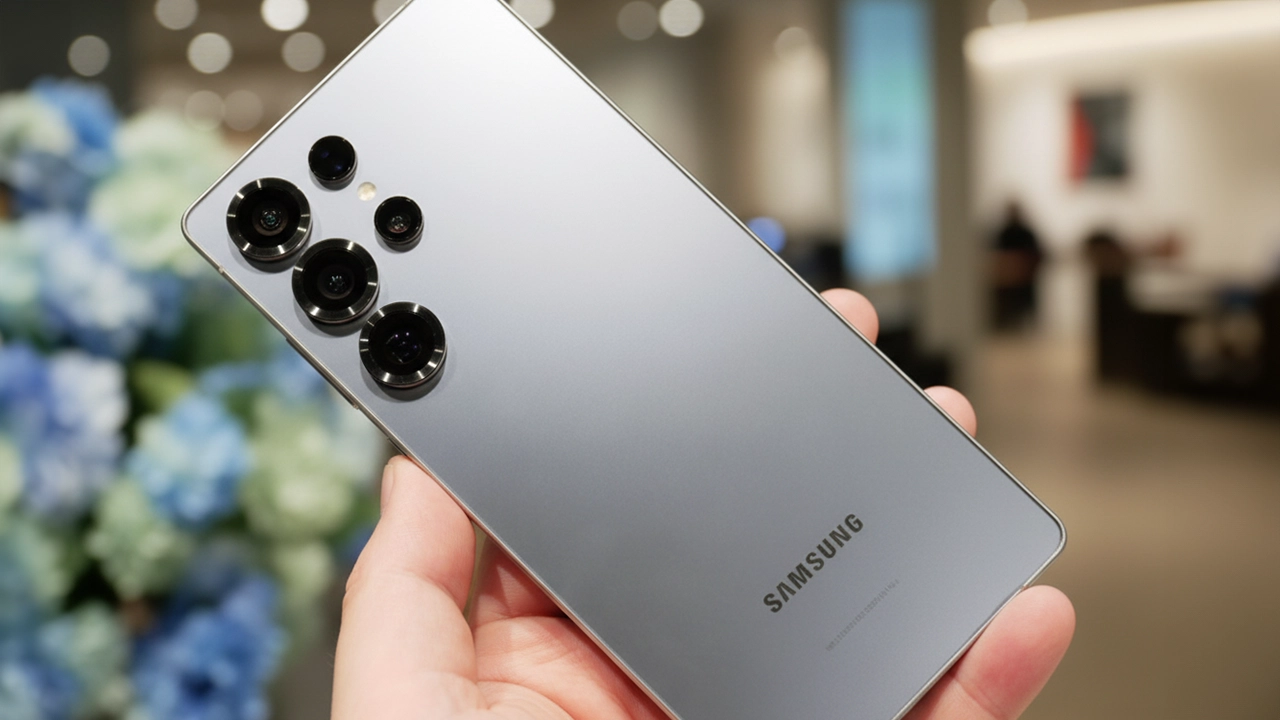
Galaxyスマホの電源が切れない、再起動できない時、どうすればよいか困ったことはありませんか?通常の操作で電源メニューが表示されない場合、Android 15の新しい仕様が影響していることが多いです。この問題を解決する方法を、ステップバイステップでわかりやすく解説します。さらに、 Galaxyをお使いの方にありがちな「できない!」という悩みをスッキリ解消し、スマホを快適に使い続けるためのヒントもご紹介します。
Galaxyで電源OFFや再起動ができない理由とは?

Galaxyのイメージ
まずは、なぜ「Galaxyで電源が切れない」「再起動できない」と感じるのか、その原因を探ります。
1-1. Android 15の新機能「Gemini」とは?
GalaxyスマホがAndroid 15にアップデートされると、従来の電源ボタン長押し操作が変更され、「Gemini」という新しい機能が起動するようになります。この「Gemini」は、スマホを再起動したり、シャットダウンしたりするための新しいインターフェースですが、これを知らないと、従来の電源オフ方法がうまく動作せず、「電源を切る方法がわからない!」と困ることがあります。
1-2. ロック画面の制限が原因かもしれない
電源をオフにしようとした時、ロック画面が表示されている場合、ロック解除を求められることがあります。ロック解除ができないと、電源OFFや再起動ができない場合があるので、この点も確認が必要です。
Galaxyで電源をオフにする方法新しい操作手順
「Gemini」機能に対応したGalaxyスマホで、電源をオフにするための具体的な手順を解説します。
2-1. 新しい方法サイドボタンと音量ダウンボタンを同時に押す
新しいAndroid 15の仕様では、電源メニューを表示するために、サイドボタン(右側のボタン)と音量ダウンボタンを同時に長押しする方法が一般的です。この方法を覚えておけば、以前のようにボタン長押しでメニューが出ない時でも、問題なく電源をオフにできます。
2-2. クイックパネルから操作する方法
もう一つの方法は、クイックパネルに表示された「電源」アイコンをタップすることです。この操作で、電源をオフにするメニューが表示されます。
2-3. 設定から電源オフ方法を変更する
もし「電源ボタン長押しでメニューが表示できない」場合は、設定で変更することができます。手順は以下の通りです。
- 設定アプリを開き、「便利な機能」を選択します。
- 「サイドボタン」をタップし、次に「長押し」を選びます。
- 「電源OFFメニュー」にチェックを入れることで、従来の電源オフ方法を復活させることができます。
Galaxyの電源が切れない場合のトラブルシューティング
電源が切れない場合や再起動できない場合、考えられる原因とその解決策をまとめました。
3-1. ソフトウェアのバグをチェックする
最初に確認したいのは、ソフトウェアのバグです。特に、最新のアップデートが原因で正常に動作しない場合があります。この場合、再起動やソフトウェアの更新を試みてください。もし解決しない場合は、リセットを試みるのも一つの方法です。
3-2. ハードウェアの不具合をチェック
電源ボタンや音量ボタンに物理的な不具合がないか確認しましょう。ボタンが効かない場合、修理が必要になることもあります。その場合は、修理を依頼するか、メーカー保証を利用することが推奨されます。
3-3. リモート操作で電源をオフにする方法
スマホが完全に反応しない場合、ウェブからリモート操作をすることで電源をオフにすることができる場合もあります。Samsungの公式サポートページやアプリを使用すると、スマホのリモート操作が可能です。
どのGalaxyがAndroid 15に対応しているか?
Android 15へのアップデートに対応している機種を確認して、最新の機能を利用できるかチェックしましょう。
4-1. 対応機種一覧
現在、Android 15に対応している機種は以下の通りです
- Galaxy S25(発売時から対応)
- Galaxy S21以降のSシリーズ
- Galaxy Flip3以降のFlipシリーズ
- Galaxy Fold3以降のFoldシリーズ
- Galaxy 5G、5G
- Galaxy 5G(YE2以降のバージョン)
これらの機種をお使いの方は、すぐにAndroid 15の新機能を楽しむことができます。
Galaxyで電源OFFや再起動ができない場合のQ&A
ここでは、読者からよく寄せられる質問を集め、それに対する実用的な回答を紹介します。
Q1: どうして電源ボタン長押しが効かないのですか?
Android 15では、「Gemini」機能が追加されているため、従来の電源ボタン長押しでは電源メニューが表示されません。新しい方法として、サイドボタンと音量ダウンボタンを同時に長押しすることが必要です。
Q2: スマホがロックされているとき、電源をオフにする方法は?
ロック画面ではロック解除が必要です。ロック解除ができない場合、ウェブから操作する方法を検討するか、修理を依頼してください。
今すぐパソコンやスマホの悩みを解決したい!どうしたらいい?

いま、あなたを悩ませているITの問題を解決します!
「エラーメッセージ、フリーズ、接続不良…もうイライラしない!」
あなたはこんな経験はありませんか?
✅ ExcelやWordの使い方がわからない💦
✅ 仕事の締め切り直前にパソコンがフリーズ💦
✅ 家族との大切な写真が突然見られなくなった💦
✅ オンライン会議に参加できずに焦った💦
✅ スマホの重くて重要な連絡ができなかった💦
平均的な人は、こうしたパソコンやスマホ関連の問題で年間73時間(約9日分の働く時間!)を無駄にしています。あなたの大切な時間が今この悩んでいる瞬間も失われています。
LINEでメッセージを送れば即時解決!
すでに多くの方が私の公式LINEからお悩みを解決しています。
最新のAIを使った自動応答機能を活用していますので、24時間いつでも即返信いたします。
誰でも無料で使えますので、安心して使えます。
問題は先のばしにするほど深刻化します。
小さなエラーがデータ消失や重大なシステム障害につながることも。解決できずに大切な機会を逃すリスクは、あなたが思う以上に高いのです。
あなたが今困っていて、すぐにでも解決したいのであれば下のボタンをクリックして、LINEからあなたのお困りごとを送って下さい。
ぜひ、あなたの悩みを私に解決させてください。
まとめ
「Galaxy できない」という悩みは、主にAndroid 15の新しい仕様や操作方法の変更に起因しています。しかし、正しい手順や設定を理解すれば、簡単に解決することができます。スマホを快適に使用するためには、まず最新の情報をキャッチアップし、使い方を最適化することが大切です。今回紹介した方法を試して、再度問題を解決できるか確認してみてください。


コメント