

「Galaxyの画面が全く反応しない…」「アプリがフリーズして動かない…」こんな時、どうすればいいか分からず焦ってしまいますよね。特に、スマートフォンが突然動かなくなると、重要な連絡や作業の途中で困ってしまうこともあります。そこで今回は、Galaxy端末が動かなくなった場合に、簡単に強制再起動を行う方法を分かりやすく解説します。さらに、再起動だけで解決しない場合の対処法や予防策も紹介するので、ぜひ最後まで読んでください!
Galaxy端末がフリーズ!まず試すべき強制再起動方法
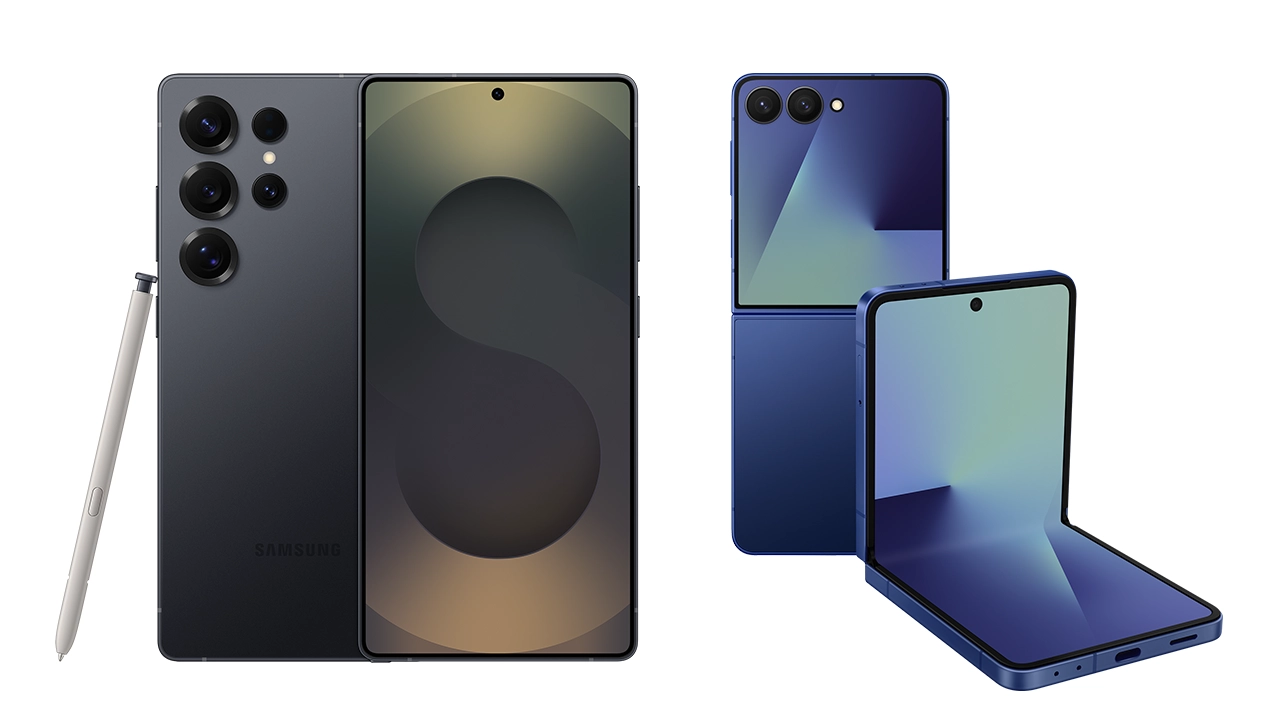
Galaxyのイメージ
あなたのGalaxy端末がフリーズした場合、まず試すべきは強制再起動です。これを行うことで、端末の不具合が一時的にリセットされ、正常に動作を再開することができます。
強制再起動手順(一般的なGalaxy端末向け)
強制再起動の方法は、機種によって若干異なることがありますが、以下の手順を試してみましょう。多くのGalaxy端末に共通する方法です。
- 電源ボタンと音量下げボタンを同時に7秒以上長押しします。
- 電源メニューが表示されるが、ボタンを押し続けます。
- 電源メニューが消えると、端末が自動的に再起動を始めます。
これで端末が無事に再起動し、フリーズや動作不良が解消される場合が多いです。
Galaxy端末の強制再起動が効かない場合の対処法
もし、強制再起動を行っても端末が反応しない場合、いくつかの方法を試してみる必要があります。再起動ができない原因として、ソフトウェアのバグやキャッシュが蓄積されすぎていることが考えられます。
- キャッシュのクリアを試すキャッシュが溜まりすぎて動作が重くなることがあります。設定からキャッシュをクリアしてみましょう。
- セーフモードに切り替えてみるセーフモードでは、不要なアプリやサービスが無効化されるため、システムが軽くなります。これで問題が解消される場合もあります。
- データのバックアップと工場出荷状態に戻すそれでも改善しない場合は、データをバックアップした上で、端末を工場出荷状態に戻すことを検討しましょう。
端末によって異なる強制再起動方法
Galaxyの機種によっては、強制再起動の手順が異なる場合があります。代表的な機種ごとの方法を以下に示します。
Galaxy Sシリーズ、Aシリーズ、Noteシリーズの再起動方法
一般的に、これらのシリーズは同じ方法で強制再起動が可能です。前述した手順で再起動できない場合は、特定の機種の方法を試してみてください。
Galaxy Zシリーズ(折りたたみ式)の再起動方法
Galaxy Zシリーズは、他のモデルと若干操作方法が異なる場合があります。こちらも同様に電源ボタンと音量ボタンを長押しする方法が基本ですが、もしうまくいかない場合は、個別の操作方法を確認することをお勧めします。
Galaxy端末が動かない原因とは?フリーズを防ぐためにできること
Galaxy端末がフリーズする原因はさまざまです。再起動だけでは解決しない場合、根本的な原因を解消することが重要です。ここでは、よくある原因とその対策について解説します。
アプリの不具合やバグ
アプリが原因で端末がフリーズすることがあります。特に、アップデートが適切にインストールされていない場合や、アプリ自体にバグがある場合です。この場合は、アプリを最新バージョンにアップデートしたり、一度アンインストールして再インストールすることが有効です。
ストレージの容量不足
ストレージがいっぱいになると、端末の動作が遅くなり、最終的にフリーズすることもあります。定期的に不要なファイルやアプリを削除して、ストレージを確保しましょう。
ソフトウェアの問題やシステムエラー
Galaxy端末のソフトウェアにエラーが発生している場合もあります。この場合、ソフトウェアの更新を行うことで問題が解決することが多いです。また、セーフモードで端末を起動してみると、システムエラーの診断がしやすくなります。
バッテリーの問題
バッテリーが劣化していると、端末が突然シャットダウンしたり、再起動できなくなることがあります。バッテリーが膨張していたり、交換が必要な場合もあるので、早めに対処しましょう。
Galaxy端末がフリーズした時の「できない」に関する疑問解決
「Galaxy端末がフリーズして動かない」という状態は非常に焦りますよね。しかし、冷静に対応すれば、ほとんどの問題は解決できます。ここでは、よくある質問を取り上げ、それに対する解決策を紹介します。
Q1. 強制再起動しても動かない場合、どうすればいいのか?
強制再起動を試しても端末が動かない場合、次に試すべきはキャッシュのクリアやセーフモードの使用です。それでも改善しない場合は、工場出荷状態に戻すことを検討してください。
Q2. Galaxy端末のフリーズが頻繁に起こる理由は?
頻繁にフリーズする場合は、アプリの不具合やストレージの容量不足、ソフトウェアのエラーなどが原因である可能性が高いです。これらの要因を定期的にチェックし、対策を講じることが大切です。
Q3. Galaxy端末のバッテリーが原因で動かない場合、どうすればいい?
バッテリーが劣化している場合は、交換が必要です。膨張や破損が見られる場合は、安全のため、早急にバッテリー交換を行いましょう。
今すぐパソコンやスマホの悩みを解決したい!どうしたらいい?

いま、あなたを悩ませているITの問題を解決します!
「エラーメッセージ、フリーズ、接続不良…もうイライラしない!」
あなたはこんな経験はありませんか?
✅ ExcelやWordの使い方がわからない💦
✅ 仕事の締め切り直前にパソコンがフリーズ💦
✅ 家族との大切な写真が突然見られなくなった💦
✅ オンライン会議に参加できずに焦った💦
✅ スマホの重くて重要な連絡ができなかった💦
平均的な人は、こうしたパソコンやスマホ関連の問題で年間73時間(約9日分の働く時間!)を無駄にしています。あなたの大切な時間が今この悩んでいる瞬間も失われています。
LINEでメッセージを送れば即時解決!
すでに多くの方が私の公式LINEからお悩みを解決しています。
最新のAIを使った自動応答機能を活用していますので、24時間いつでも即返信いたします。
誰でも無料で使えますので、安心して使えます。
問題は先のばしにするほど深刻化します。
小さなエラーがデータ消失や重大なシステム障害につながることも。解決できずに大切な機会を逃すリスクは、あなたが思う以上に高いのです。
あなたが今困っていて、すぐにでも解決したいのであれば下のボタンをクリックして、LINEからあなたのお困りごとを送って下さい。
ぜひ、あなたの悩みを私に解決させてください。
まとめ
Galaxy端末がフリーズして操作できなくなった時、強制再起動を試すことが最も効果的な方法です。しかし、それでも解決しない場合は、キャッシュのクリアやセーフモード、システムの更新などを試してみましょう。もしそれでも改善しない場合は、バッテリーの劣化やハードウェアの故障も考えられるので、早めに修理を検討することが重要です。
これらの対策を知っておけば、突然のフリーズにも慌てずに対応できます。スマートフォンは日常生活に欠かせないアイテムですから、普段からのメンテナンスやバックアップが大切です。


コメント