
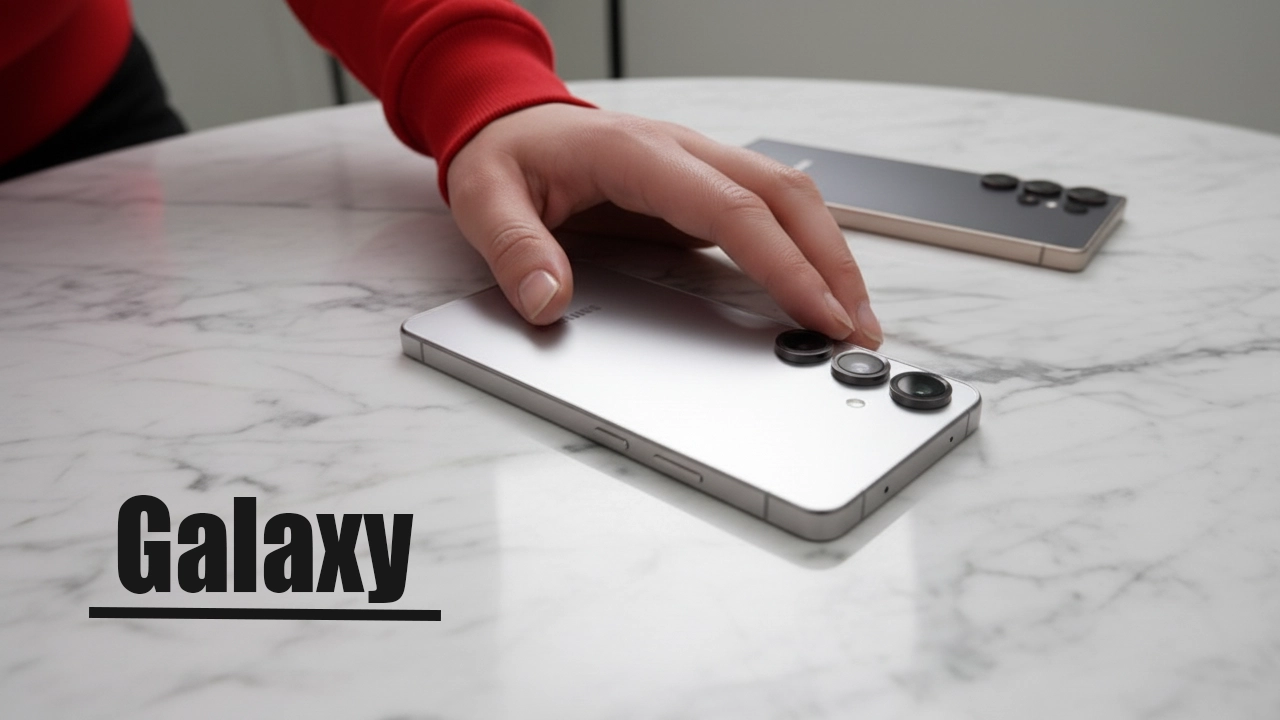
日々Galaxyを使っていて、「もっと便利に使えるはずなのに…」「設定が多すぎて何が本当に役立つのかわからない」と感じたことはありませんか?実は、多くのユーザーが90%が知らないレベルの便利機能を使わずに、Galaxy本来のパフォーマンスを活かしきれていません。
この記事では、単なる操作説明ではなく、あなたのスマホ体験が今日から劇的に向上する「実践的かつ新しいGalaxyの便利な使い方」をわかりやすく紹介します。
Galaxyを最大限に使いこなすための基礎理解

Galaxyのイメージ
Galaxyには標準機能だけでなく、独自のカスタマイズ設定や強化された便利ツールが多数搭載されています。特にOne UIが進化したことで、操作は直感的になり、ユーザーの行動を予測して必要な情報へ素早くアクセスできるようになりました。
まずは、日常利用で“効き目がある”基本のポイントを押さえておきましょう。
One UIの特徴を理解して操作を最適化する
Galaxy独自の「One UI」は、片手操作を前提に画面の情報配置が設計されています。つまり、画面下に重要ボタンが集約されているため、親指だけで快適に操作できます。
通知パネルやクイック設定もカスタム可能なので、自分に必要な機能だけを配置することで操作時間を大幅に短縮できます。
Samsungアカウントの連携でスマホ体験が加速する
Samsungアカウントを使うと、データのバックアップ、端末紛失時の探索、クラウド同期がスムーズに行えます。面倒に思われがちですが、一度設定してしまえば、機種変更時にも数分で環境が復元されるため、圧倒的に便利です。
驚くほど生活が変わるGalaxyの便利ワザ
ここからは、Galaxyユーザーの中でも一部の人しか使いこなせていない「真に価値のある便利な使い方」を紹介します。
画面分割とポップアップ表示で“ながら作業”を最適化
Galaxyはマルチタスク性能に優れており、画面分割やポップアップ表示が非常に使いやすい設計になっています。
たとえば、YouTubeを開きながらメモを取る、地図を見ながらメッセージを返信する、といった作業が直感的にできます。
操作の流れは以下の通りです
- 画面下の履歴ボタンをタップして開いたアプリ一覧を表示します。
- 分割したいアプリのアイコンをタップして「分割画面表示」を選択します。
- さらに追加で表示したいアプリを選ぶと2画面で利用できます。
え?知らないの?Smart Selectで画像も文字も自由に切り抜く
エッジパネルにあるSmart Selectは、画像や動画の一部だけを切り取って保存できる神機能です。特に便利なのが「テキスト抽出」。
スクリーンショットを撮らなくても画像内の文字を一瞬でコピーできます。
文字起こし・翻訳までできるボイスレコーダーの強化技
Galaxyのボイスレコーダーアプリには音声を自動で文字に変換する機能があり、会議の議事録作成が驚くほどラクになります。
しかも録音した音声データは、話者ごとに分離してくれるため、誰が話した内容なのか後から確認しやすいのがメリットです。
Galaxyの機能をさらに引き出す隠れた設定
Galaxyには、使わないままだと損する設定が多数あります。ここでは日常の小さなストレスを“ゼロ”にする便利設定を紹介します。
快適さを劇的に上げるモーションとジェスチャー設定
モーションジェスチャーを使えば、スマホを持ち上げるだけで画面が点灯したり、手のひらをかざすだけで着信音を停止したりできます。
この設定は「高度な機能」から簡単にオンにできます。
キーボードの最適化で文字入力が2倍速くなる
Galaxyキーボードは日本語変換が賢く、フリック入力の精度も高いため、設定を見直すだけで驚くほど入力がスムーズになります。
特に予測変換の精度強化とキーボードサイズ調整がおすすめです。
Galaxyをより便利に使うための比較表
Galaxyの便利機能を効率よく使うために、主要な機能を目的別に整理しました。
| 目的 | 最適な機能 |
|---|---|
| 仕事効率を上げたい | 画面分割・ポップアップ表示、テキスト抽出 |
| 日常操作を快適にしたい | ジェスチャー操作、クイック設定カスタム |
| 情報整理をラクにしたい | Samsungクラウド、ボイス文字起こし |
Galaxy 便利な使い方に関する疑問解決
Galaxyを買ったばかりでも使いこなせますか?
もちろん使いこなせます。Galaxyは初心者でも直感的に操作できるように設計されており、必要な機能だけ使いながら徐々にカスタマイズしていくのがおすすめです。
便利機能は電池消費を増やしますか?
一部の機能は電池消費が増えますが、ほとんどは効率化が目的のため大きな影響はありません。気になる場合は、使用頻度に応じてオン・オフを切り替えると最適です。
今すぐパソコンやスマホの悩みを解決したい!どうしたらいい?

いま、あなたを悩ませているITの問題を解決します!
「エラーメッセージ、フリーズ、接続不良…もうイライラしない!」
あなたはこんな経験はありませんか?
✅ ExcelやWordの使い方がわからない💦
✅ 仕事の締め切り直前にパソコンがフリーズ💦
✅ 家族との大切な写真が突然見られなくなった💦
✅ オンライン会議に参加できずに焦った💦
✅ スマホの重くて重要な連絡ができなかった💦
平均的な人は、こうしたパソコンやスマホ関連の問題で年間73時間(約9日分の働く時間!)を無駄にしています。あなたの大切な時間が今この悩んでいる瞬間も失われています。
LINEでメッセージを送れば即時解決!
すでに多くの方が私の公式LINEからお悩みを解決しています。
最新のAIを使った自動応答機能を活用していますので、24時間いつでも即返信いたします。
誰でも無料で使えますので、安心して使えます。
問題は先のばしにするほど深刻化します。
小さなエラーがデータ消失や重大なシステム障害につながることも。解決できずに大切な機会を逃すリスクは、あなたが思う以上に高いのです。
あなたが今困っていて、すぐにでも解決したいのであれば下のボタンをクリックして、LINEからあなたのお困りごとを送って下さい。
ぜひ、あなたの悩みを私に解決させてください。
まとめ
Galaxyは、実は多くの人が気づいていない“便利すぎる機能の宝庫”です。今回紹介したテクニックを取り入れるだけで、毎日のスマホ体験は大きく変わり、操作のストレスも一気に解消されます。
ぜひ今日から「Galaxyを本気で使いこなす」一歩を踏み出してみてください。あなたのスマホ生活が一段と快適になることを約束します。


コメント