
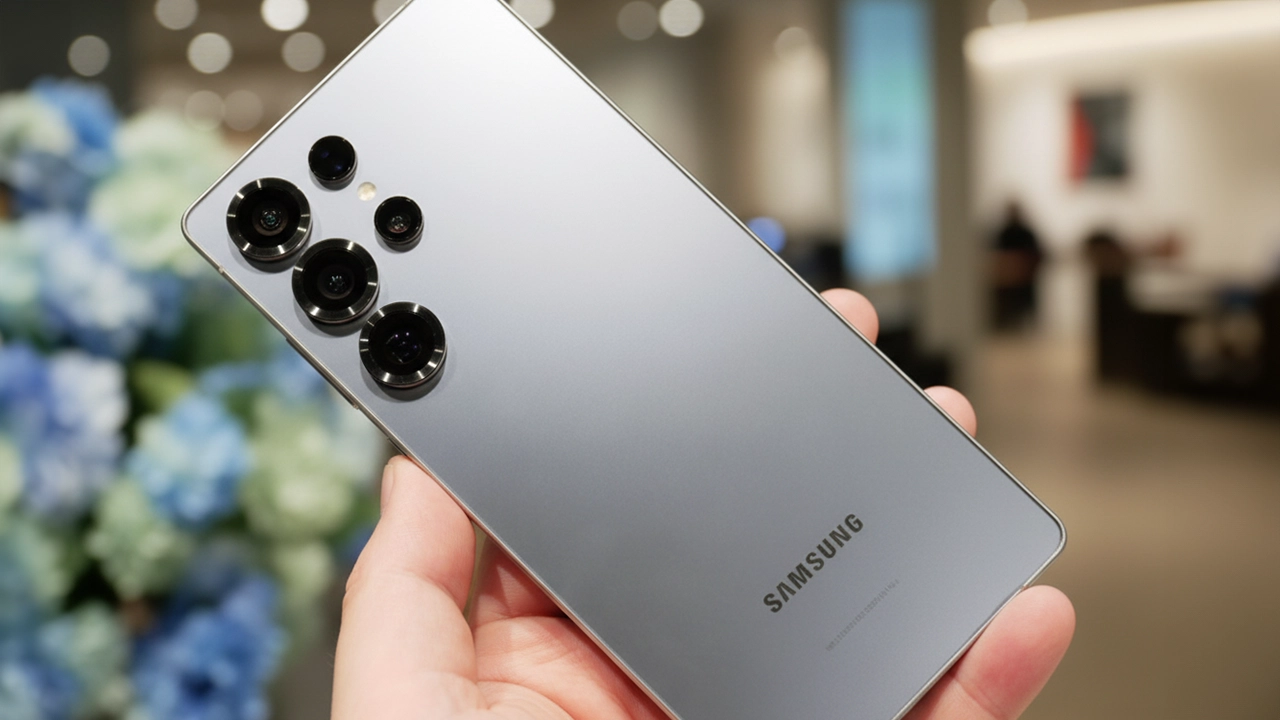
スマホを買い替えた時、最も気になることの一つが「データ移行」ですよね。特にGalaxyの機種変更では、手順を間違えると大切な写真や連絡先、アプリデータが失われてしまう可能性も。今回は、Galaxyユーザーが抱える「データ移行」の悩みを徹底解決する方法を、わかりやすく解説します。これを読めば、データ移行の失敗を避け、スムーズに新しいGalaxyに移行できること間違いなし!さらに、初心者でもできる7つのステップで、簡単にデータを引き継ぐコツもお伝えします。
Galaxyデータ移行の重要性と課題

Galaxyのイメージ
スマホを買い替えた後に最も頭を悩ませるのが、今まで使っていた機種から新しい機種へデータを移す作業です。特にGalaxyシリーズでは、独自のバックアップシステムやデータ転送方法があり、他の機種とは少し異なるため、迷うことが多いでしょう。間違った方法でデータを移行してしまうと、アプリや写真、連絡先などが消失してしまうこともあります。では、どうすれば、GalaxyからGalaxyへデータ移行を安全に行えるのでしょうか?
Galaxyデータ移行でよくある失敗例
データ移行を行う際に、最もよく見られる失敗は以下の通りです。
- データの一部が移行されない移行の途中で通信が途切れたり、手順を間違えたりすることで、写真やアプリデータが抜けてしまうことがあります。
- データが完全に消えてしまう正しいバックアップが取れていない状態で新しいスマホにデータを移すと、大切なデータが全て消えてしまう危険があります。
- アプリや設定の引き継ぎがうまくいかない設定やアプリの移行方法を誤ってしまうと、新しいスマホでも使い勝手が悪くなることがあります。
これらの失敗を防ぐためには、事前に正しい知識と方法を持っておくことが重要です。
Galaxyデータ移行を成功させるための7つのステップ
データ移行をスムーズに行うためには、いくつかの手順を踏む必要があります。以下の7つのステップを守れば、安心して移行作業を進めることができます。
- ステップ1: 事前準備 – まずは、データ移行を行う前に両方のGalaxyスマホが十分に充電されているか確認しましょう。充電が切れると途中で作業が中断してしまう可能性があります。
- ステップ2: データのバックアップ – 重要なデータ(写真、連絡先、アプリデータなど)は、GoogleアカウントやSamsung Cloudを使ってバックアップを取ります。これにより、万が一のトラブルにも対応できます。
- ステップ3: 「Smart Switch」のインストール – Galaxyのデータ移行におすすめなのが「Smart Switch」です。このアプリを使えば、簡単にデータを移行することができます。
- ステップ4: 旧機種からのデータ転送 – 「Smart Switch」を使って、旧機種のデータを新しい機種に転送します。Wi-FiやUSBケーブルを使って接続することができます。
- ステップ5: 必要なアプリの再インストール – アプリや設定が引き継がれない場合、手動でインストールし直す必要があります。Google PlayやGalaxy Storeから必要なアプリをダウンロードしましょう。
- ステップ6: データの確認と復元 – データ移行が完了したら、移行したデータが正しく復元されているか確認しましょう。写真や連絡先、メモなどがきちんと移行されているかチェックしてください。
- ステップ7: 設定の調整 – 最後に、新しいGalaxyの設定を調整します。Wi-Fi設定や通知音、壁紙など、自分の好みに合わせてカスタマイズしましょう。
これらのステップを順番に行うことで、データ移行がスムーズに進み、心配なく新しいGalaxyを使い始めることができます。
Galaxyデータ移行に関する疑問解決
データ移行を行う際に、よくある疑問について解決していきましょう。
Q1: データ移行中にWi-Fiが途切れた場合、どうすればいいですか?
Wi-Fiが途中で切れてしまった場合、移行作業が中断してしまうことがあります。再度、Wi-Fi接続を確認し、「Smart Switch」を再開するか、移行作業を最初からやり直すことをおすすめします。
Q2: もしデータ移行後に一部のデータが足りない場合はどうする?
一部のデータが欠けている場合は、もう一度「Smart Switch」を使って転送を試みるか、手動で復元を行ってください。例えば、写真や音楽が移行されていない場合は、GoogleフォトやSamsung Cloudにバックアップを取っていた場合、そこから復元できます。
今すぐパソコンやスマホの悩みを解決したい!どうしたらいい?

いま、あなたを悩ませているITの問題を解決します!
「エラーメッセージ、フリーズ、接続不良…もうイライラしない!」
あなたはこんな経験はありませんか?
✅ ExcelやWordの使い方がわからない💦
✅ 仕事の締め切り直前にパソコンがフリーズ💦
✅ 家族との大切な写真が突然見られなくなった💦
✅ オンライン会議に参加できずに焦った💦
✅ スマホの重くて重要な連絡ができなかった💦
平均的な人は、こうしたパソコンやスマホ関連の問題で年間73時間(約9日分の働く時間!)を無駄にしています。あなたの大切な時間が今この悩んでいる瞬間も失われています。
LINEでメッセージを送れば即時解決!
すでに多くの方が私の公式LINEからお悩みを解決しています。
最新のAIを使った自動応答機能を活用していますので、24時間いつでも即返信いたします。
誰でも無料で使えますので、安心して使えます。
問題は先のばしにするほど深刻化します。
小さなエラーがデータ消失や重大なシステム障害につながることも。解決できずに大切な機会を逃すリスクは、あなたが思う以上に高いのです。
あなたが今困っていて、すぐにでも解決したいのであれば下のボタンをクリックして、LINEからあなたのお困りごとを送って下さい。
ぜひ、あなたの悩みを私に解決させてください。
まとめ
Galaxyのデータ移行は、正しい手順を踏むことで非常に簡単に行うことができます。今回紹介した7つのステップを参考に、安心してデータ移行を進めてください。特に「Smart Switch」を利用すれば、簡単に写真やアプリ、連絡先を新しい機種に移行することができるので、とても便利です。データ移行が完了した後は、新しいGalaxyを快適に使いこなすためのカスタマイズをお忘れなく!


コメント