
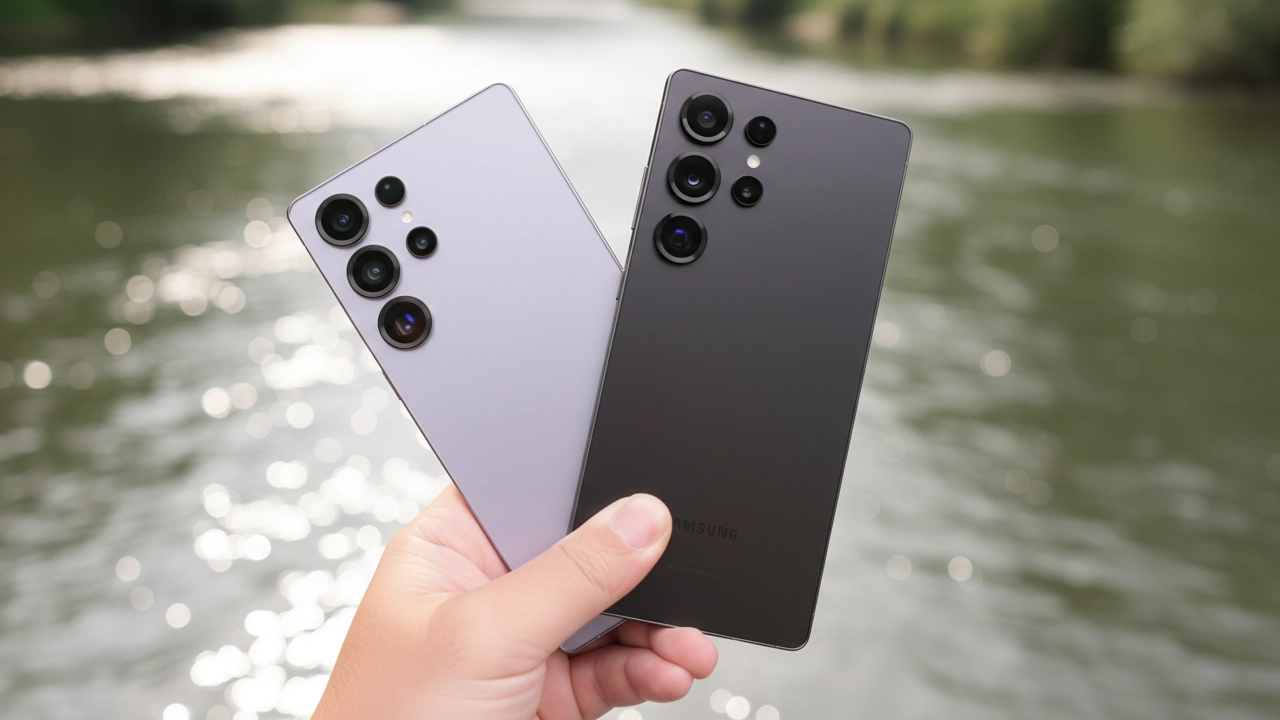
スマホの機種変更はワクワクするものの、データ移行で悩むことはありませんか?特に、Galaxyシリーズ同士でのデータ移行に関しては、初めての方には不安がつきものです。「どこまで自動で移行できるのか」「移行できないデータはどうするべきか」など、悩むことが多いと思います。本記事では、Galaxyユーザーにとってのデータ移行の疑問を徹底的に解説し、よりスムーズな移行方法をお教えします。
Galaxyデータ移行の基本!まずやるべきこと

Galaxyのイメージ
データ移行の基本は、スマホの初期設定とアカウント同期にあります。これをしっかり理解しておくことで、機種変更後のトラブルを防げます。
Step1Smart Switchの利用
Galaxyユーザーであれば、Smart Switchという専用アプリが最も便利です。このアプリを使えば、Wi-Fi接続またはUSBケーブルを使って、旧機種から新機種にデータを移行できます。写真、音楽、アプリ、設定内容など、ほとんどのデータはこれで移行可能です。
Step2Googleアカウントでデータを同期
Googleアカウントを活用して、Google DriveやGoogleフォトを通じて、連絡先、カレンダー、メール、アプリのデータなどをクラウドにバックアップしましょう。これにより、新しいGalaxy機種でも同じ情報をすぐに取り出せます。
注意!移行できないデータとその対処法
移行できるデータとできないデータがあるのは知っていますか?多くのユーザーが見落としがちなのがこの部分です。ここでは、移行できないデータの種類とその対処法を説明します。
LINEのトーク履歴
LINEのトーク履歴は、Smart Switchで完全に移行できない場合があります。LINEアプリ内のバックアップ機能を使って、トーク履歴を別途保存する必要があります。新しい端末に復元する際は、LINEアプリからの移行手順に従いましょう。
一部アプリのデータ
特に、Android OSのバージョンが異なる場合や、一部のアプリはデータ移行に対応していません。これらのアプリは再インストールが必要ですが、再インストール後に手動でデータの復元を行うことが求められます。
SDカードのデータ
SDカードに保存しているデータ(画像、音楽、動画など)は、Smart Switchを使って直接移行することはできません。手動で新しい端末に移動させる必要があります。
Galaxyデータ移行時のトラブル解決法
データ移行でつまづきがちなのは、設定やアプリの復元に関する部分です。ここでは、よくあるトラブルとその解決法をご紹介します。
データ移行中にエラーが発生する場合
移行中にエラーが発生した場合は、まずインターネット接続を確認しましょう。Wi-Fiの接続が不安定だと、データの転送に失敗することがあります。また、USBケーブルを使用している場合は、ケーブルの接続状態を確認し、別のポートに接続して再試行してみてください。
LINEトーク履歴が復元できない
LINEのトーク履歴が移行できない場合は、LINEアプリ内のバックアップ機能を必ず使用しましょう。スマホの設定からLINEを開き、バックアップ設定を行った後、新しい端末に復元します。
移行後にアプリの動作が不安定
アプリが不安定な場合、アプリのキャッシュクリアを行うことで解決することがあります。設定から「アプリ」→「該当アプリ」を選び、「ストレージ」→「キャッシュの削除」を実行してください。
よくある質問
Galaxyデータ移行の速度はどれくらいかかりますか?
移行速度は、データ量や接続方法によって異なります。Wi-Fi接続の場合は、数十分から1時間程度かかることがありますが、USBケーブルを使用すれば、比較的早く完了します。
Smart Switch以外のデータ移行方法はありますか?
Smart Switchが使えない場合、クラウドサービス(Google DriveやOneDrive)を利用する方法があります。ただし、この方法ではアプリのデータや設定内容の移行はできません。
新しいGalaxy機種にデータを移行する際の注意点は?
新しい端末にデータを移行する際は、事前に端末のソフトウェアを最新の状態にアップデートしておくことをお勧めします。また、データのバックアップを複数回行い、念のために大切なデータはPCにも保存しておくと安心です。
今すぐパソコンやスマホの悩みを解決したい!どうしたらいい?

いま、あなたを悩ませているITの問題を解決します!
「エラーメッセージ、フリーズ、接続不良…もうイライラしない!」
あなたはこんな経験はありませんか?
✅ ExcelやWordの使い方がわからない💦
✅ 仕事の締め切り直前にパソコンがフリーズ💦
✅ 家族との大切な写真が突然見られなくなった💦
✅ オンライン会議に参加できずに焦った💦
✅ スマホの重くて重要な連絡ができなかった💦
平均的な人は、こうしたパソコンやスマホ関連の問題で年間73時間(約9日分の働く時間!)を無駄にしています。あなたの大切な時間が今この悩んでいる瞬間も失われています。
LINEでメッセージを送れば即時解決!
すでに多くの方が私の公式LINEからお悩みを解決しています。
最新のAIを使った自動応答機能を活用していますので、24時間いつでも即返信いたします。
誰でも無料で使えますので、安心して使えます。
問題は先のばしにするほど深刻化します。
小さなエラーがデータ消失や重大なシステム障害につながることも。解決できずに大切な機会を逃すリスクは、あなたが思う以上に高いのです。
あなたが今困っていて、すぐにでも解決したいのであれば下のボタンをクリックして、LINEからあなたのお困りごとを送って下さい。
ぜひ、あなたの悩みを私に解決させてください。
まとめ
Galaxyのデータ移行は、Smart SwitchやGoogleアカウントを活用することで、比較的簡単に行うことができます。ただし、一部のデータやアプリについては移行ができないため、別途対策が必要です。今回のポイントを押さえて、スムーズなデータ移行を実現しましょう!
- Smart Switchを使ってほとんどのデータを移行可能
- LINEのトーク履歴や一部アプリのデータは別途対応が必要
- 移行時のトラブルにはインターネット接続やUSBケーブルを再確認
データ移行の準備をしっかり行えば、機種変更後も新しい端末で快適に過ごすことができます。


コメント