
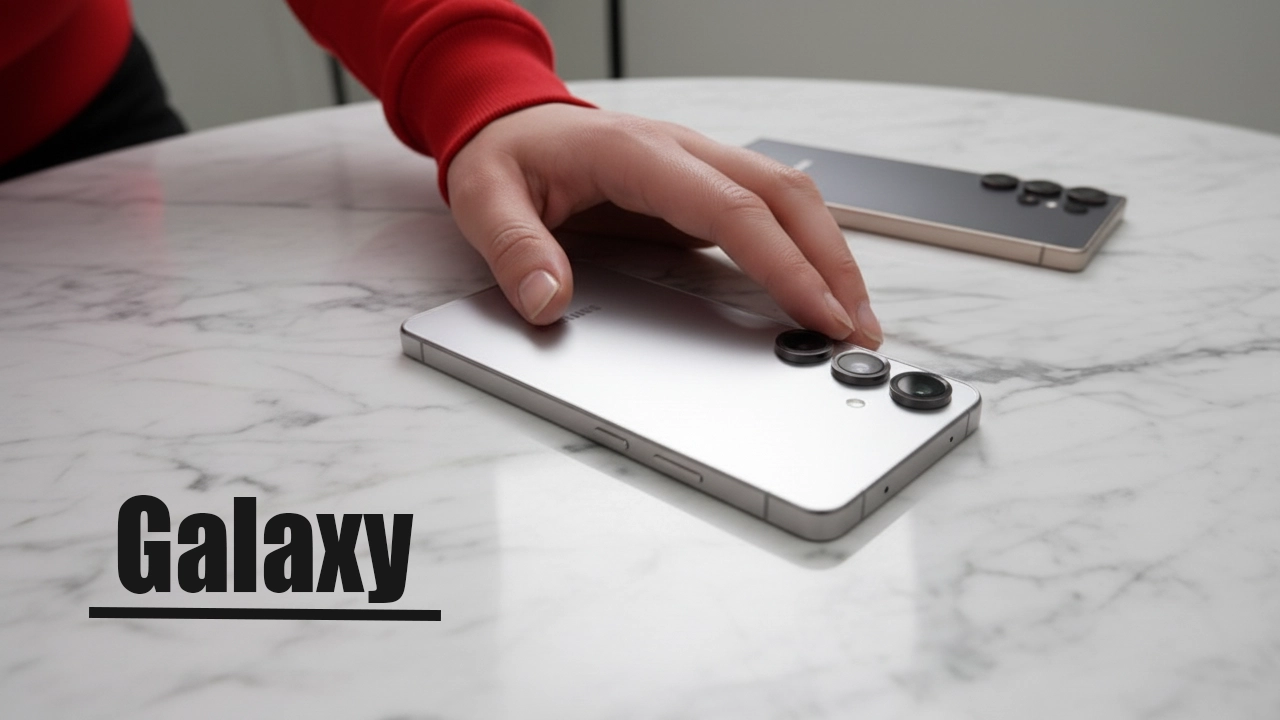
あなたも「Galaxyでできない問題」に悩まされていませんか?スマートフォンが突然使えなくなる、機能がうまく動かない、アプリが開かないなど、Galaxyユーザーの中にはこうした問題を抱える人が多いものです。しかし、心配しないでください!この記事では、あなたが抱える「Galaxyできない問題」の原因と、その解決方法を徹底的に解説します。これで問題が解決できるかも!?あなたのスマホをすぐに使える状態にするためのステップを、分かりやすく説明します。
「Galaxyできない」問題の多くはソフトウェアや設定が原因

Galaxyのイメージ
まず初めに、Galaxyの不具合や「できない」問題が発生する原因は、主にソフトウェアや設定のミスが多いことを理解しておきましょう。ハードウェアの故障よりも、ほとんどの場合、設定ミスやソフトウェアの不具合が関係しています。以下のような問題が起こる理由とその対策を紹介します。
ソフトウェアのバージョンが古い
Galaxyが「できない」問題を引き起こす原因の一つとして、ソフトウェアのバージョンが古くなっていることがあります。OSの更新を怠ると、アプリが動作しなくなることがあります。新しいバージョンのOSにアップデートすることで、多くの不具合は解消できます。
アプリの互換性問題
特定のアプリが「Galaxyで動かない」という場合、アプリ自体がデバイスとの互換性に問題を抱えている可能性もあります。この場合、アプリのアップデートを確認し、最も新しいバージョンに更新することが効果的です。また、場合によってはアプリをアンインストールして再インストールすることも有効です。
キャッシュやデータの破損
アプリやシステムのキャッシュが蓄積されると、スマホの動作が不安定になります。これが「Galaxyでできない」という状況を引き起こしている場合も。定期的にキャッシュをクリアして、デバイスをリフレッシュしましょう。
設定の誤配置
設定ミスによって機能がうまく動作しないこともあります。例えば、通知設定や省電力モードなど、設定を誤って変更したことでアプリや機能が動作しないケースです。設定を元に戻すことで問題が解決することがあります。
不具合のあるアップデート
まれに、OSやアプリのアップデート後に新しい不具合が発生することもあります。特に最新のOSバージョンに不具合が含まれている場合、早急に修正アップデートがリリースされることもあるので、注意して確認しましょう。
Galaxyでできない問題を解決するための実践的な方法
Galaxyの「できない」問題に直面した場合、まず試してみるべき方法を紹介します。これらのステップを順番に試すことで、ほとんどの問題は解決できます。
ソフトウェアを最新バージョンにアップデート
まずは、デバイスのソフトウェアを最新のものにアップデートしてください。設定から「ソフトウェアの更新」を選んで、最新の更新プログラムをインストールしましょう。
アプリのアップデートと再インストール
問題が発生しているアプリについて、Google PlayストアやGalaxy Storeからアップデートを確認します。それでも解決しない場合は、アプリをアンインストールして再インストールを試みましょう。
キャッシュのクリアとデータのリセット
アプリやシステムのキャッシュをクリアすることで、動作が改善することがあります。設定メニューから「ストレージ」→「キャッシュデータ」を選択し、キャッシュをクリアしてみてください。また、最終手段としてデバイスの工場出荷状態に戻す「初期化」も検討してみましょう。
設定の確認と修正
設定ミスが原因で「Galaxyでできない」状態になっている場合もあります。通知や省電力モード、セキュリティ設定を再確認し、適切な設定に変更してみましょう。
不具合報告と修正の確認
最新のOSやアプリのアップデート後に不具合が発生した場合、SamsungやGoogleなど公式サポートに問い合わせ、問題の解決策が公開されていないか確認しましょう。
このサイトをチップで応援
Galaxy できないに関する疑問解決
Q: Galaxyでアプリが突然クラッシュしてしまう。どうすればいい?
アプリがクラッシュする原因として、メモリ不足やキャッシュの破損が考えられます。まずは、キャッシュをクリアし、不要なアプリをアンインストールして空き容量を確保しましょう。それでも改善しない場合は、アプリの再インストールを試みてください。
Q: Galaxyの画面がフリーズして操作できない時の対処法は?
画面がフリーズして操作できない場合、強制再起動を試みるのが効果的です。Galaxyの機種によって方法は異なりますが、通常は電源ボタンと音量ボタンを長押しすることで再起動できます。
Q: Galaxyの充電がうまくできない。どうすれば解決する?
充電がうまくできない場合、まずは充電ケーブルやアダプターに問題がないか確認してください。それでも解決しない場合、充電ポートに異物が詰まっていないか、端末の設定で「省電力モード」が有効になっていないかもチェックしましょう。
今すぐパソコンやスマホの悩みを解決したい!どうしたらいい?

いま、あなたを悩ませているITの問題を解決します!
「エラーメッセージ、フリーズ、接続不良…もうイライラしない!」
あなたはこんな経験はありませんか?
✅ ExcelやWordの使い方がわからない💦
✅ 仕事の締め切り直前にパソコンがフリーズ💦
✅ 家族との大切な写真が突然見られなくなった💦
✅ オンライン会議に参加できずに焦った💦
✅ スマホの重くて重要な連絡ができなかった💦
平均的な人は、こうしたパソコンやスマホ関連の問題で年間73時間(約9日分の働く時間!)を無駄にしています。あなたの大切な時間が今この悩んでいる瞬間も失われています。
LINEでメッセージを送れば即時解決!
すでに多くの方が私の公式LINEからお悩みを解決しています。
最新のAIを使った自動応答機能を活用していますので、24時間いつでも即返信いたします。
誰でも無料で使えますので、安心して使えます。
問題は先のばしにするほど深刻化します。
小さなエラーがデータ消失や重大なシステム障害につながることも。解決できずに大切な機会を逃すリスクは、あなたが思う以上に高いのです。
あなたが今困っていて、すぐにでも解決したいのであれば下のボタンをクリックして、LINEからあなたのお困りごとを送って下さい。
ぜひ、あなたの悩みを私に解決させてください。
まとめ
「Galaxyでできない」問題の原因は様々ですが、ほとんどの問題はソフトウェアや設定の不具合によるものです。今回紹介した解決方法を試すことで、問題を解決できる可能性が高いです。それでも解決しない場合は、専門家のサポートを求めることも検討しましょう。あなたのGalaxyが再び快適に使えるようになることを願っています!


コメント